
アドベントカレンダー参加中!
Vektor Web Solutions Advent Calendar 2025 12月7日の記事です。
WordPress ブロックエディターを使ううえで、作業の時短に効くコツを紹介します。
こんにちは、スタッフのトリさんこと鳥山です。
本日はブロックエディターのコツを思いついては X でつぶやいているわたしより、作業の時短に効くコツをまとめてお届けします。
7つのコツが出てきます。すべては WordPress 標準の機能です。日頃ブロックデエィターを使いこなしている方もそうでない人も、いまいちど見返しながらぜひ身につけてくださいね。
昨日は チームベクトル石川リーダーより、「ひみつのなにか」について書いていただきました。
1. スラッシュでブロック挿入

せっかくだから WordPress 6.9 の新機能「伸縮する見出し」を使っていきます
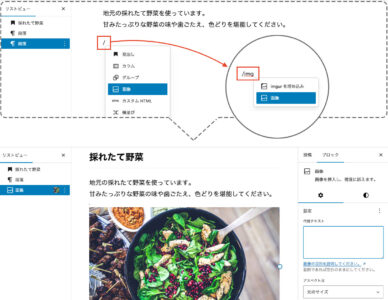
目にも止まらぬ早さでブロックを挿入することができます。
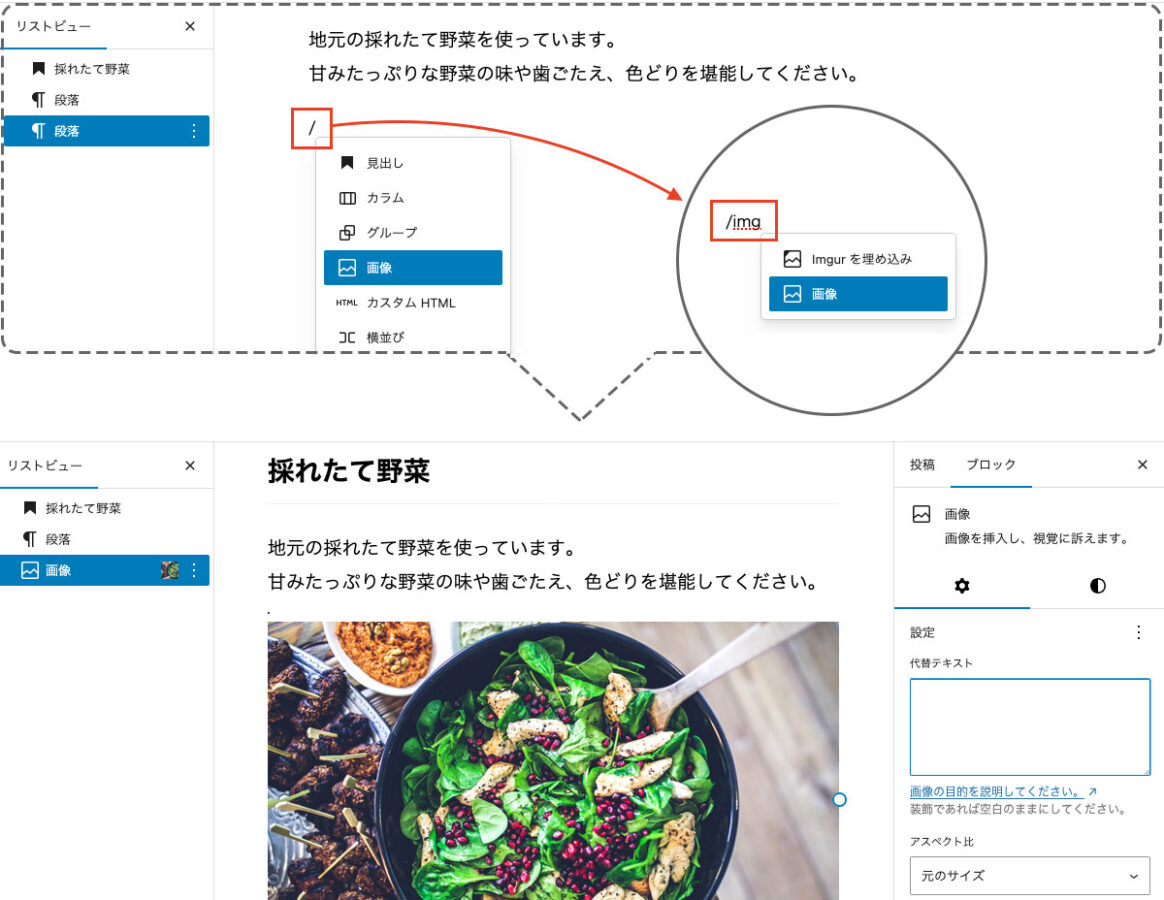
- 段落のはじめにスラッシュ「/」を入力
- ブロックの候補がいくつか出てきます
- 矢印キーで上下に移動してブロックを選択します
- 「/img」で画像ブロック「/sp」でスペーサーなど、キーワードで絞り込むこともできます (日本語でもOK)
気がついたのはベクトルメンバーが画面を共有しているときの操作でした。ブロックのインサーターのパネルを表示することなくカバーやカラムがエディター上にヒョイッと入ってくる。「ん?そのブロックどっから出てきた!」ってなりました。とはいえ、ブロックエディター基本中のキホンと言われそう…知らなかったのたぶんわたしだけですか?
2.よく使うブロック
前述のスラッシュでほぼ間に合うものの、よく使うブロックはすぐに出てきてほしいもの。
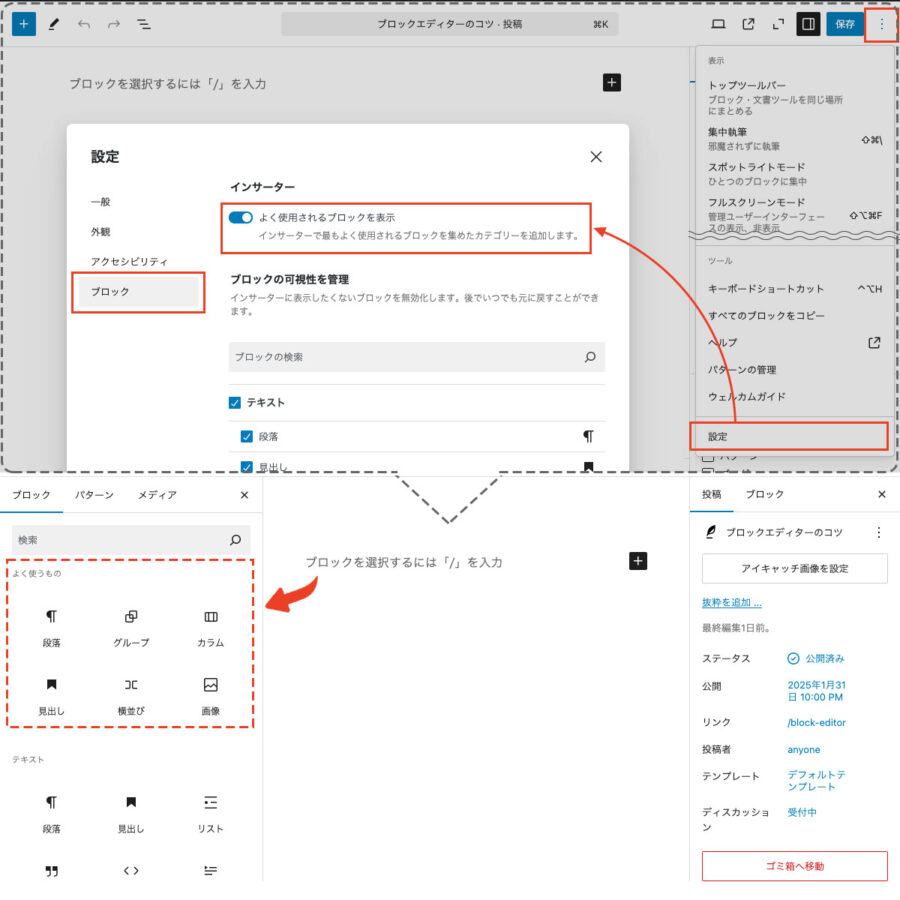
- 編集画面右上の[⋮]アイコンをクリック
- ドロップダウンより[設定]を選択
- [ブロック]タブを選択
- [よく使用されるブロックを表示]をONブロック一覧で「よく使うもの」が上に表示されます
こちらもベクトルメンバーに教えてもらいました。
いつも使うブロック、ほぼ使わないブロックってありますよね。よく使うブロックがインサーターの最初に表示されたほうが効率がいいです。
3. ブロックは変換できる
ブロックエディターにいったん配置したブロックを別のブロックに変換することができます。
そうだったんか!
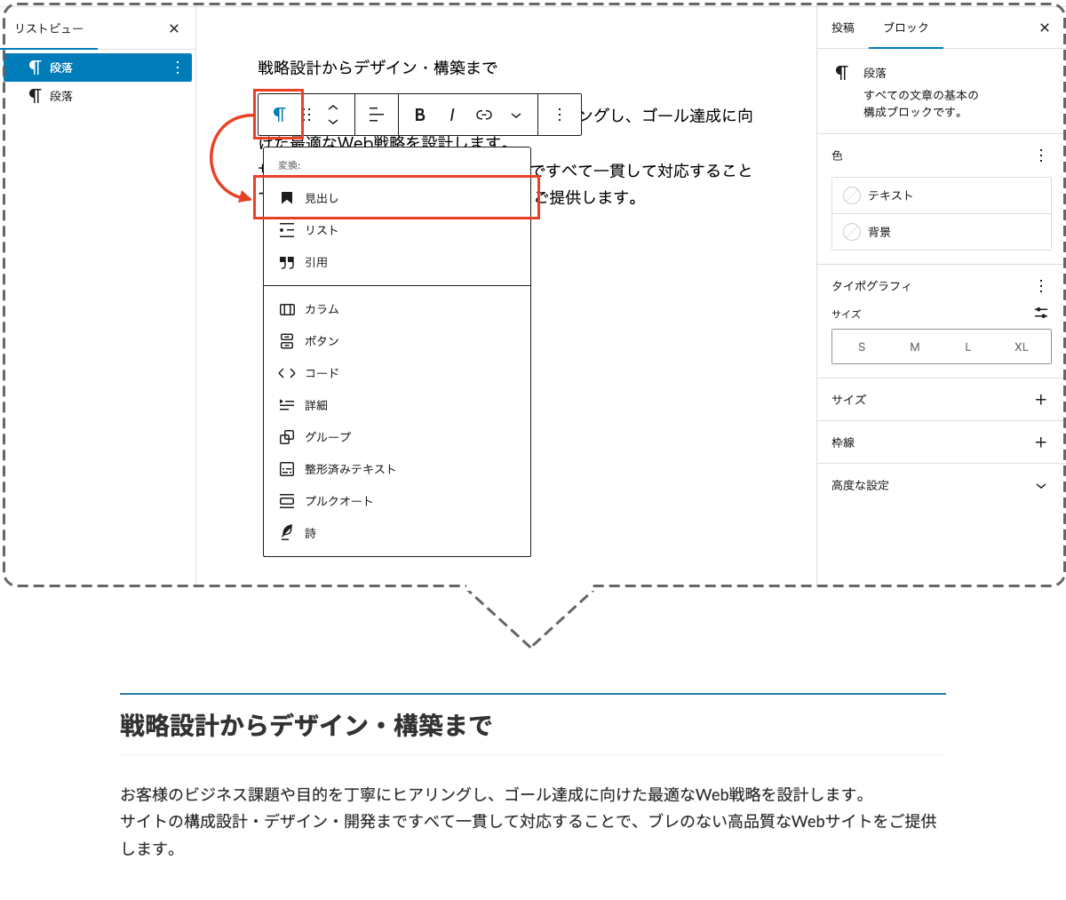
- 例として段落ブロックを選択
- ツールバーでこのブロックのアイコンをクリック
- プルダウンから変換したいブロックを選択 (ここでは見出し)
とりいそぎ段落ブロックだけで下書きし、あとで見出しにしたり、リストにしたりと整えます。
もちろん見出しから段落にも変換できます。
当記事では見出しを「伸縮する見出し」へと、途中で変換してみました。
4. スタイルはコピペできる
同じ設定にしたいブロックがあるとき、スタイルをいちいち設定するの面倒ですね。
コピペでできるんですよ。
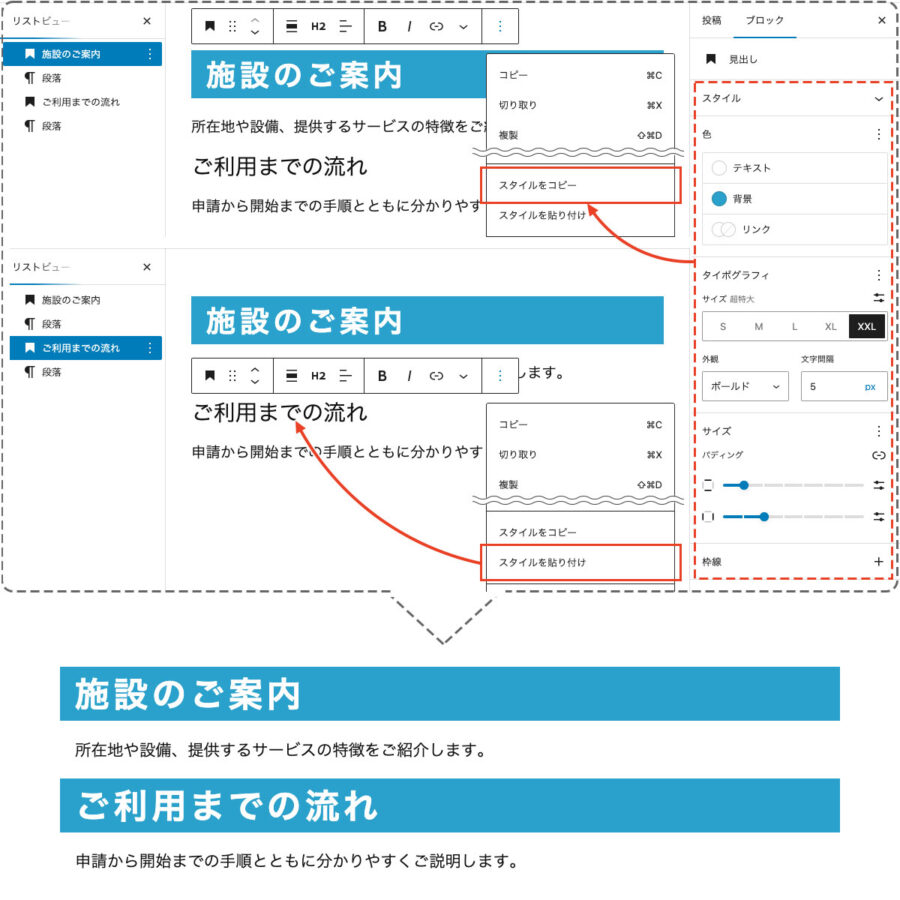
- スタイルを設定してあるブロックのツールバー[⋮]プルダウンより[スタイルをコピー]をクリック
- 他のブロックを選択して[スタイルを貼り付け]をクリック
- 色や余白などスタイルの設定が反映されます
例にある見出しのほか、グループなど他のブロックでもできます。
いまこの瞬間も掲載画像7点を同じスタイルにするべく使っている、なくてはならないコツです。
石川リーダーの共有画面を見てて知りました
5. リストビューで
わかっちゃう
もっとも出番が多く、なんなら常に表示しておきたいリストビューです。
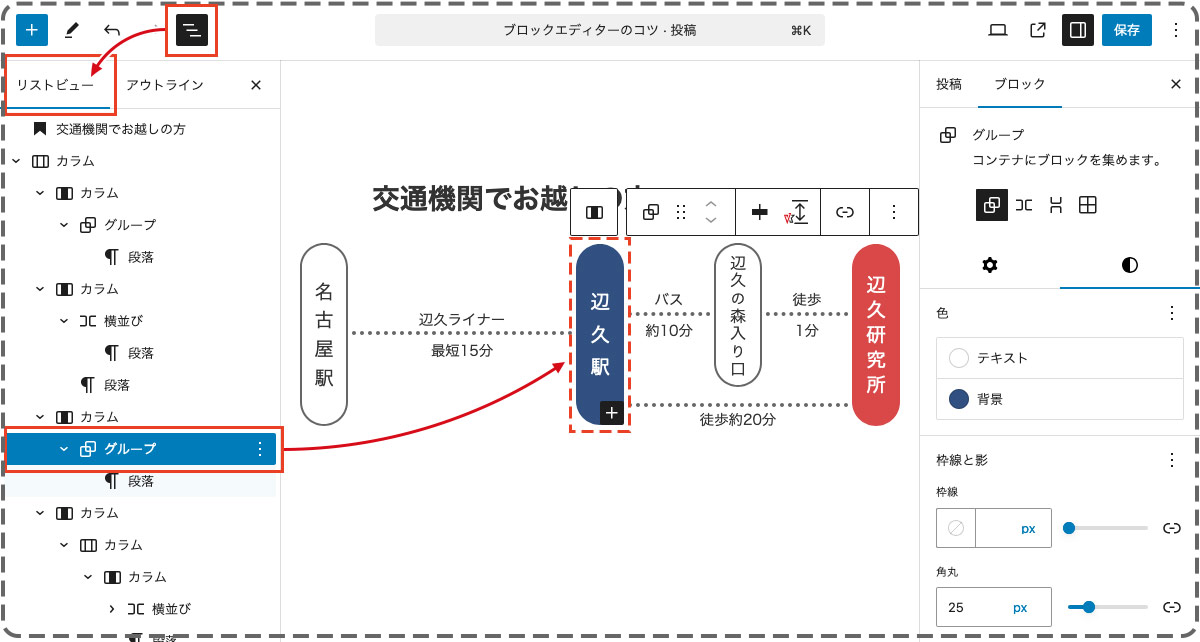
- ブロックエディターの左上あたりにある [ドキュメント外観] アイコンをクリック
- 左サイドバーで [リストビュー] タブをクリック
- 左サイトにリストビューが表示されます
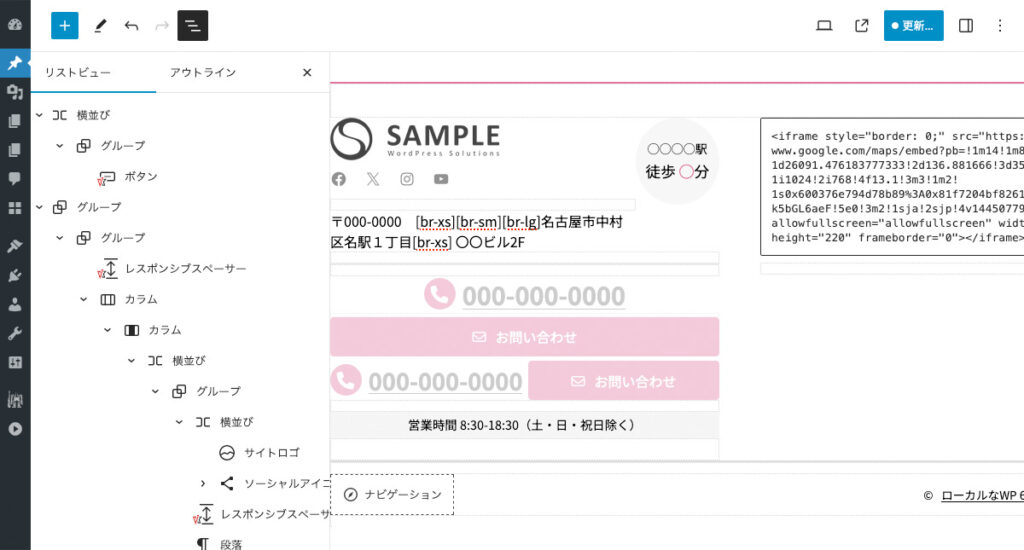
ブロックエディターでブロックを選択しずらかったり、入れ子になったブロックがわからなくなってしまうことはありませんか?そんなときはリストビューを表示してみましょう。ブロックが選択しやすく、複雑なブロックの構造もよく見えてきます。
リストビューでまるわかり -WordPressのブロックエディター
WordPress のブロックエディターでブロックがどのような並びになっているか?ひとめでわかる便利なリストビューを紹介します。

6. ページの構造を確認
コンテンツのアウトラインを確認することができます。
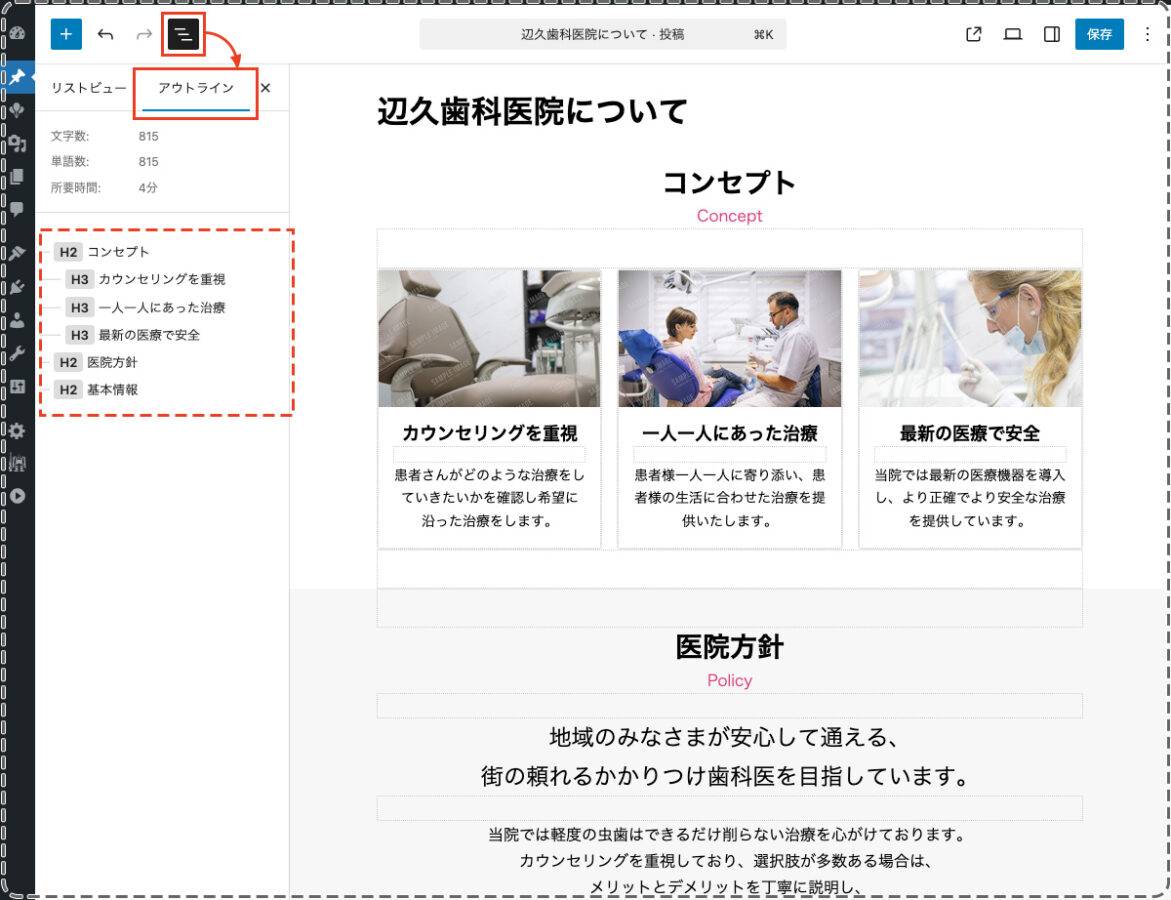
- ブロックエディターの左上あたりにある [ドキュメント外観] アイコンをクリック
- 左サイドバーで [アウトライン] タブをクリック
- 見出しが順に並んでいるか?チェックなど
アウトラインでは記事の文字数や読了時間のめやすもわかります。
7. PCから直接画像を
アップロード
PCからブロックエディターに直接画像をアップロードできます。
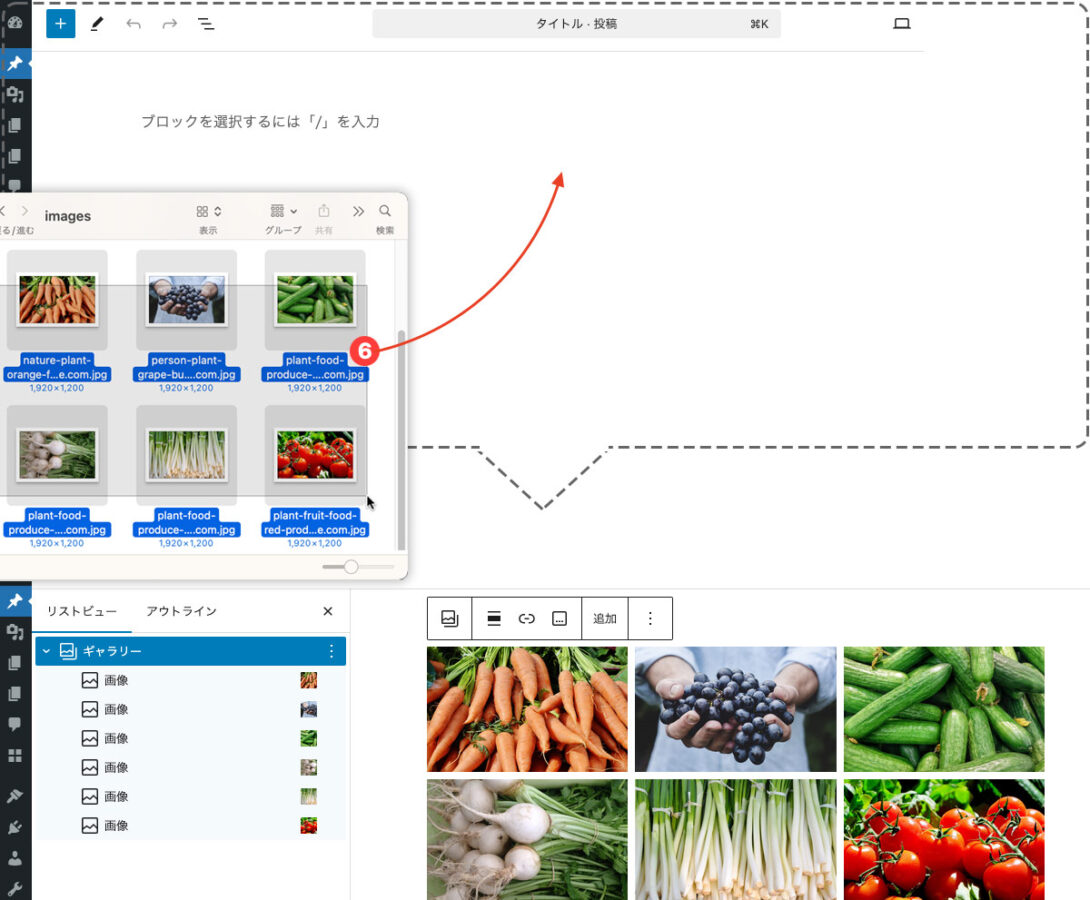
- ご自分のPCのフォルダーで画像を選択
- ブロックエディターにドラッグ&ドロップ
- 画像ブロックが追加されます
画像を複数選択した場合はギャラリーブロックとして追加されます。ギャラリーはあとから画像に変換できますので、使う画像をまとめてアップロードしたいときに便利です。
ずぼらなわたしにもってこい!
ブロックエディターを使いこなそう!
こういったコツはだれかが書いた記事や、たまたま画面を覗いたときに「おぉ、そんなやり方があるのか?」と気がつくもことが多いです。以上、ちょっとでもラクできないものかと常に考えているトリさんがお伝えしました。
さて明日のアドベントカレンダーは、
◯◯◯の◯◯さんが、ッッッッッッッッッッッxについて書いてくれる予定です。そんなことができるんですか?楽しみにしてます!
★参加賞あり★ ブログリレーに参加しませんか? アドベントカレンダー2025のお知らせ
今年もアドベントカレンダーを開催します!「X-T9」「Lightning」「VK Blocks」など、ベクトル製テーマ・プラグインに関することならお気軽に登録してください。
この記事を書いた人

- Webデザイナーでカメラマン。Vektorチームでは、VK パターンライブラリと写真係を担当しています。WordCamp Tokyo、Kansai、Asia 撮影班 / 着物屋カメラマン
最近の投稿



を購入して
特典をゲットしよう!

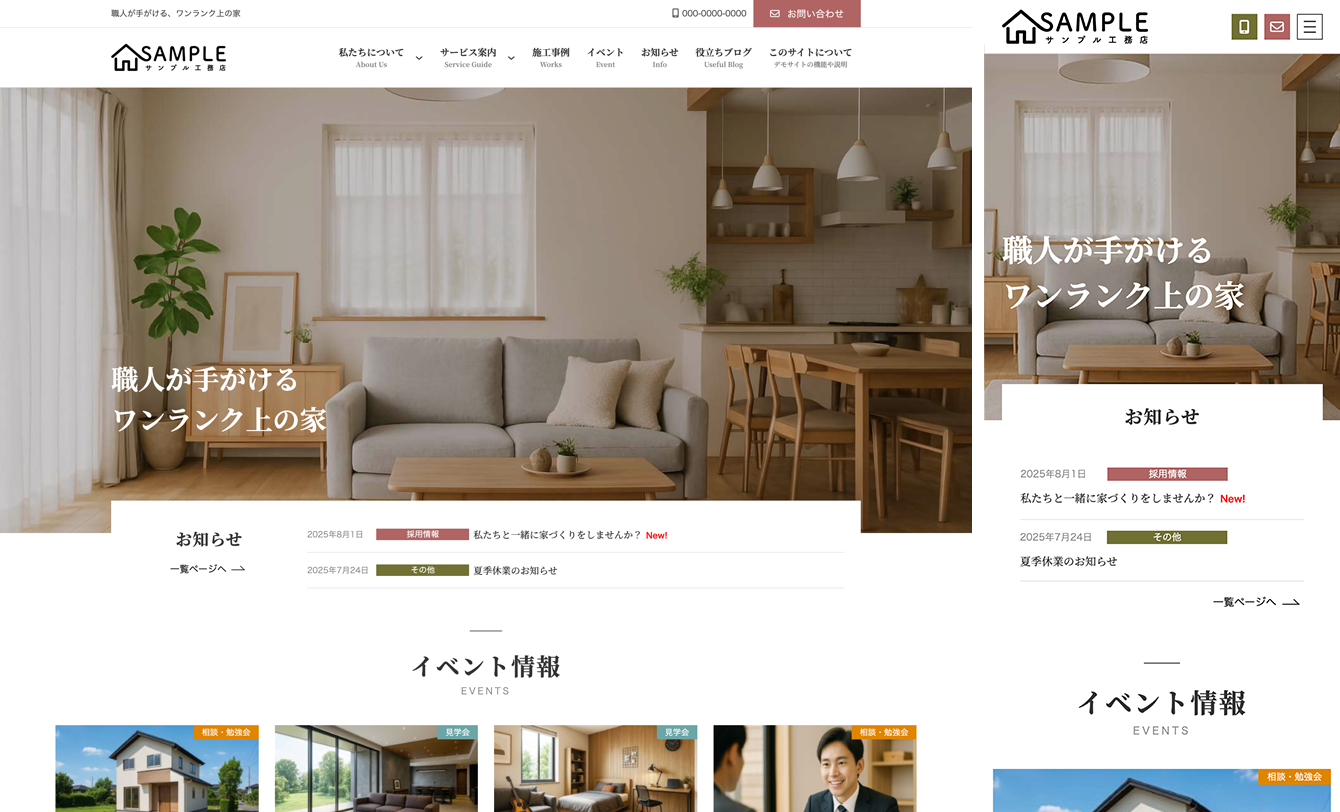
特典A
X-T9 工務店
( ナチュラル )
19,800円 (税込)
0円に!
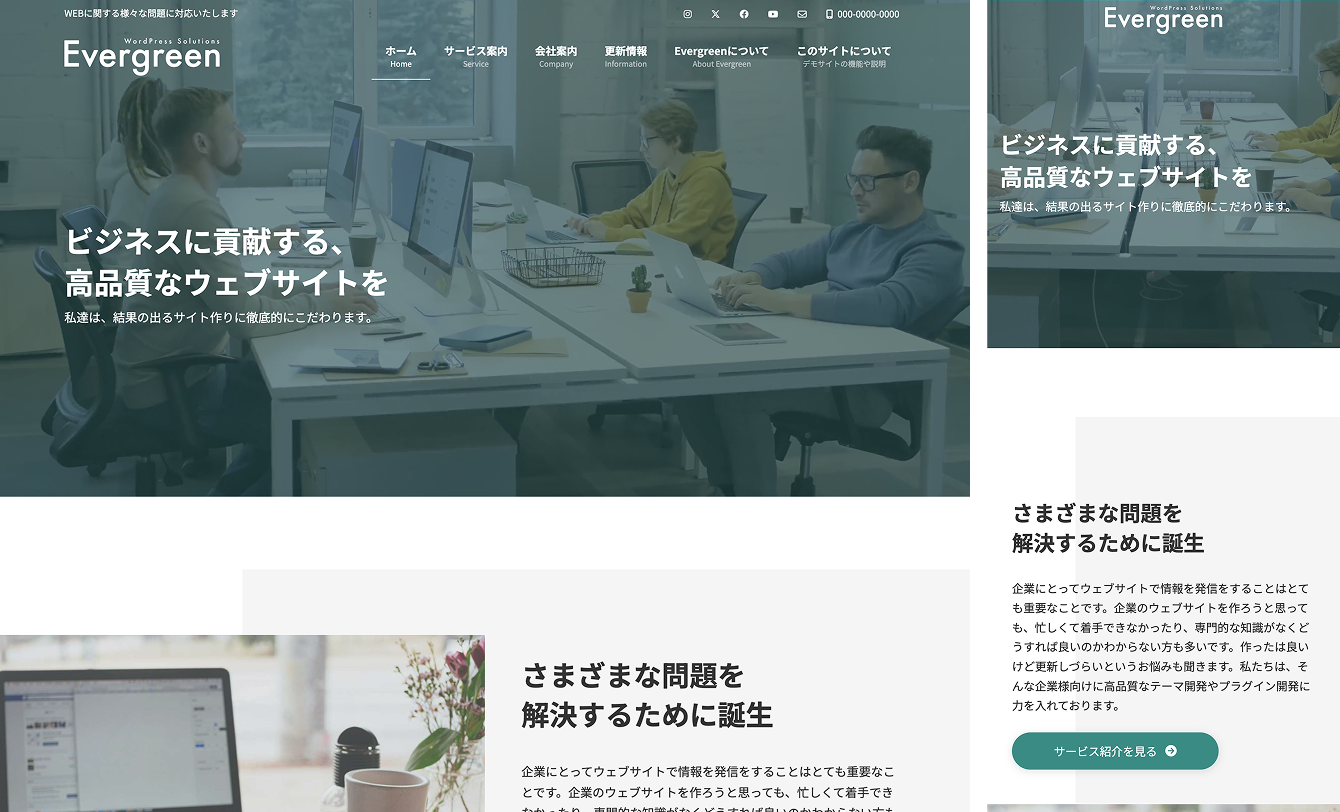
特典B
Lightning ビジネス(Evergreen)
9,900円 (税込)
0円に!
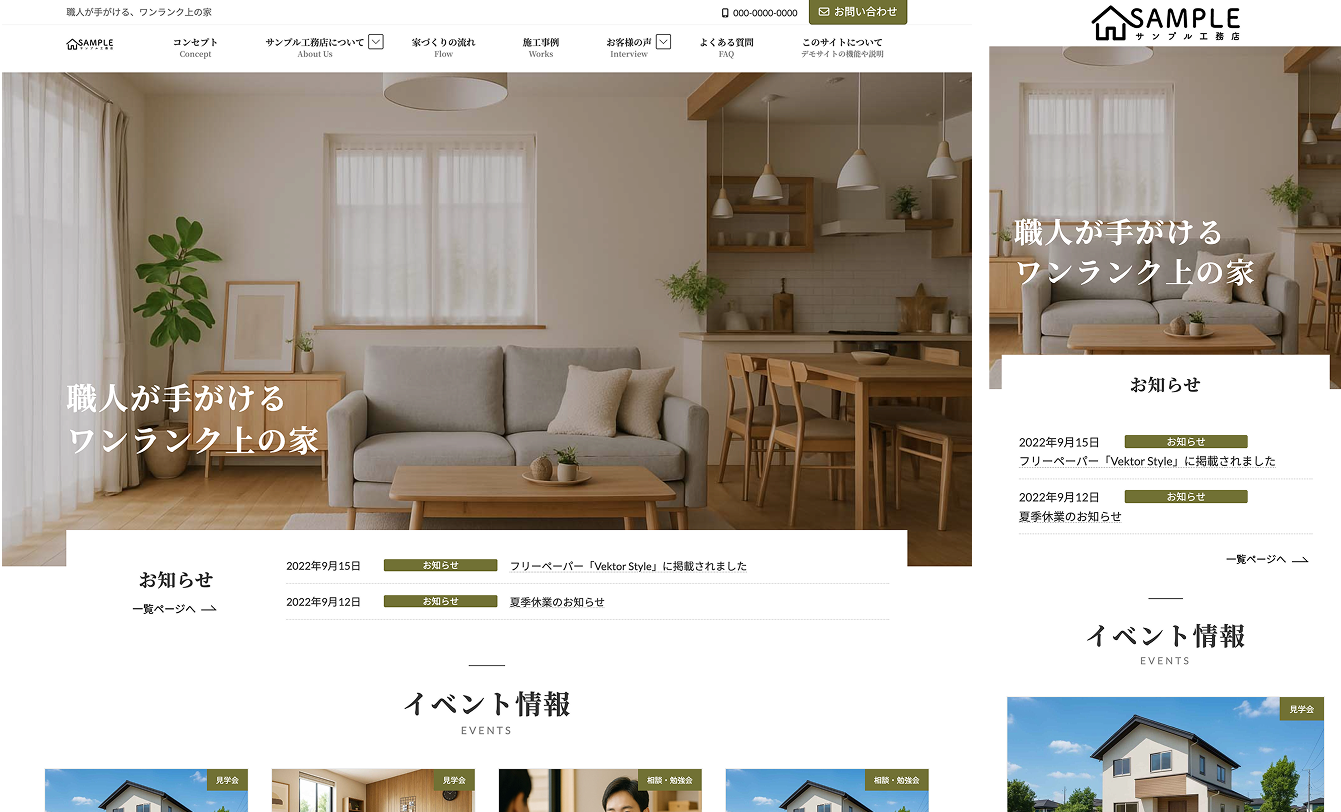
特典C
Lightning 工務店
( ナチュラル )
19,800円 (税込)
0円に!
今なら!
Vektor Passport の
有効期間中、上記の
デモサイトデータを
何度でも素早くまるごと
インポートできます!

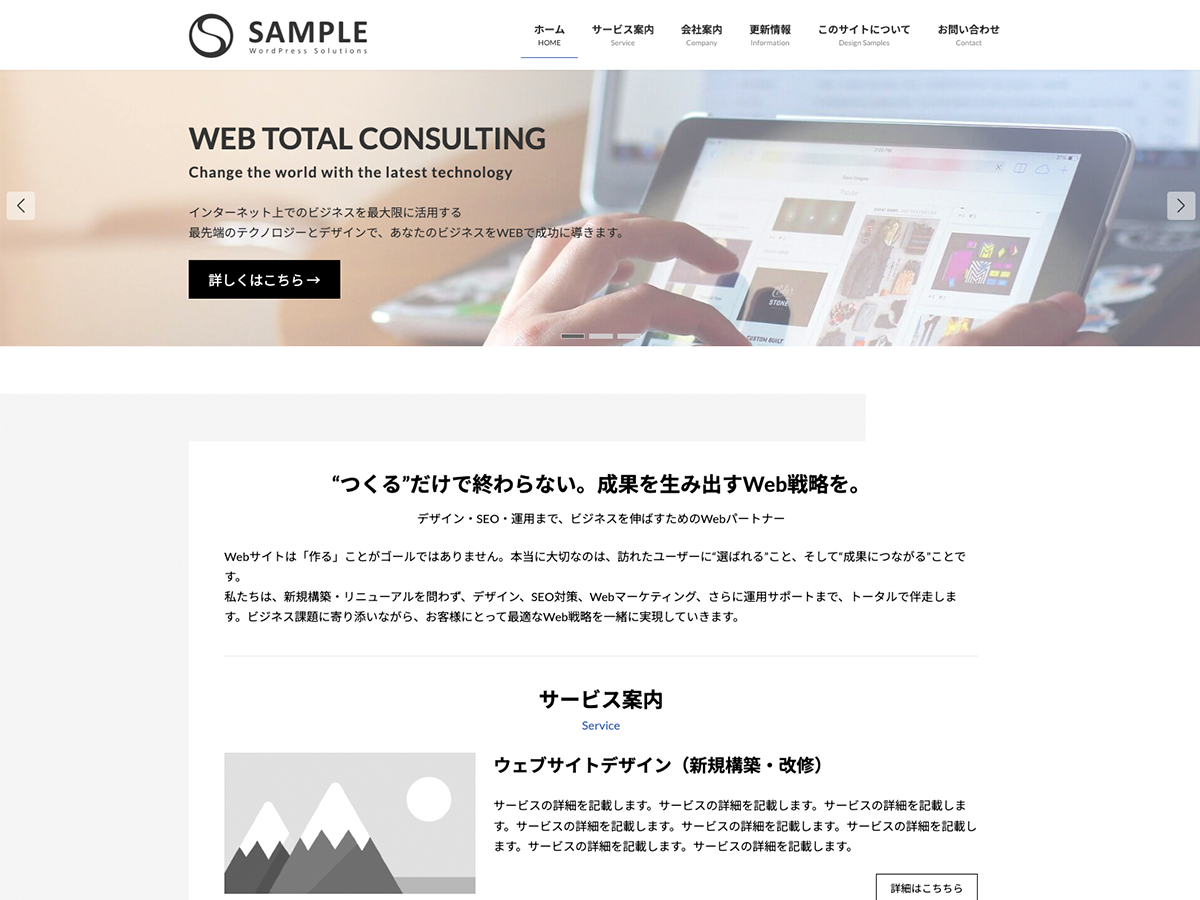
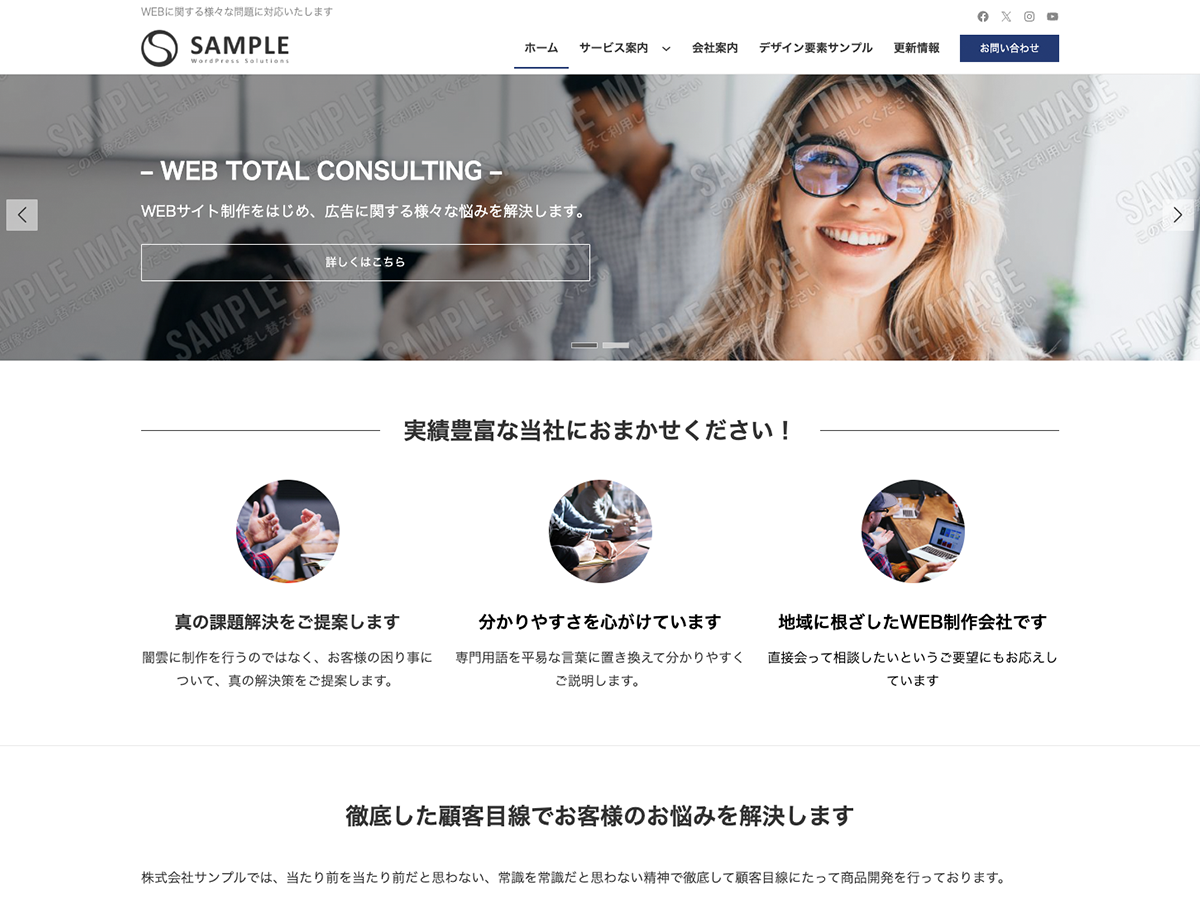
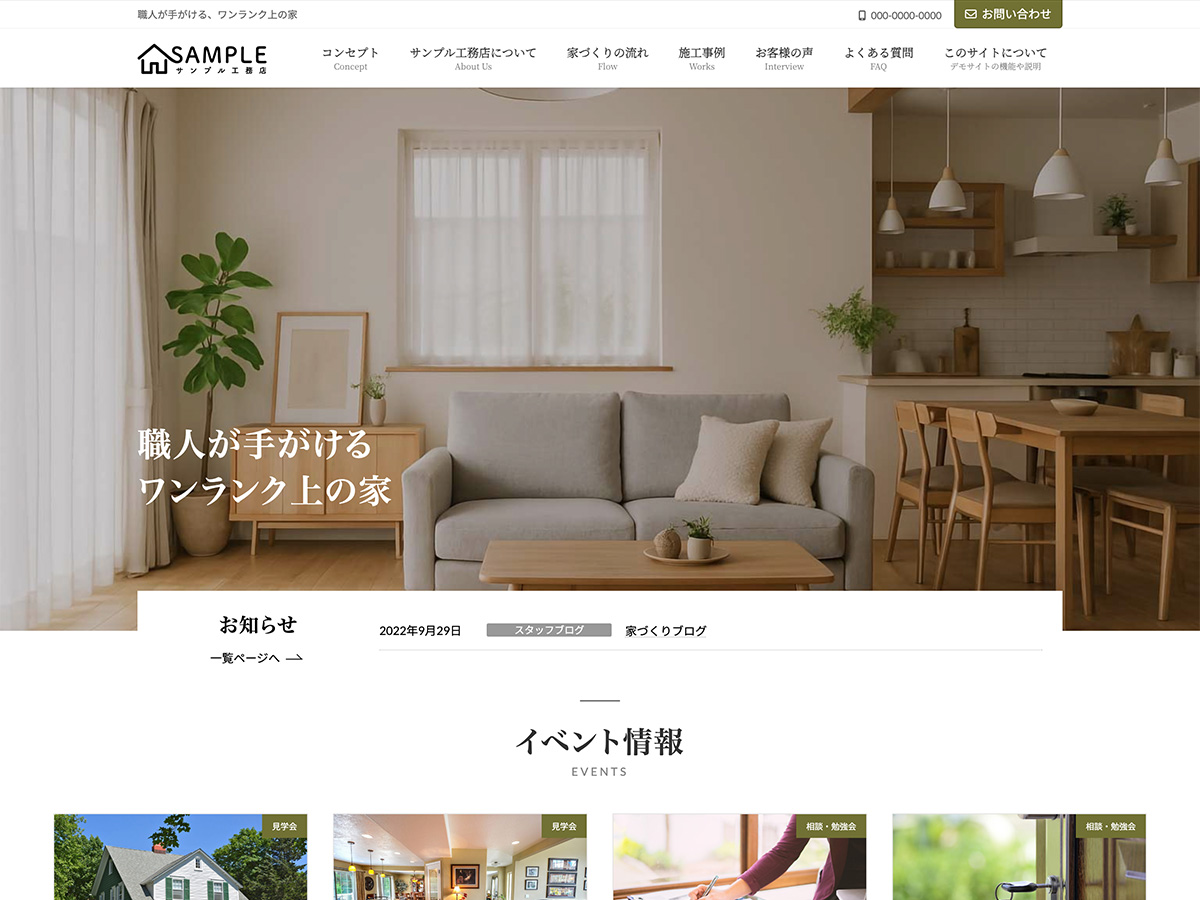
爆速!!1分でデモサイトと同じ
ホームページができる

選んだデモサイトと同じ状態の WordPress サイトを、わずか数ステップで再現できるインポート専用プラグインです。数クリックで、プロ品質のサイトがすぐに起動します。


フルサイト編集対応ブロックテーマ
WordPress テーマ X-T9 は、WordPress 5.9 から実装されたフルサイト編集機能に対応した「ブロックテーマ」と呼ばれる新しい形式のテーマです。
ヘッダーやフッターなど、今までのテーマではカスタマイズが難しかったエリアもノーコードで簡単・柔軟にカスタマイズする事ができます。
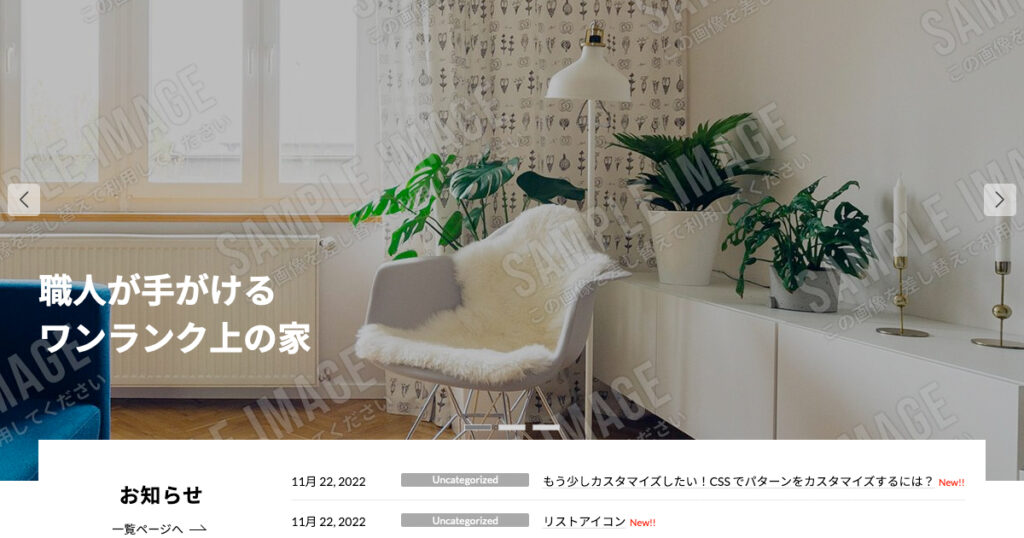
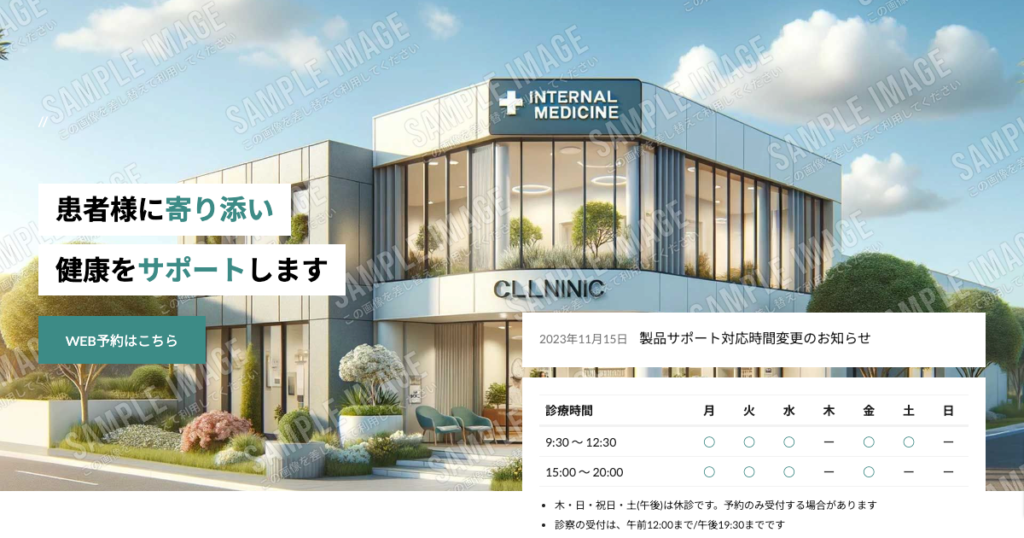

パターンを使って
よりクオリティの高いサイトに
パターンとは、WordPressのブロックを組み合わせて作ったデザインテンプレートのようなもの。プロのデザイナーが制作したパターンを300以上公開中!コピペしながら高品質なサイトを簡単に作れます。
ブロックエディターで
ABテストを
自由に作成できる
VK AB Testing は、ABテストを実施するための WordPress 用プラグインです。ブロックエディターでテストパターンを自由に作成でき、ランダム表示とクリック計測が可能です。Webサイトや広告などの施策の改善にぜひご活用ください。