
VK AI EditMate 0.12.0 で複数の記事を一括で書き換えられる「AI 一括リライター」を追加しました。1回の指示でまとめてリライトできるため、1記事ずつ開いて編集する手間が省けます。ぜひお試しください。
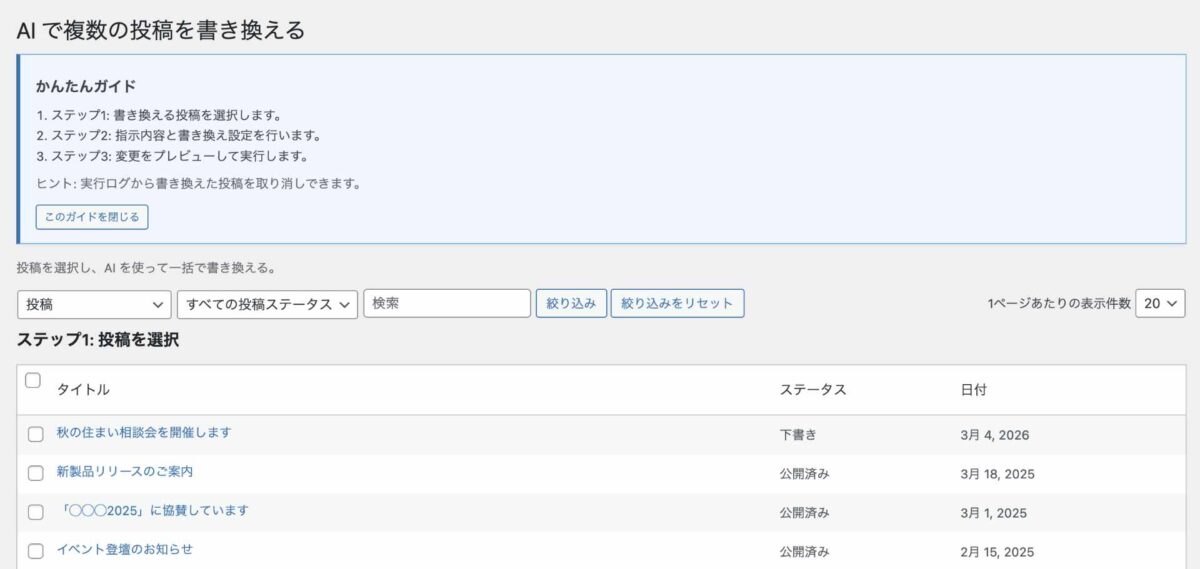
AI一括リライターの使い方
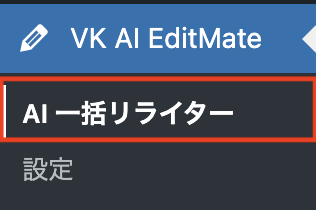
AI一括ライターをクリック
管理画面の VK AI EditMate > AI一括リライター をクリックします。
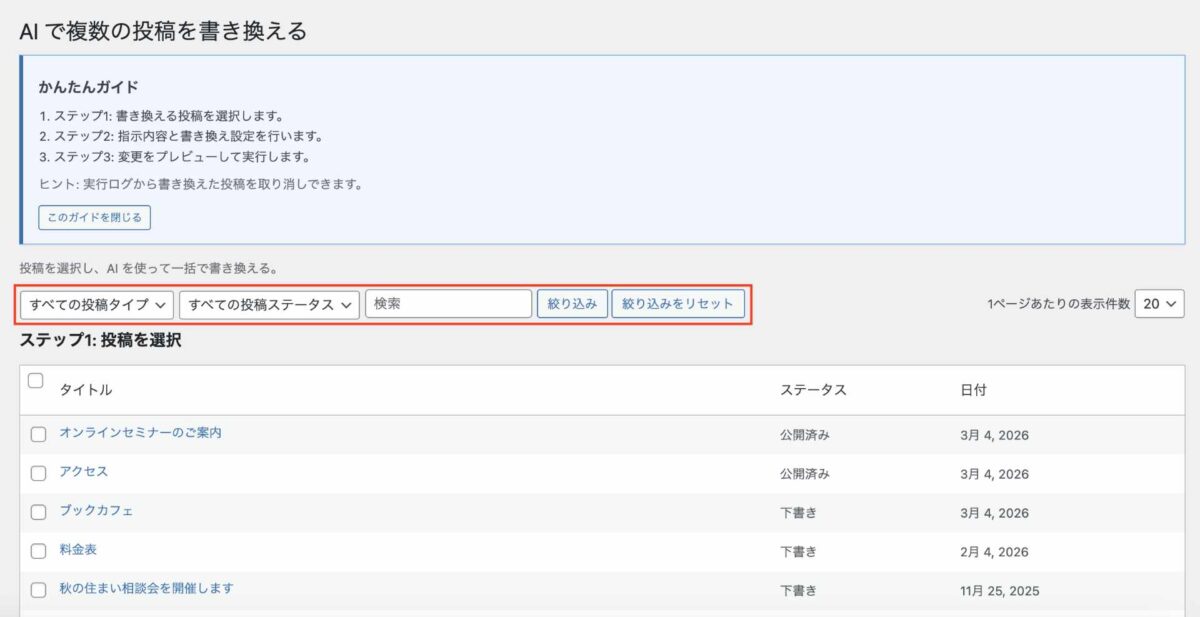
書き換える投稿を選択
書き換え対象にチェックを入れます。必要に応じて、投稿タイプや投稿ステータス、キーワードで絞り込むこともできます。
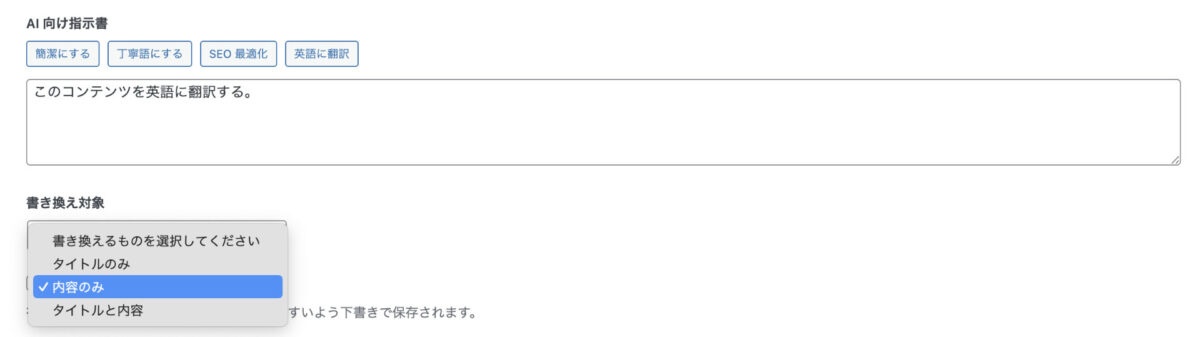
指示内容と書き換え設定
「シンプルモード」または「詳細モード」を選択します。デフォルトは「シンプル」です。

- AI 向け指示書:指示を入力します。
「簡潔にする / 丁寧語にする / SEO 最適化 / 英語に翻訳」ボタンをクリックすると、自動で指示内容が入力されます。 - 書き換え対象:タイトルのみ / 内容のみ / タイトルと内容 から選択します。
- 下書きとして保存(公開しない):必要に応じてチェックを入れます。有効にすると、書き換え後の投稿は確認しやすいよう下書きで保存されます。※公開済みの記事でも下書きに変更されます。

詳細モード
「詳細モード」に切り替えます。

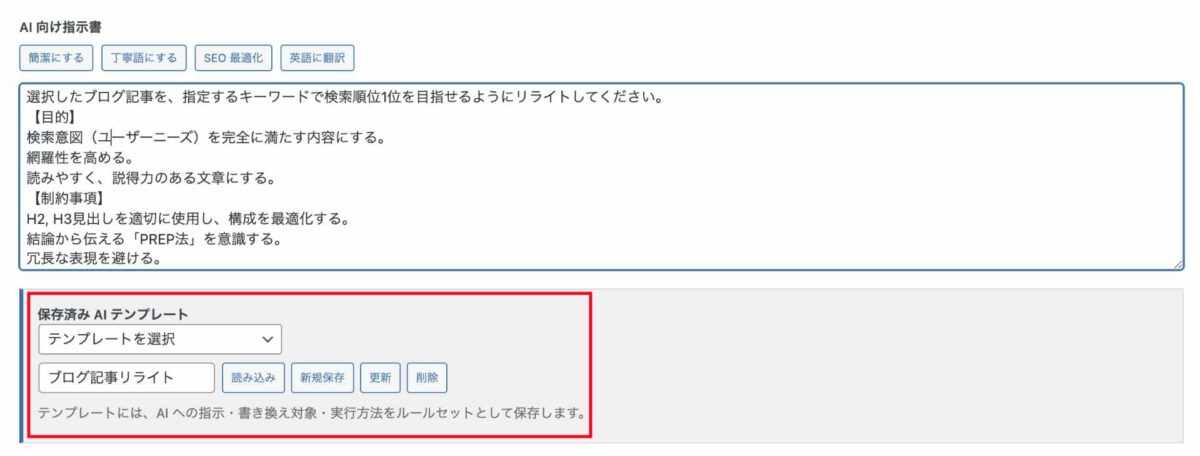
AI向け指示書の入力、書き換え対象・実行モードを設定し、テンプレート名を入力して「新規保存」をクリックすると、ルールセットとして保存できます。
保存したテンプレートを呼び出すには、保存済みAIテンプレートのプルダウンから選択し「読み込み」をクリックします。テンプレートの更新、削除もできます。
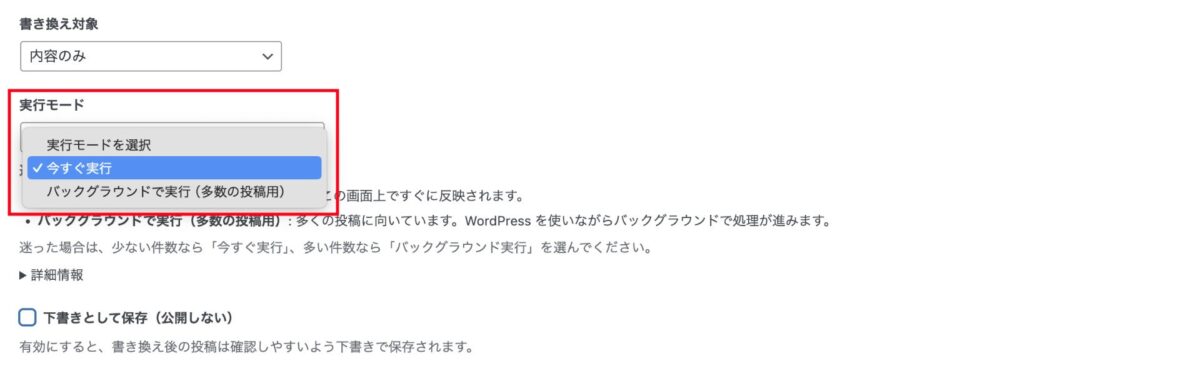
実行モードは以下から選択します。
- 今すぐ実行:少ない件数の投稿に向いています。この画面上ですぐに反映されます。
- バックグラウンドで実行(多数の投稿用):多くの投稿に向いています。WordPress を使いながらバックグラウンドで処理が進みます。
迷った場合は、少ない件数なら「今すぐ実行」、多い件数なら「バックグラウンド実行」を選んでください。
変更をプレビュー・実行
「プレビューと実行」をクリックします。

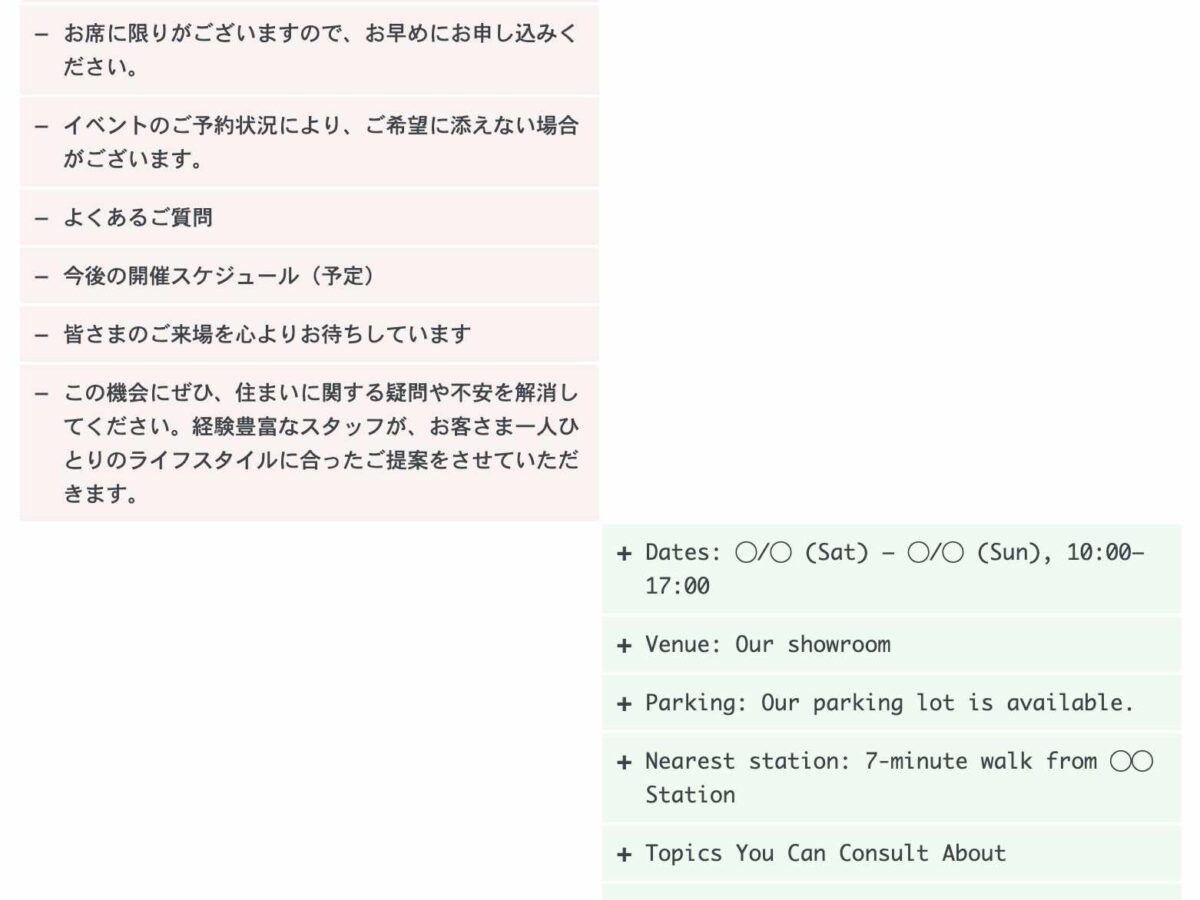
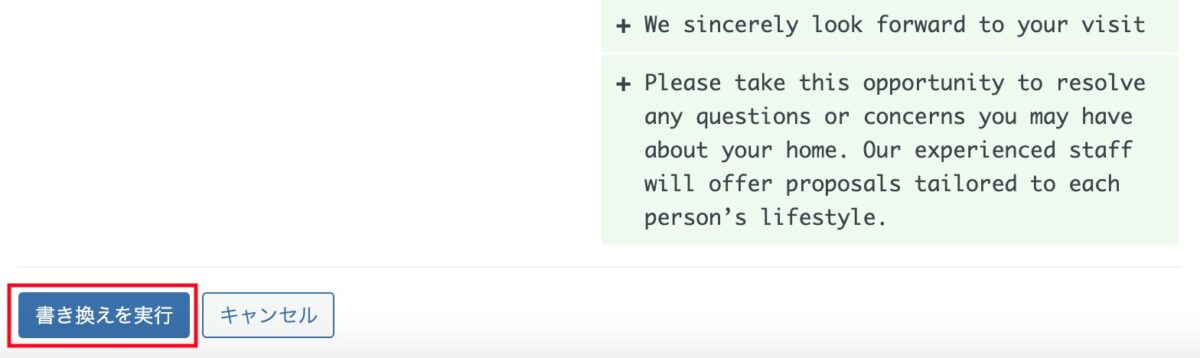
実行前のプレビューが表示されるので確認します。
赤:削除部分 / 緑:追加部分
「書き換えを実行」をクリックします。
しばらく待ちます。

処理が完了すると画面上部にメッセージが表示されます。

内容を確認
処理完了後、対象の投稿が指示どおり書き換わっていることを確認します。
※「下書きとして保存(公開しない)」を選んで実行した場合は、下書きに変更されています。
書き換えを取り消す
「詳細モード」に切り替えると、画面下部に実行ログが表示されます。対象の投稿の「取り消し」をクリックします。
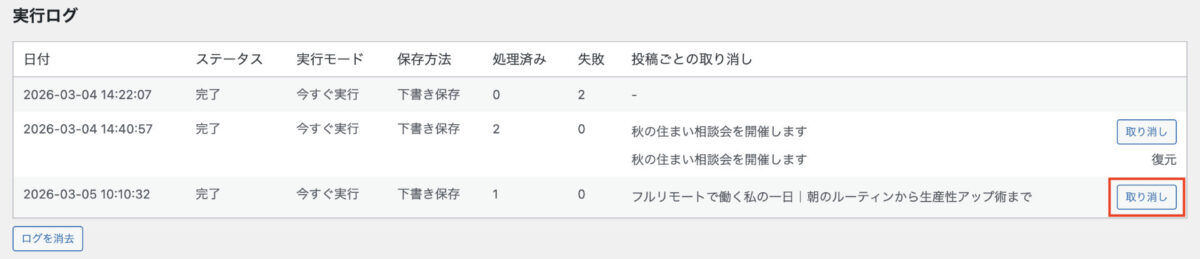
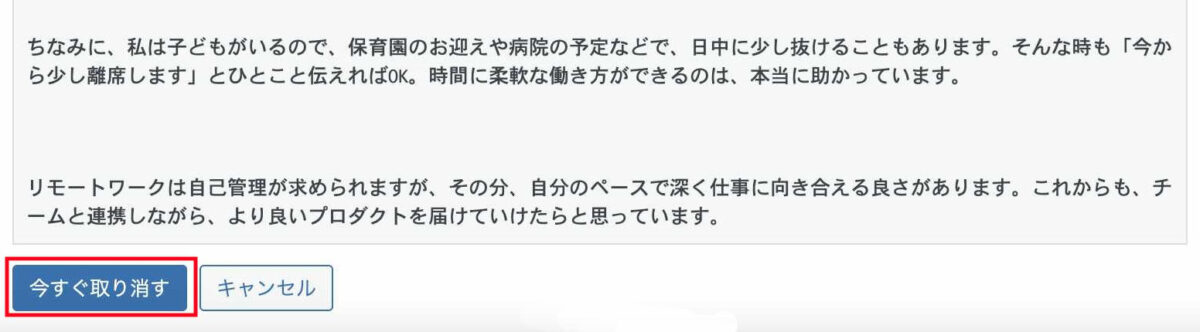
「今すぐ取り消す」をクリックします。書き換えた投稿が元に戻っていることを確認してください。
VK AI EditMate についてくわしくは以下よりご確認いただけます。
VK AI EditMate ( Beta )
VK AI EditMateはAIを用いたコンテンツ生成プラグインで、要約やテキスト・HTMLの書き換え、画像の代替テキスト生成が可能です。OpenAIのAPIキーが必要で、要約モードやブロックコンテンツリライターが利用でき、効率的なサイト制作を支援します。



を購入して
特典をゲットしよう!

特典A
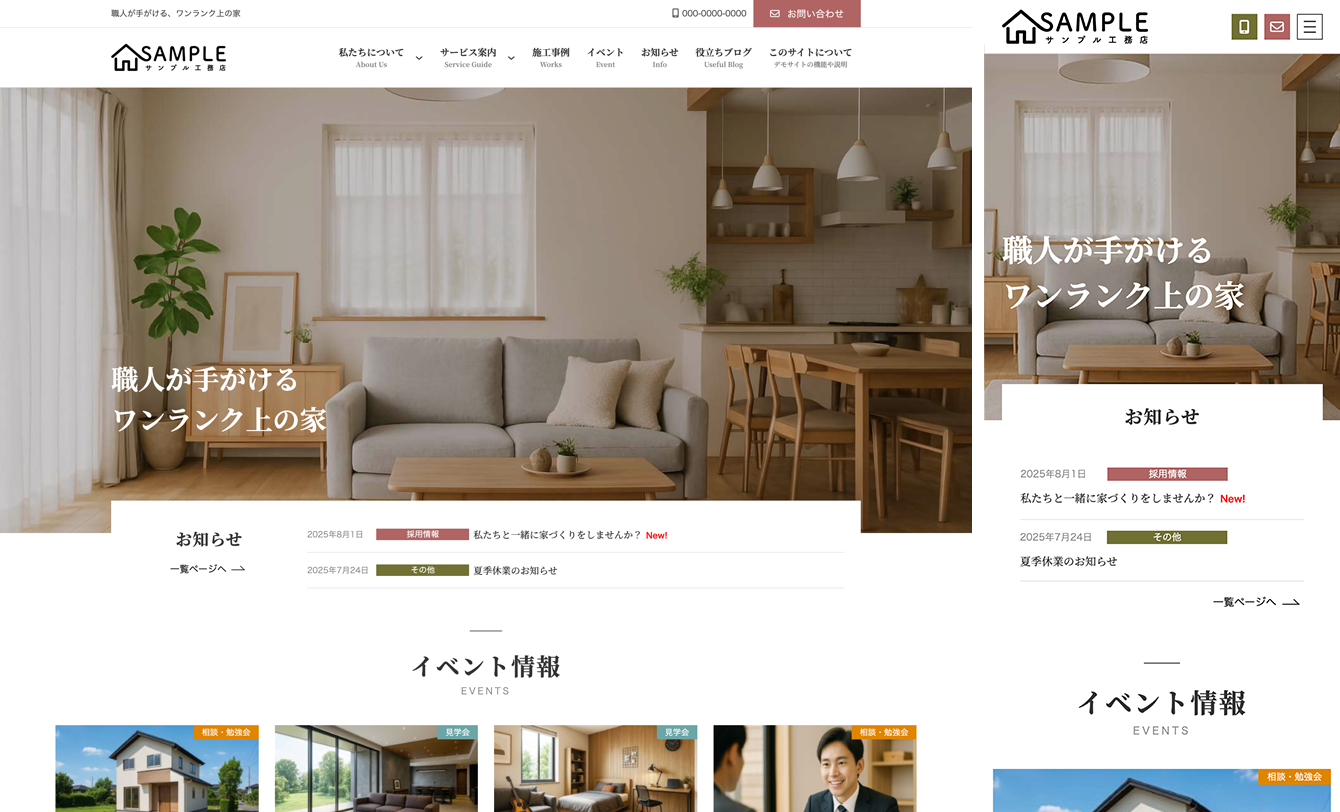
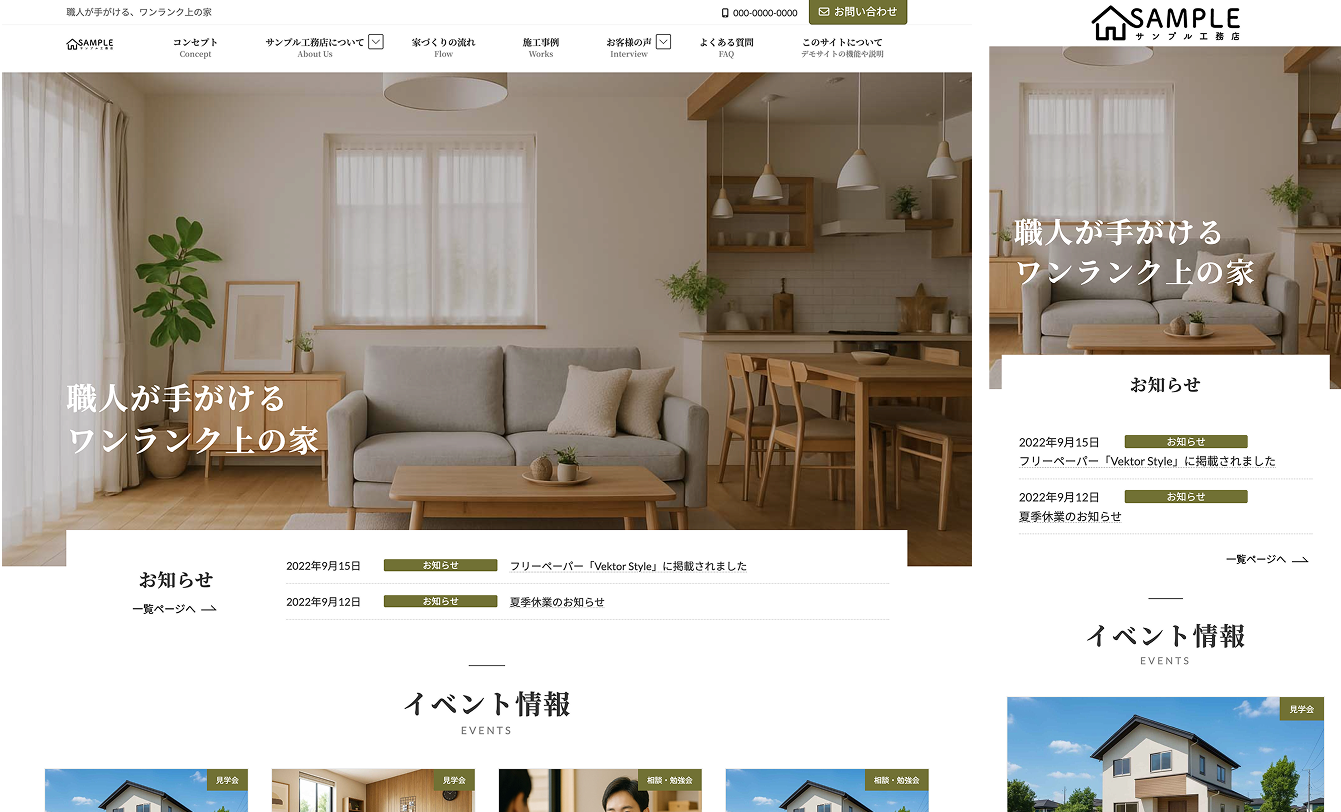
X-T9 工務店
( ナチュラル )
19,800円 (税込)
0円に!
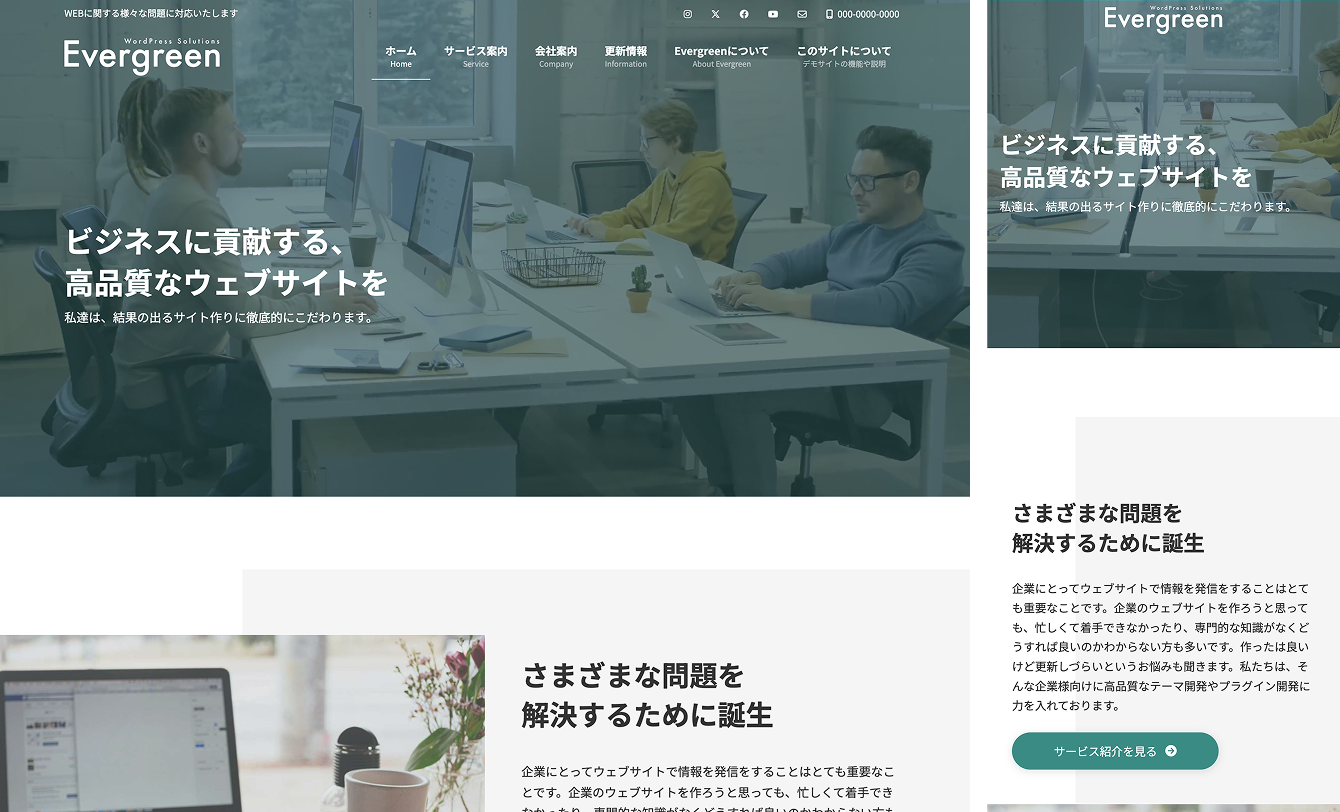
特典B
Lightning ビジネス(Evergreen)
9,900円 (税込)
0円に!
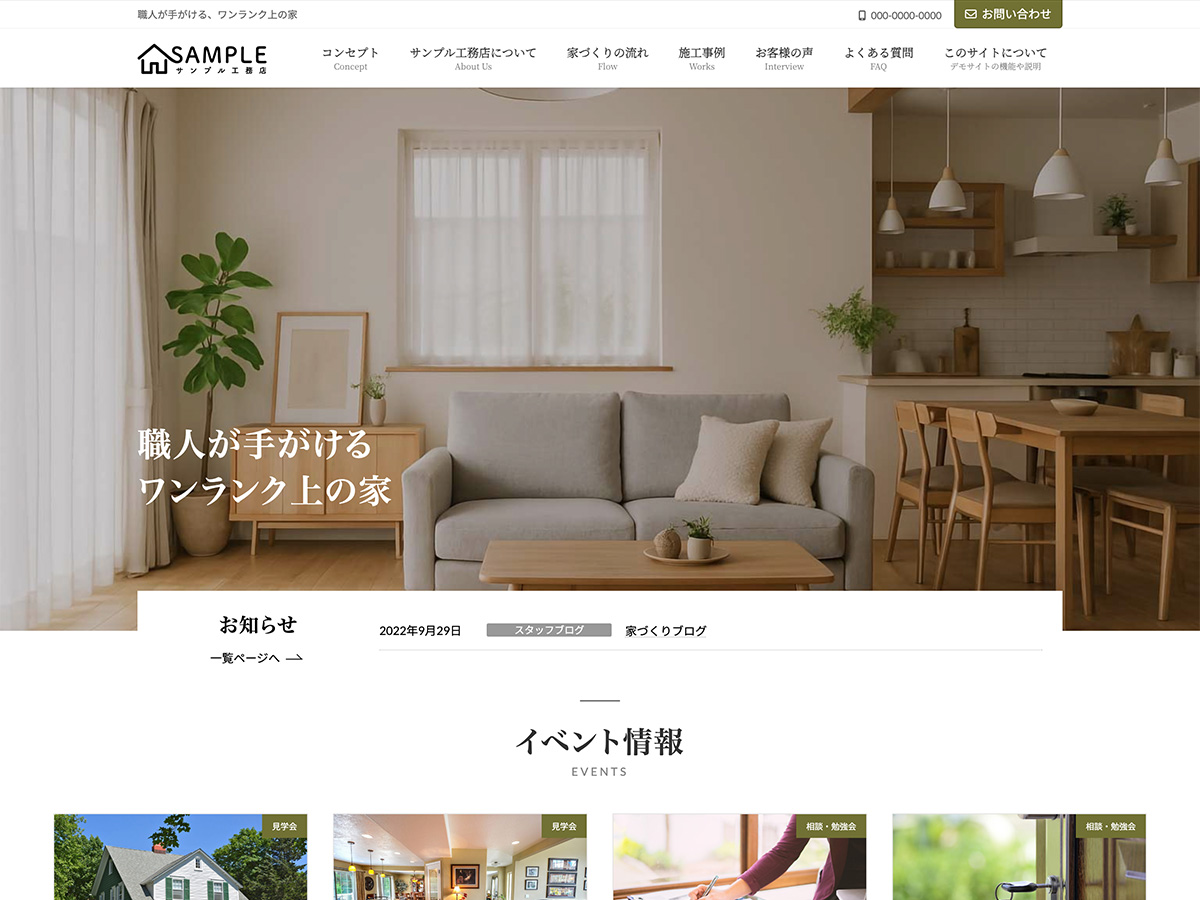
特典C
Lightning 工務店
( ナチュラル )
19,800円 (税込)
0円に!
今なら!
Vektor Passport の
有効期間中、上記の
デモサイトデータを
何度でも素早くまるごと
インポートできます!



爆速!!1分でデモサイトと同じ
ホームページができる

選んだデモサイトと同じ状態の WordPress サイトを、わずか数ステップで再現できるインポート専用プラグインです。数クリックで、プロ品質のサイトがすぐに起動します。


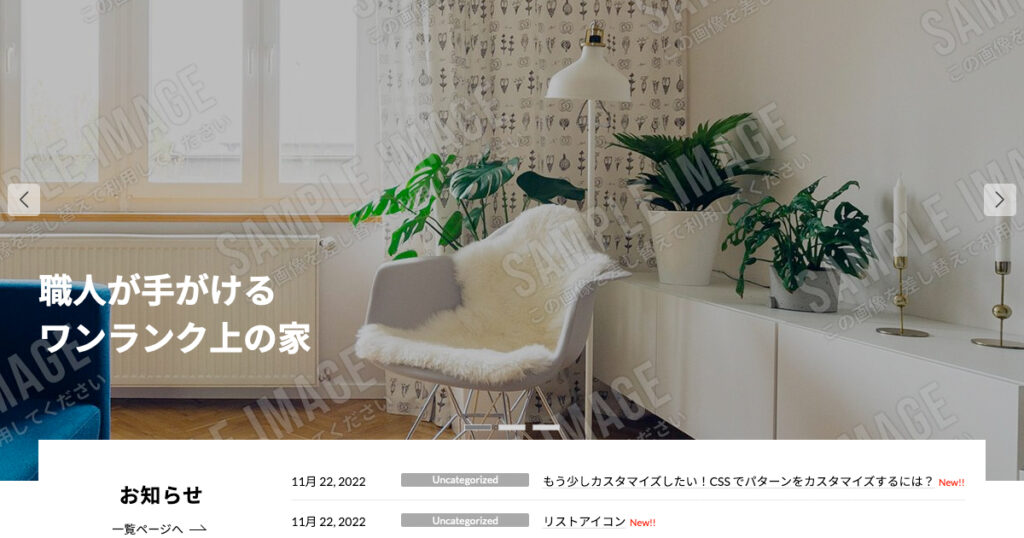
フルサイト編集対応ブロックテーマ
WordPress テーマ X-T9 は、WordPress 5.9 から実装されたフルサイト編集機能に対応した「ブロックテーマ」と呼ばれる新しい形式のテーマです。
ヘッダーやフッターなど、今までのテーマではカスタマイズが難しかったエリアもノーコードで簡単・柔軟にカスタマイズする事ができます。






パターンを使って
よりクオリティの高いサイトに
パターンとは、WordPressのブロックを組み合わせて作ったデザインテンプレートのようなもの。プロのデザイナーが制作したパターンを300以上公開中!コピペしながら高品質なサイトを簡単に作れます。
ブロックエディターで
ABテストを
自由に作成できる
VK AB Testing は、ABテストを実施するための WordPress 用プラグインです。ブロックエディターでテストパターンを自由に作成でき、ランダム表示とクリック計測が可能です。Webサイトや広告などの施策の改善にぜひご活用ください。