
いつもベクトル製品をご利用いただき、ありがとうございます。
WordPress プラグイン VK Booking Manager Pro 3.6.0 で、終了した予約のお客様の個人情報(氏名・メールアドレス・電話番号・メモなど)を匿名化できるようになりました。予約一覧から選んだ予約を手動で匿名化する方法に加えて、終了から一定期間が経った予約を自動で匿名化する設定も使えます。
匿名化しても、予約そのものは残ります。日時・スタッフ・メニュー・人数・料金・ステータスは変わりません。お客様の個人情報だけを削除したいときに使えます。
主な変更点
予約一覧から、選んだ予約の個人情報を匿名化する
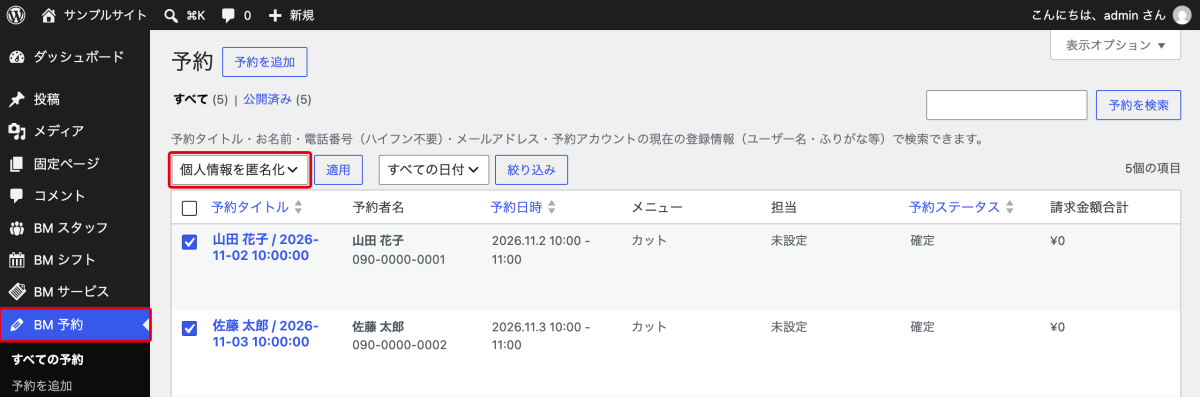
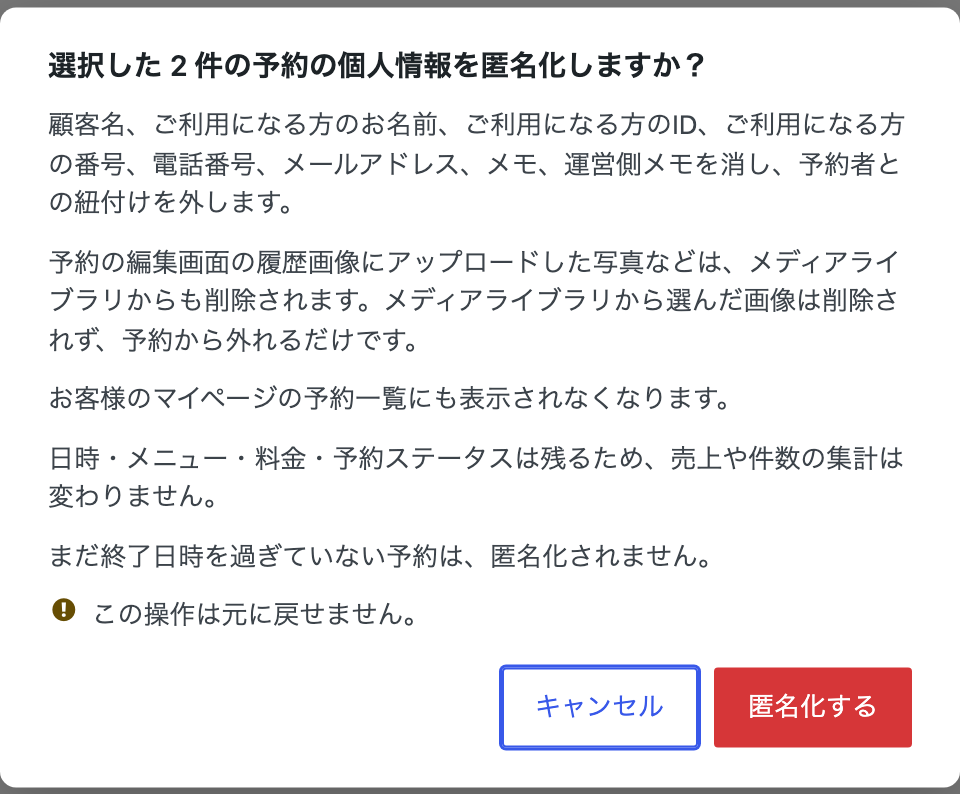
「BM 予約」の予約一覧に、一括操作「個人情報を匿名化」が加わりました。終了した予約にチェックを入れて実行すると、次のように変わります。
- 氏名が「(削除済み)」になります(予約のタイトルの氏名の部分も同様です)
- メールアドレス・電話番号・お客様メモ・店舗の内部メモが空になります
- 予約者(お客様の WordPress ユーザー)との紐付けが外れ、お客様のマイページの予約一覧には表示されなくなります
- 予約の編集画面の「履歴画像」にアップロードした画像は、メディアライブラリからも削除されます。メディアライブラリから選んだ画像は削除されず、予約から外れるだけです
- Google カレンダーに同期済みの予定にも、匿名化した内容が反映されます
実行すると、一覧のタイトルの横に「匿名化済み」と表示されます。
まだ終了していない予約と、日時が未設定の予約は、匿名化されません。当日にお客様へ連絡できなくなることを防ぐためです。対象外になった予約は、実行後の通知で件数と理由を確認できます。
一定期間が経った予約を、自動で匿名化する
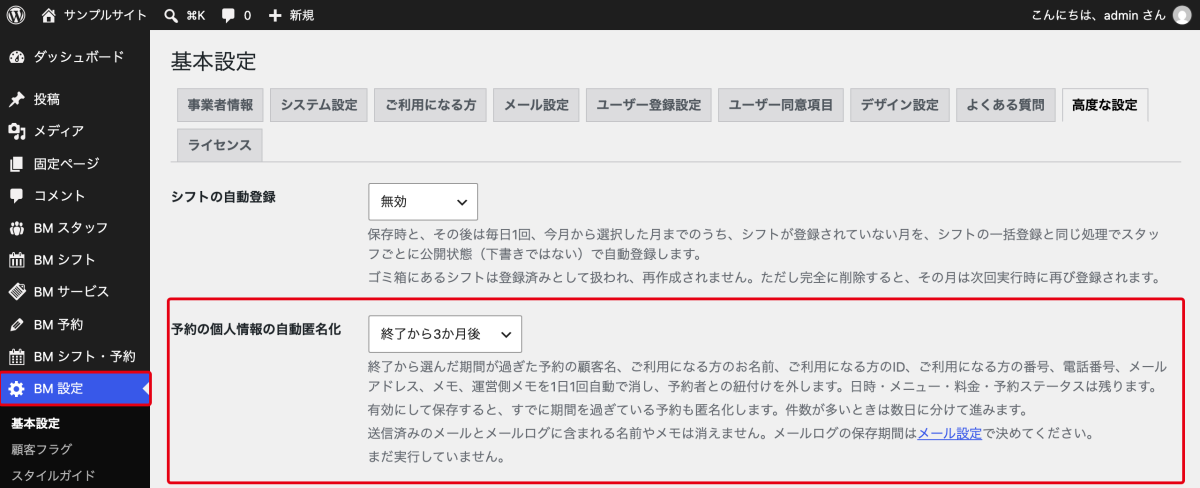
「BM 設定」の「高度な設定」に、「予約の個人情報の自動匿名化」が加わりました。期間を選んでおくと、終了からその期間が過ぎた予約が、1日1回、自動で匿名化されます。
選べる期間は、終了から3か月・6か月・1年・2年・3年・5年後です。初期値は「自動で匿名化しない」なので、設定するまでは何も変わりません。
設定を保存するとき、期間を選んだとき(または短くしたとき)は、確認のダイアログが表示されます。設定した時点で期間を過ぎている予約も、匿名化の対象になります。
「予約の個人情報の自動匿名化」の行には、前回の実行日時と匿名化した件数、次回の実行予定が表示されます。
WordPress の「個人データの消去」にも対応
WordPress の「ツール → 個人データの消去」で、お客様のメールアドレスを入れて消去を依頼すると、そのメールアドレスと一致する終了済みの予約が、同じように匿名化されます。結果の画面に、匿名化した件数と、終了前などで匿名化しなかった予約が表示されます。
会員(WordPress のユーザー)の氏名・電話番号などのプロフィールは、この操作では消えません。会員データの削除も、会員が管理画面から自分で行えるようになっています。
設定する場所と手順
予約を選んで匿名化する場合
予約一覧を開く
左の管理メニューの「BM 予約」をクリックして、予約一覧を開きます。
匿名化したい予約にチェックを入れる
終了した予約のチェックボックスにチェックを入れます。複数の予約をまとめて選べます。
一括操作で「個人情報を匿名化」を選ぶ
一覧の上の一括操作のプルダウンから「個人情報を匿名化」を選び、「適用」をクリックします。
確認ダイアログで「匿名化する」をクリックする
消える欄と残る項目を確認して、「匿名化する」をクリックします。
自動で匿名化する場合
「高度な設定」を開く
左の管理メニューの「BM 設定」をクリックし、「高度な設定」のタブを開きます。
「予約の個人情報の自動匿名化」で期間を選ぶ
プルダウンから、終了から何か月・何年後に匿名化するかを選びます。「自動で匿名化しない」を選ぶと、自動では匿名化されません。
変更を保存する
設定を保存します。確認のダイアログが表示されたら、内容を確認して保存します。
自動匿名化は、WordPress の定期処理(WP-Cron)で動きます。サイトへのアクセスが無い日は、実行されないことがあります。
自動匿名化と、予約一覧の一括操作では、送信済みのメールとメールログに残った情報は消えません。メールログは、「BM 設定」の「メール設定」で保存期間を設定できます(初期値は1日で、自動的に削除されます)。
「個人データの消去」で匿名化する場合
「ツール → 個人データの消去」を開く
管理画面の「ツール」にマウスを合わせ、「個人データの消去」をクリックします。
メールアドレスを入れて依頼を作る
お客様のメールアドレスを入力して、依頼を作ります。
「個人データを消去」をクリックする
一覧に出た依頼の「個人データを消去」をクリックします。結果に、匿名化した予約の件数が表示されます。
対象バージョン
VK Booking Manager Pro 3.6.0 以降
ぜひご活用ください。
VK Booking Manager について
VK Booking Manager は、美容サロンや整体院、宿泊施設など、複雑な予約管理に対応した WordPress 予約システムプラグインです。
WordPress 予約システムプラグイン VK Booking Manager
美容サロン、整体院など、複雑な予約管理に対応した WordPress 専用プラグイン




を購入して
特典をゲットしよう!

特典A
X-T9 工務店
( ナチュラル )
19,800円 (税込)
0円に!
特典B
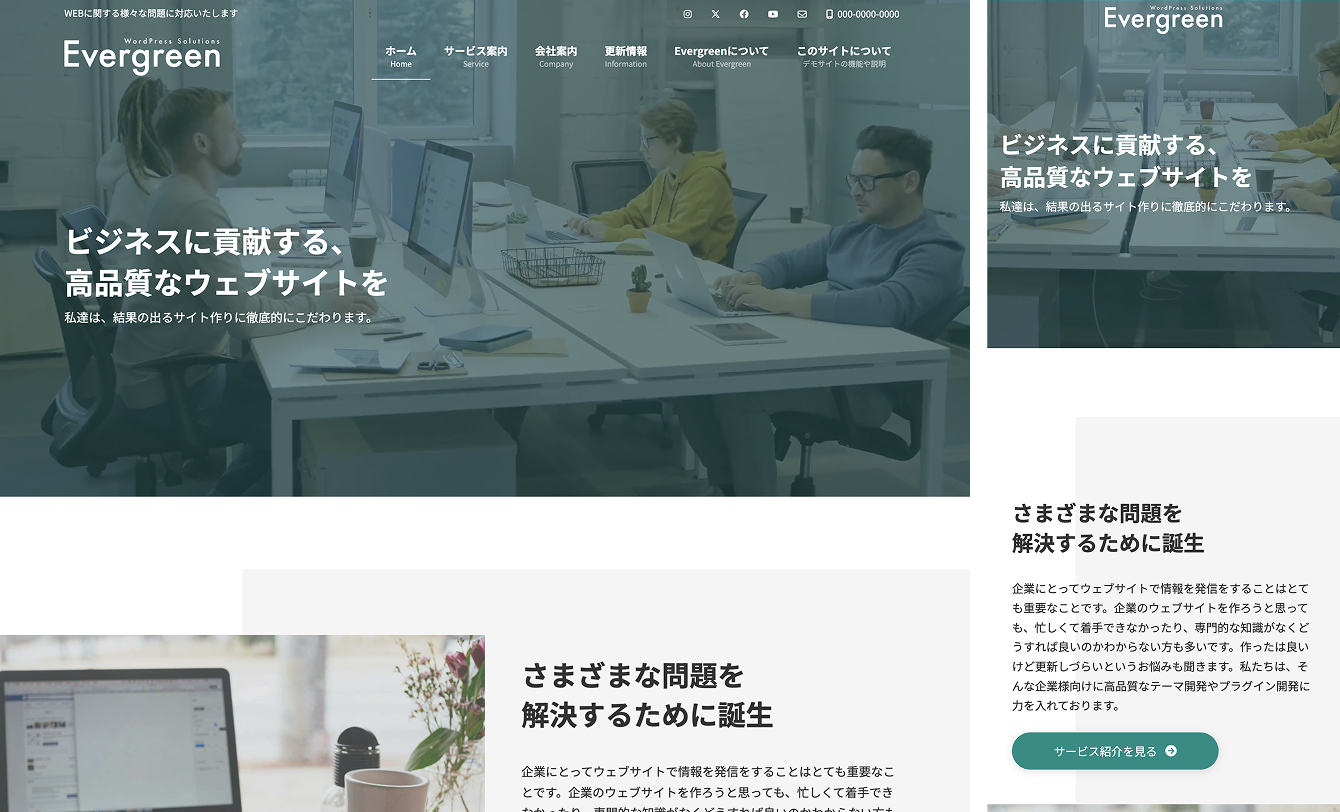
Lightning ビジネス
(Evergreen)
9,900円 (税込)
0円に!
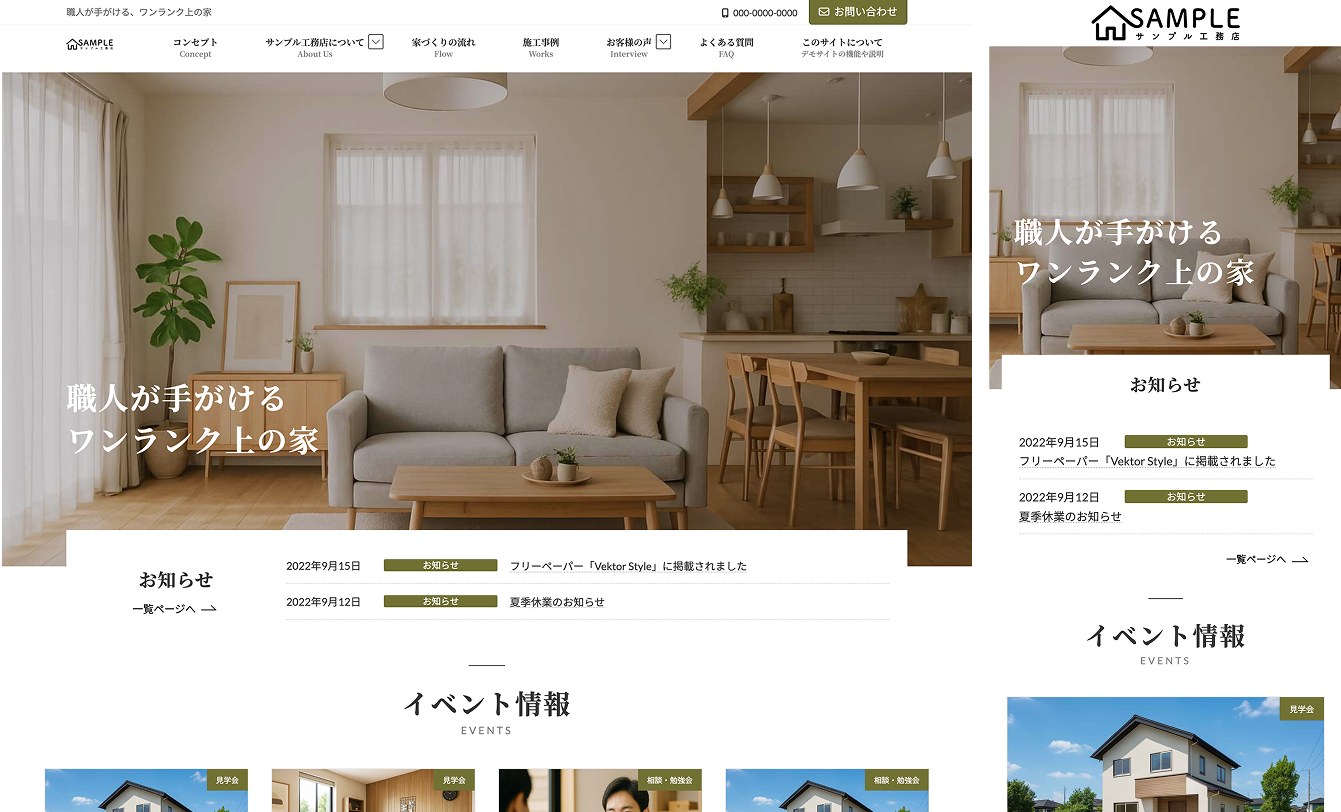
特典C
Lightning 工務店
( ナチュラル )
19,800円(税込)
0円に!
今なら!
Vektor Passport の
有効期間中、上記の
デモサイトデータを
何度でも素早くまるごと
インポートできます!

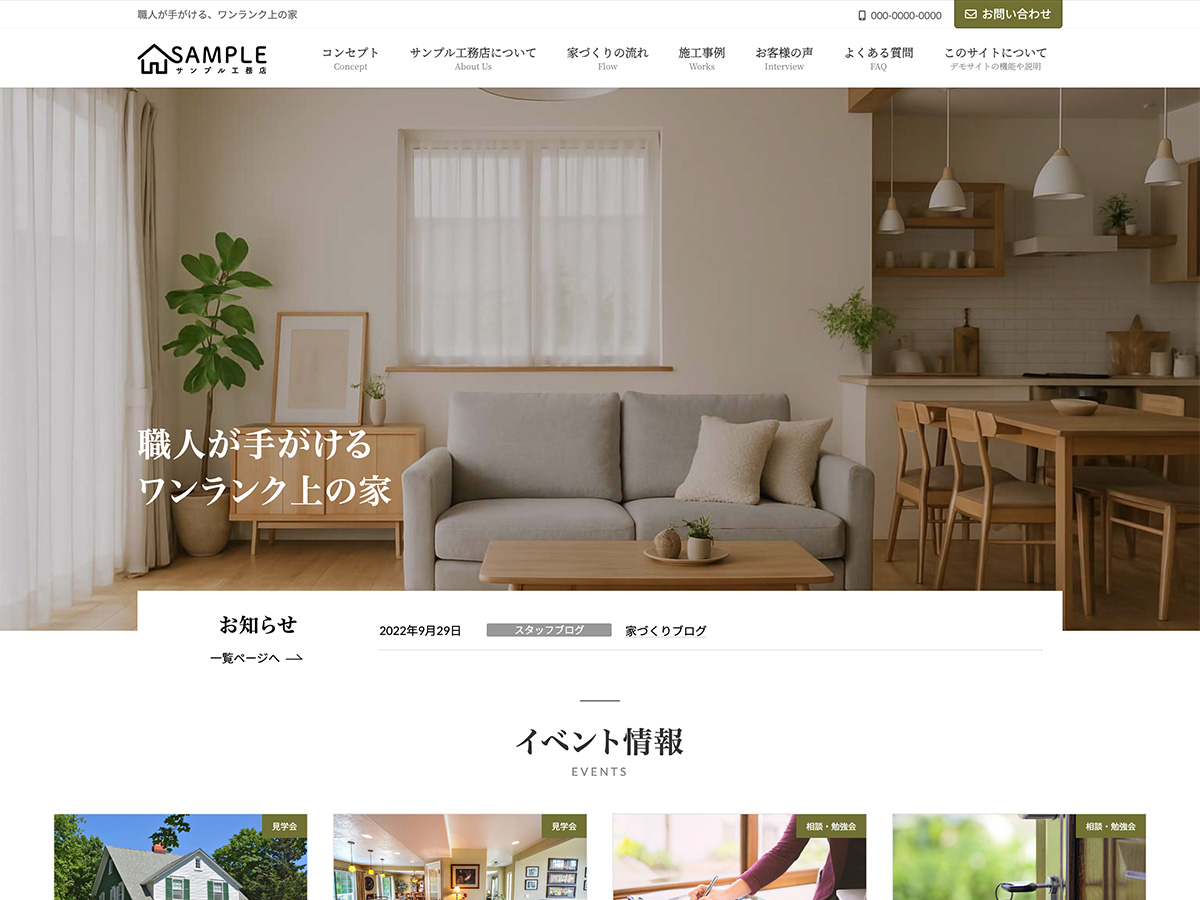
爆速!!1分でデモサイトと同じ
ホームページができる

選んだデモサイトと同じ状態の WordPress サイトを、わずか数ステップで再現できるインポート専用プラグインです。数クリックで、プロ品質のサイトがすぐに起動します。


フルサイト編集対応ブロックテーマ
WordPress テーマ X-T9 は、WordPress 5.9 から実装されたフルサイト編集機能に対応した「ブロックテーマ」と呼ばれる新しい形式のテーマです。
ヘッダーやフッターなど、今までのテーマではカスタマイズが難しかったエリアもノーコードで簡単・柔軟にカスタマイズする事ができます。

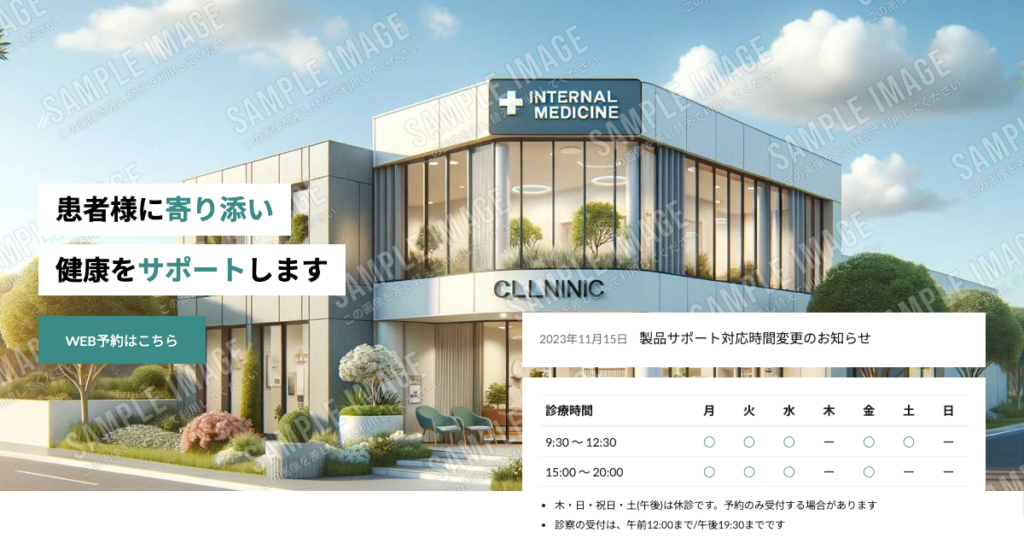
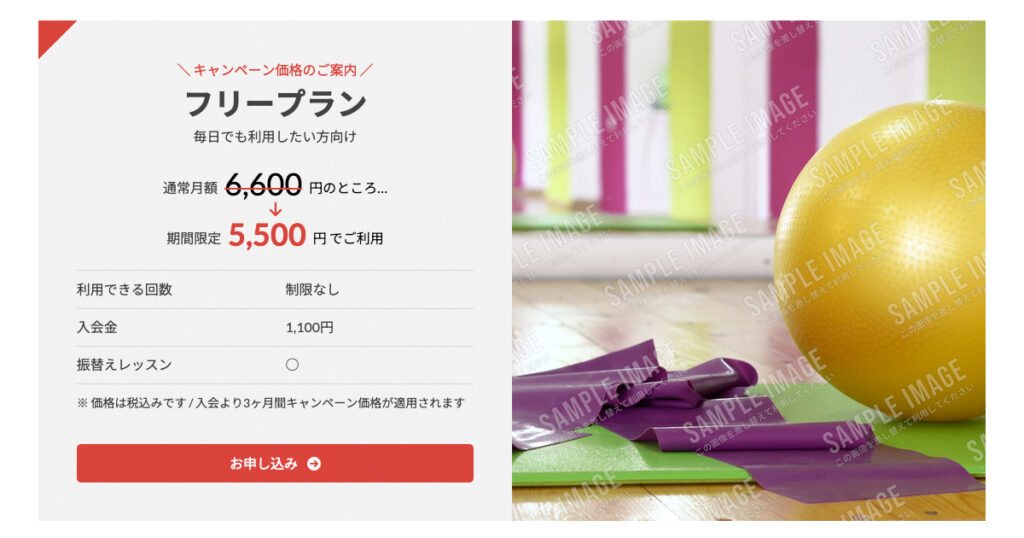

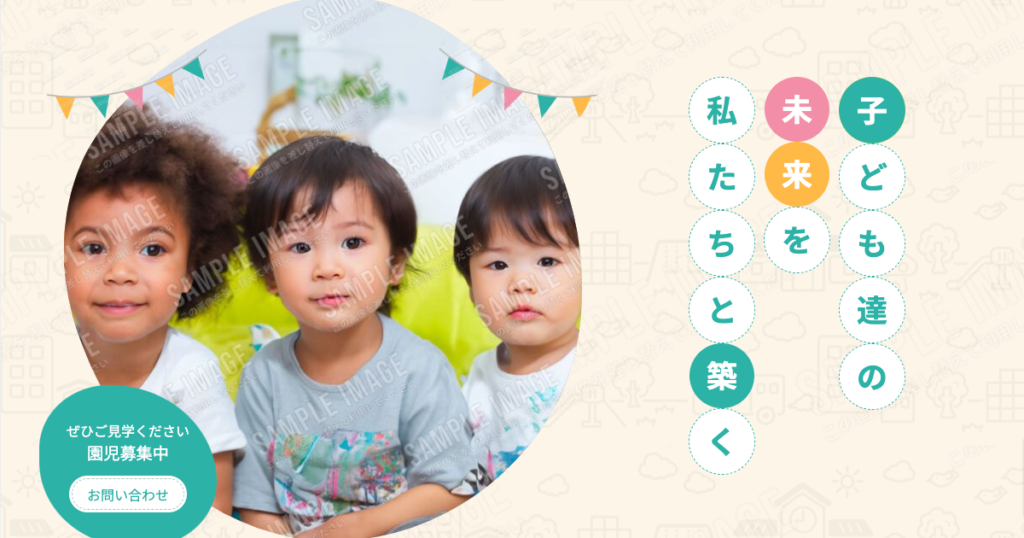

パターンを使って
よりクオリティの高いサイトに
パターンとは、WordPressのブロックを組み合わせて作ったデザインテンプレートのようなもの。プロのデザイナーが制作したパターンを500以上公開中!コピペしながら高品質なサイトを簡単に作れます。
ブロックエディターで
ABテストを
自由に作成できる

VK AB Testing は、ABテストを実施するための WordPress 用プラグインです。ブロックエディターでテストパターンを自由に作成でき、ランダム表示とクリック計測が可能です。Webサイトや広告などの施策の改善にぜひご活用ください。