
VK Orchestrator

β
開発効率を爆上げする
全自動並列AI駆動開発システム!
処理対象として登録した GitHub の issue をオーケストレーターが自動で拾い、 AI が仕様検討・実装・レビュー・修正・各種テスト・プルリクエスト作成まで全自動で進めます。
Claude Code
Codex
GitHub issue
処理の流れ(概念図)
人の手は最初と最後だけ
issue を登録する
GitHub / ローカル
↓
オーケストレーターが自動で拾い、並列で進める
仕様検討
実装
レビュー・修正
各種テスト
プルリクエスト作成
↓
マージを承認する
自動マージの設定も可能
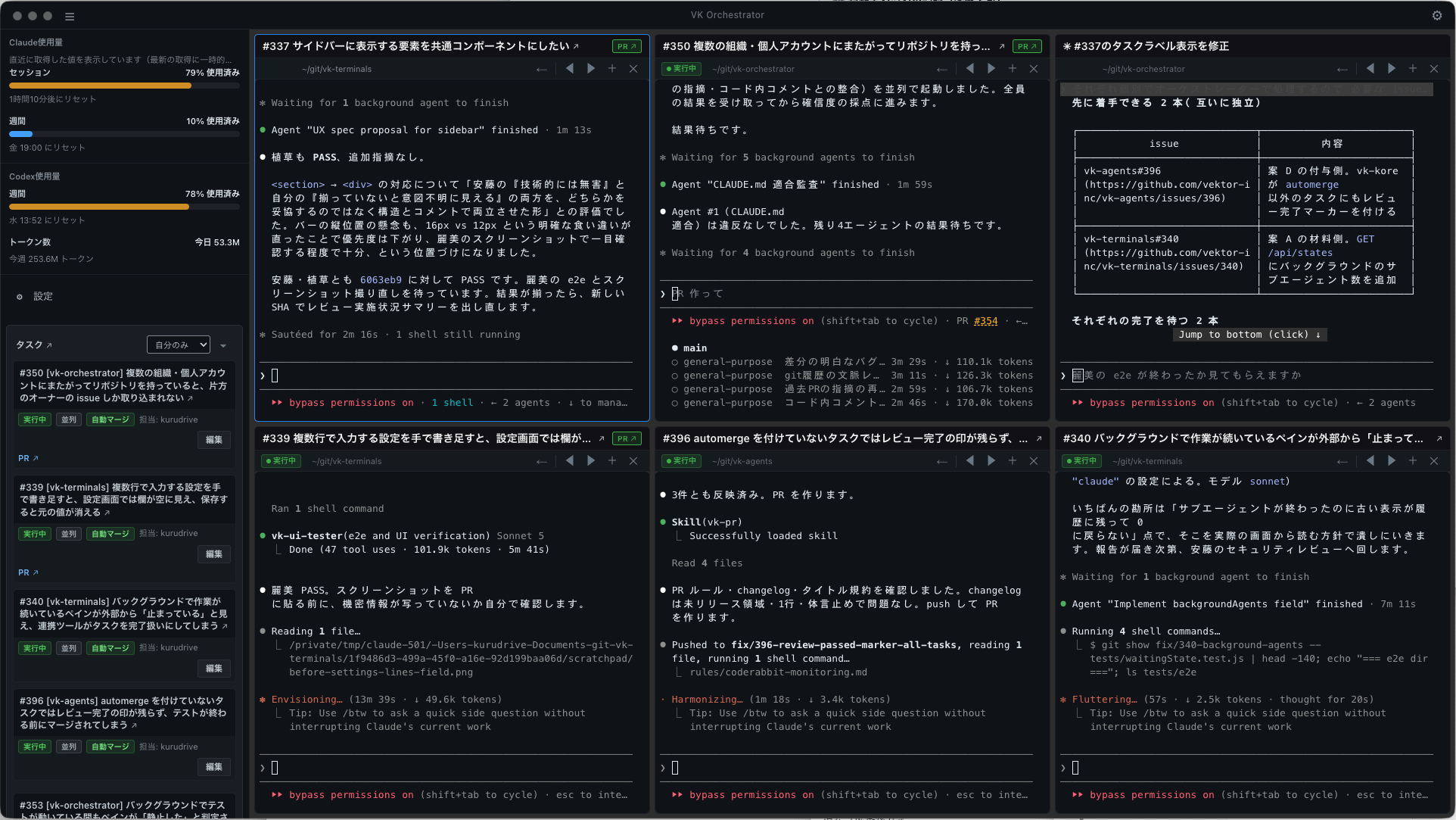
登録した issue をオーケストレーターが自動で拾って処理
issue を処理対象に登録すると、自動でペイン(作業用のターミナル画面)が開き、Claude Code が着手します。複数のタスクは並行して走り、状態はペインごとに表示されます。
STEP 01
issue を登録
GitHub の issue、またはローカルのタスク置き場に登録する。
STEP 02
ペインが自動で開く
オーケストレーターが拾い、作業用ターミナルを立ち上げて着手。
STEP 03
実装からテストまで
仕様検討・実装・レビュー・修正・各種テストを AI が通しで進める。
STEP 04
PR 作成・マージ
マージ指示または自動マージ設定の issue は、クローズまで自動で処理。
このツールでできること
あらゆる開発を全自動処理!
01
GitHub の issue を自動処理
issue を自動処理の対象として登録すると、自動でペイン(作業用のターミナル画面)が開き Claude Code が着手。仕様提案から PR 作成まで自動で進み、マージ指示または自動マージ設定なら完了後のクローズまで処理します。
02
複数のタスクを並行して処理
GUI「VK Terminals」上に複数のペインを開いて並行して実行できます。ペインには処理中の issue タイトルとリンク、プルリクエストのリンクや処理ステータスが表示されるため、並列でも状態確認が容易です。
03
モバイル端末で確認・指示
スマートフォンなどのモバイル端末から、出先で状態確認や指示ができます。処理対象は GitHub の issue なので、GitHub のモバイルアプリなどで issue を追加して、それを処理させることも可能です。
04
モデル・実行エンジンの指定
エージェントの作業の一部を Codex で処理させたり、Claude Code の中で使うモデルを指定したりできます。例えば実装担当のサブエージェントを Codex に指定したり、e2e テスト担当のモデルは sonnet
05
AIの使用量を表示
Claude Code 及び Codex の使用量を表示できます。使用状況に応じてタスクの割り振りや処理エージェントの切り替えたい時に便利です。
06
タスクの置き場所を指定可能
手元だけで完結する「ローカルモード」と、チームで GitHub issue を使って回す「GitHub モード」から選べます。GitHub モードなら他のメンバーも処理中の issue を確認しやすくなります。
07
テストのスクリーンショットを報告に埋め込める
e2e テストなどで撮影したスクリーンショット・GIF を、プルリクエストやテスト報告に画像として埋め込めます(画像保存用の GitHub リポジトリを用意して指定した場合。未指定でもテキスト報告で動作します)。
08
ルールやスキルを自分用にカスタマイズできる
Claude Code に持たせる振る舞い(ルール・スキル)を、自分の環境向けに上書き・カスタマイズできます。
09
新しいバージョンへ安全に自動更新
新しいバージョンが出ると起動時に検知し、動いている作業を巻き込まずに更新します。自動更新はオフにもできます。
動作環境
Operating environment
このツールを動かすには次の環境が必要です。
- macOS、または Windows の WSL2(WSLg)上の Ubuntu
- Node.js 20 以上 (導入方法はこちら)
- Claude Code(未導入なら
npm install -g @anthropic-ai/claude-code)
Max 5x プラン以上推奨 - GitHub のアカウントと基本的な GitHub の操作の知識
Node.js が 20 未満の場合 —
npm startは処理を始める前に停止し、必要なバージョン・実行中のバージョン・導入方法を表示します。案内に従って Node.js 20 以上を入れ、ターミナルを開き直してから(node -vで確認)やり直してください。
WSL Ubuntu で動かす場合 — システム依存ライブラリの導入・GPU 設定・トラブルシューティングを含む、まっさらな環境からの手順を
docs/WSL-UBUNTU-SETUP.mdにまとめています。
システム構成
本システムは以下の3つで構成されています。
- VK Orchestrator : issue 処理の進捗制御システム
- VK Agents : issue を処理するための Claude Code のスキル・ルールセット一式
- VK Terminals : issue 処理のタスクを実際に動かす GUI アプリケーション
※ GUIの VK Terminals はオープンソースで無料で公開しています。
設定方法
Setup Guide
zip ファイルを展開して npm start をするとセットアップツールが起動します。
事前準備
スクリーンショット保存用非公開リポジトリの作成
VK Orchestrator は e2e テストを実行した際にスクリーンショットを撮影します。そのスクリーンショットを保存するための非公開リポジトリをGitHubで予め作成してください。
タスク登録用非公開リポジトリの作成
チームで運用して、他の人が動かしている VK Orchestrator の状態も可視化したい場合は、タスク登録用の非公開リポジトリをGitHubで予め作成してください。一人での運用の場合は不要です。
ファイルのダウンロード
VWSのマイアカウントページから vk-orchestrator.zip をダウンロードして解凍してください。
※ Vektor Passport のライセンスが有効なアカウントにのみダウンロードリンクが表示されます。
セットアップ
ターミナルで配布 zip を解凍したディレクトリを開いて npm start するだけです。設定が未完了なら、開いたペインで対話セットアップ(/vk-orchestrator-setup)が自動で始まります。
cd vk-orchestrator                   # 必要に応じて配布 zip を展開したディレクトリへ移動
npm start                            # 必要項目が未設定なら、開いたペインで対話セットアップが自動で始まる
セットアップ完了後も、各種設定は起動後の設定画面(タイトルバー右端の ⚙ ボタン)からいつでも変更できます。
その他設定に関する不明点は VK Orchestrator のディレクトリで Claude Code を起動して Claud Code に VK Orchestrator の設定について聞いてください。
ローカルモードと GitHub モードのどちらを使う?
どちらのモードでも、処理を依頼する方法は「作業対象の GitHub リポジトリの issue に task-queue ラベルを付ける」で共通です。違うのは、オーケストレーターが処理待ちのタスク一覧をどこに置くかだけです。
| モード | タスク一覧の置き場所 | 主な用途 |
|---|---|---|
| ローカル(既定) | PCの中 | 一人で使う。タスク一覧を置くための GitHub リポジトリを用意しなくてよい |
| GitHub | タスク管理用リポジトリの issue | チームで使う。他のメンバーも処理中のタスクを確認できる。 |
使い方
How To Use
STEP
01
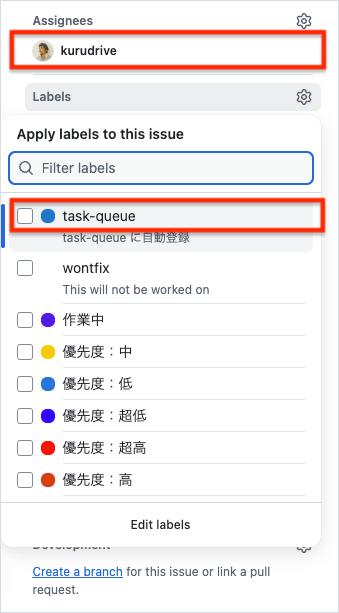
作業対象の issue に 自分をアサインしてtask-queue ラベルを付ける(依頼を出す)
処理してほしい作業を、作業対象リポジトリの GitHub issue として書き、自分をアサインして task-queue ラベルを付けます。
issue の書き方に決まりはありません。普段チームで issue を書くときと同じように、やってほしいことを書けば大丈夫です。ただし曖昧な指示の場合は設計に AI トークンを多く消費したり、仕様提案・ユーザー確認が必要になってユーザーの判断待ちで自動処理が一時停止します。具体的な指示や完了条件を記載しておくとスムーズに進みます。
出先からでも、GitHub のモバイルアプリなどで issue を作ってアサインとラベルを付けるだけで依頼を出せます。
PC上で Orchestrator が動いていれば、Orchestrator がその issue を自動処理の対象として拾い、タスクリストに登録します。
ただし、この時点ではまだ自動処理は始まりません。タスクは「承認待ち」の状態でタスクリストに並びます。
※ オーケストレーターが task-queue ラベル付きの issue を巡回して取り込むまで若干時間がかかります。巡回間隔は設定画面から指定できますが1分程度が推奨です。
STEP
02
実行方法を決めて「実行待ち」にする(処理を始める)
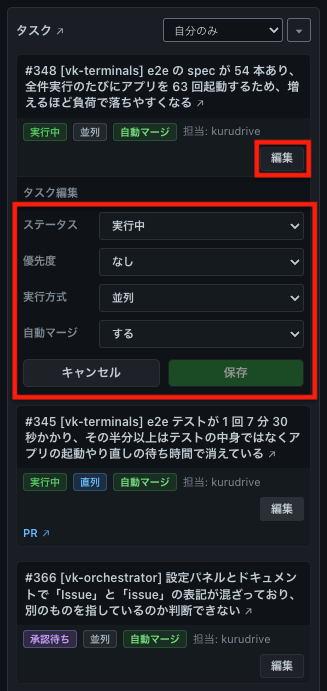
VK Orchestrator のサイドバーのタスクリストで、登録されたタスクに対して次を指定します。
| 指定すること | 選択肢 | 意味 |
|---|---|---|
| 実行のしかた | 並列 / 直列 | 同一リポジトリの他のタスクと同時に処理してよいか、順番に 1 つずつ処理するか |
| マージのしかた | 自動マージ / 手動 | 作業とレビューが完了したあと、自動でマージするか、人がマージするか |
| 優先度 | 高 / 中 / 低 | 直列実行における同一リポジトリの issue の処理の優先度 |
※ GitHub モードの場合は、タスク管理用リポジトリの issue のラベルからも指定する事ができます。
指定したら、タスクのステータスを「実行待ち」に変更してください。これで処理が開始され、ペインが開いて作業が始まります。
※ Vektor Passport のライセンスが有効なアカウントにのみダウンロードリンクが表示されます。
AI の振る舞いをカスタマイズする
現状、issue を処理する時のスキルやルールは弊社で運用している設定になっていますが、当然ユーザーや組織によって各種設定は異なりますので、独自の設定に差し替える事ができるようになっています。
- 既存の VK Agenst を部分的にカスタマイズする場合
- 完全に独自の issue 処理スキルを使う場合
VK Agents をカスタマイズする場合
VK Agents は、各ペインで動く Claude Code に持たせるスキル・ルールなどのセットです。
VK Agents は本体に同梱されている vendor/vk-agents-public/ の中にあり、、初回セットアップのときに Claude Code の設定(~/.claude/)へ自動で展開されます。
その後アップデートで新しい VK Agents が同梱されたときも、npm start の起動時に自動で展開し直されるため、普段は何もする必要はありません。
自分用のスキル・ルールに差し替える
チームの進め方に合わせて、コーディングルールや PR の書き方などを変えたくなることがあります。その場合は、差し替え用のディレクトリに、変えたいファイルだけを置いてください。 そのファイルが本体の代わりに使われます。
置き場所は ~/.vk-agents/overrides/ です(自分で作成してください)。本体と同じディレクトリ構成・同じファイル名で置くのがルールです。
~/.vk-agents/overrides/
├── rules/
│   └── css.md              ← CSS のルールだけ自分用に差し替える
└── skills/
    └── vk-pr/
        └── SKILL.md        ← PR 作成スキルだけ自分用に差し替える
置いていないファイルは本体のものがそのまま使われるため、変えたいファイルだけを置けば大丈夫です。差し替えたファイルはアップデートで上書きされません(差し替え用ディレクトリの中身は読み取られるだけで、書き換えられることはありません)。
いくつか注意点があります。
- 追記ではなく、ファイルまるごとの置き換えです。本体のファイルの内容に自分の記述が足されるのではなく、置いたファイルの内容だけが使われます。元のファイルをコピーして、必要な箇所を書き換えるのが確実です。
- 差し替えられるのは
rules/・skills/・agents/・vk-agents-personas/の中のファイルです。
skills や agents はオーケストレーターと連携する部分もあるため、実質 rules の差し替えが現実的な運用ラインです。 - 本体に無いファイル名を置いても使われません(本体のどのファイルを差し替えるのかが決まらないため)。
rules/の一部のファイルは差し替えの対象外です(対象外になるファイル)。対象外のファイルを置いた場合は、起動時のログにその旨が表示されます。- なお、
~/.claude/に展開されたファイルを直接書き換えるのは避けてください。次回の展開で上書きされて元に戻ります。
元のファイルは、本体に同梱されている vendor/vk-agents-public/ の中にあります。差し替えたいファイルをここからコピーして使ってください。
完全に独自の issue 処理スキルを使う場合
まずは issue を処理してプルリクを出すまでのスキルを作ってください。デフォルトの issue 処理スキルは 同梱ファイル内の vendor/vk-agents-public/skills/vk-kore/の中にあります。
オーケストレーターと連携するための決まり事(オーケストレーター経由のタスクに Claude Code エージェントがどう振る舞うべきか(automerge での停止禁止・エージェントレビュー完了マーカー(`agent-review-passed`)の付与責務・メタ issue クローズの責務など)は docs/agent-rules.md を参照してください。
その他詳細な技術仕様は同梱の README.md を確認ください。
※ Vektor Passport のライセンスが有効なアカウントにのみダウンロードリンクが表示されます。