
いつもベクトル製品をご利用いただき、ありがとうございます。
AI エージェントのタスクを GitHub の issue で管理するアプリ VK Orchestrator 0.66.0 で、作業ペインに出た URL や、ペイン上部の issue タイトル・PR ボタンを、ウィンドウ右側のアプリ内ブラウザで開けるようになりました。GitHub に一度ログインしておけば、プライベートリポジトリの issue や PR もそのまま確認できます。
これまでは、作業ペインが入力待ちで止まったときに issue や PR を確認しようとすると、そのたびに Chrome や Safari などの既定ブラウザで新しいタブが開いていました。アプリとブラウザを行き来する必要があり、増えたタブをあとで閉じる手間もかかっていました。
アプリ内ブラウザで開く手順
URL・issue タイトル・PR ボタンをクリックする
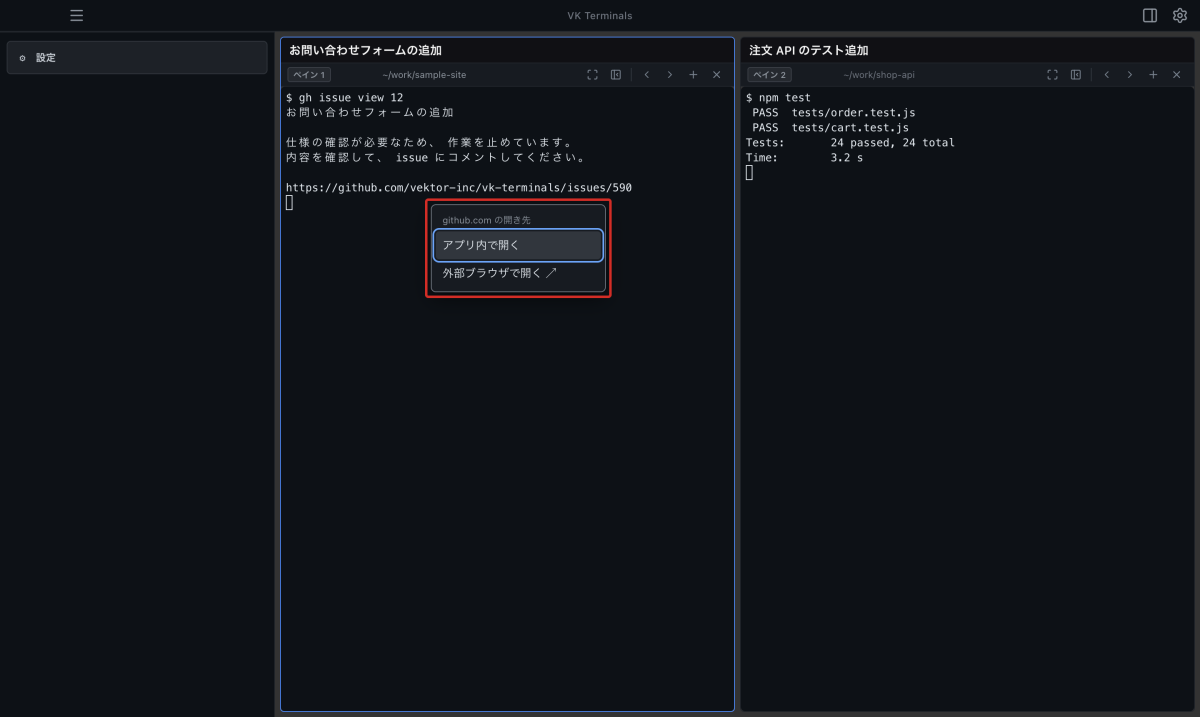
作業ペインの中に表示された URL、ペイン上部の issue タイトル、または PR ボタンをクリックします。フォーカスしていないペインでも、1回のクリックで次のメニューが出ます。
「アプリ内で開く」を選ぶ
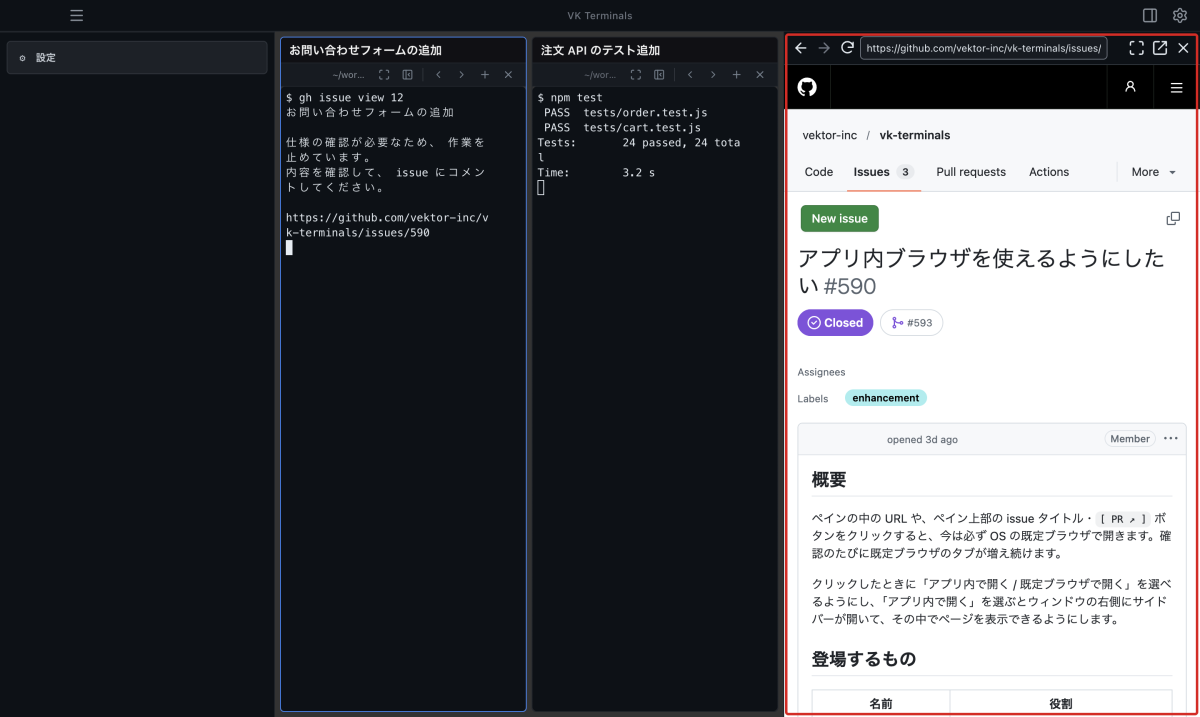
クリックした場所のすぐ横に「アプリ内で開く」「外部ブラウザで開く ↗」のメニューが出ます。「アプリ内で開く」を選ぶと、ウィンドウの右側にアプリ内ブラウザが開き、ページが表示されます。これまでどおり既定ブラウザで見たいときは「外部ブラウザで開く ↗」を選びます。
プライベートリポジトリを見るときは、GitHub にログインする
プライベートリポジトリの issue や PR は、アプリ内ブラウザで GitHub にログインすると表示できます。ログインしていない状態でプライベートリポジトリのページを開くと、ページが見つからない表示とともに「GitHub にログイン」ボタンが出るので、押してログインしてください。ログイン状態はアプリを再起動しても続くため、毎回ログインし直す必要はありません。
アプリ内ブラウザの操作
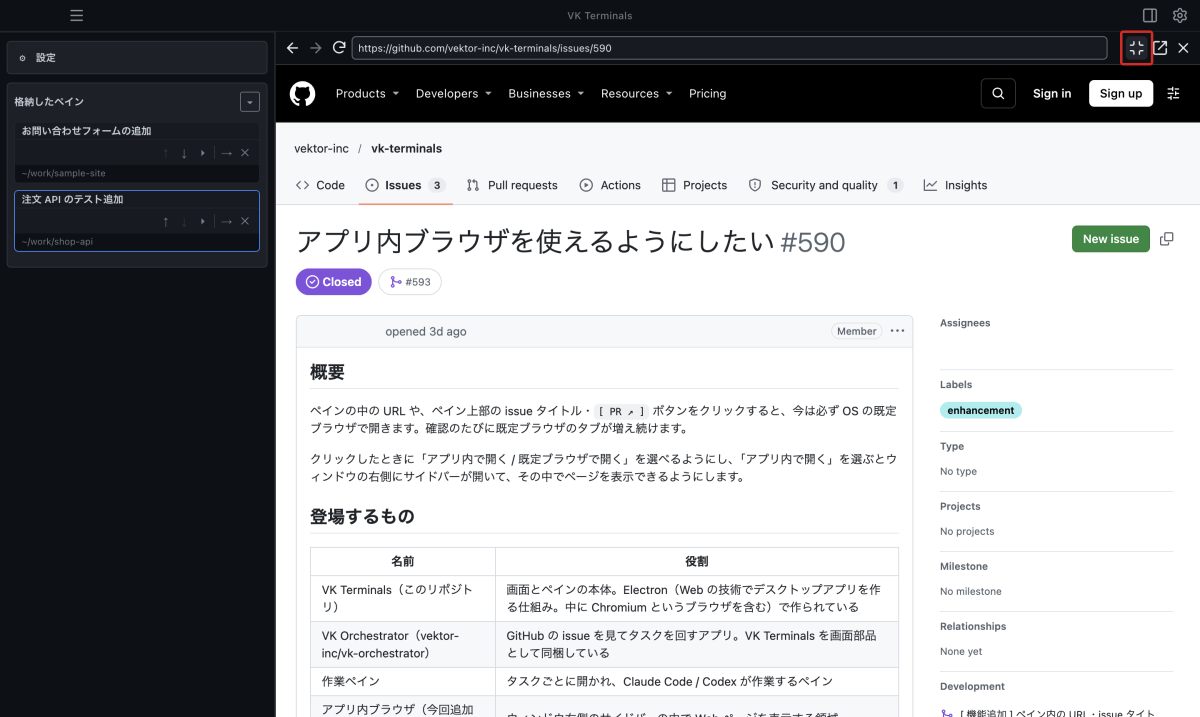
アプリ内ブラウザの上部には、左から「戻る」「進む」「再読み込み」、アドレス欄、「ブラウザを広く表示」「外部ブラウザで開く」「閉じる」のボタンが並んでいます。

アドレス欄に URL や検索語を入力して開く
アドレス欄に URL を入力して Enter を押すと、そのページを開きます。github.com/vektor-inc のように https:// を省いても開けます。127.0.0.1:8888 のようなローカルの開発環境のアドレスも、そのまま入力できます。URL ではない言葉を入力すると、Google の検索結果を表示します。
ブラウザを広く表示する
「ブラウザを広く表示」ボタンを押すと、メインエリアのペインを左サイドバーにしまい、アプリ内ブラウザをメインエリアの幅いっぱいに広げます。PR の差分のような横に長いページを見るときに便利です。もう一度押すと(ボタンの名前は「元の表示に戻す」に変わります)、ペインの並びとブラウザの幅が元に戻ります。
幅を変える・閉じる・もう一度開く
アプリ内ブラウザの左端をドラッグすると、幅を変えられます。変えた幅は次に起動したときも引き継がれます。
「閉じる」で閉じても、アプリを起動している間は表示していたページが残ります。タイトルバーの「アプリ内ブラウザ」ボタンを押すと、同じページをもう一度表示できます。別のリンクを「アプリ内で開く」で開くと、アプリ内ブラウザの中身がそのページに切り替わります。

外部ブラウザで開き直す
アプリ内ブラウザで見ているページを既定ブラウザで開きたいときは、操作列の「外部ブラウザで開く」を押します。ファイルのダウンロードはアプリ内ブラウザではできないため、このボタンで既定ブラウザに切り替えてから行ってください。
「ドキュメント」もアプリ内ブラウザで表示
設定画面の「使い方・ヘルプ」タブで「ドキュメント」を押すと、案内ページを右側のアプリ内ブラウザで表示するようになりました。設定画面は自動で閉じます。案内ページも、操作列の「外部ブラウザで開く」で既定ブラウザに切り替えられます。
クリックしたときの動作を変える
ペイン内の URL を普通にクリックしただけでメニューが出るのを避けたいときは、設定画面の「ペイン内の URL をクリックしたときの動作」で「⌘ / Ctrl+クリックでだけメニューを出す」を選びます。⌘ キー(Windows の WSL Ubuntu では Ctrl キー)を押しながらクリックしたときだけ、開き先のメニューが出るようになります。なお、issue タイトルと PR ボタンは、この設定に関係なくクリックでメニューが出ます。
対象バージョン
VK Orchestrator 0.66.0 以降
ぜひご活用ください。
VK Orchestrator について
VK Orchestrator は、処理対象として登録した GitHub の issue を自動で拾い、AI が仕様検討・実装・レビュー・テスト・プルリクエストの作成まで全自動で進める AI 駆動開発ツールです。
VK Orchestrator
VK Orchestrator は、処理対象として登録した GitHub の issue をオーケストレーターが自動で拾い、 AI が仕様検討・実装・レビュー・修正・各種テスト・プルリク作成まで全自動で進めるツールです。




を購入して
特典をゲットしよう!

特典A
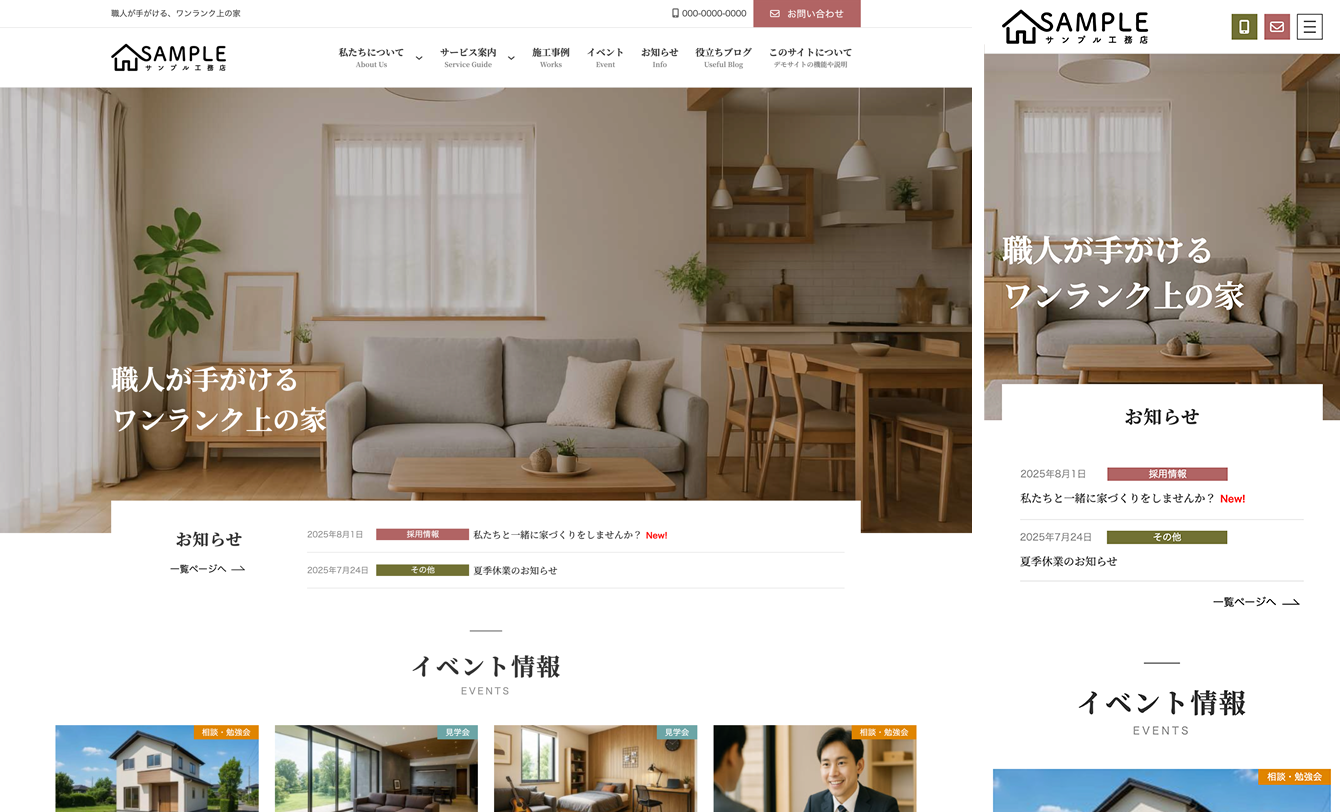
X-T9 工務店
( ナチュラル )
19,800円 (税込)
0円に!
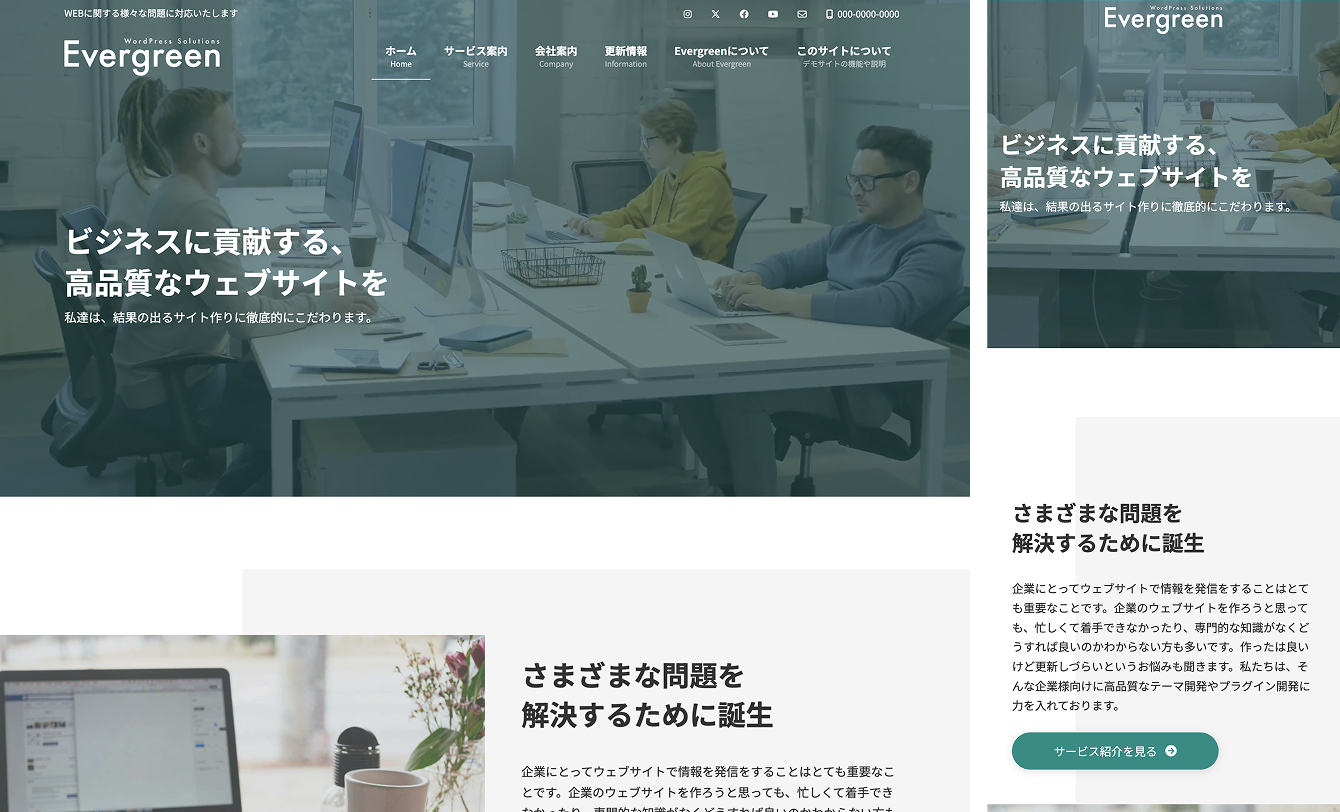
特典B
Lightning ビジネス
(Evergreen)
9,900円 (税込)
0円に!

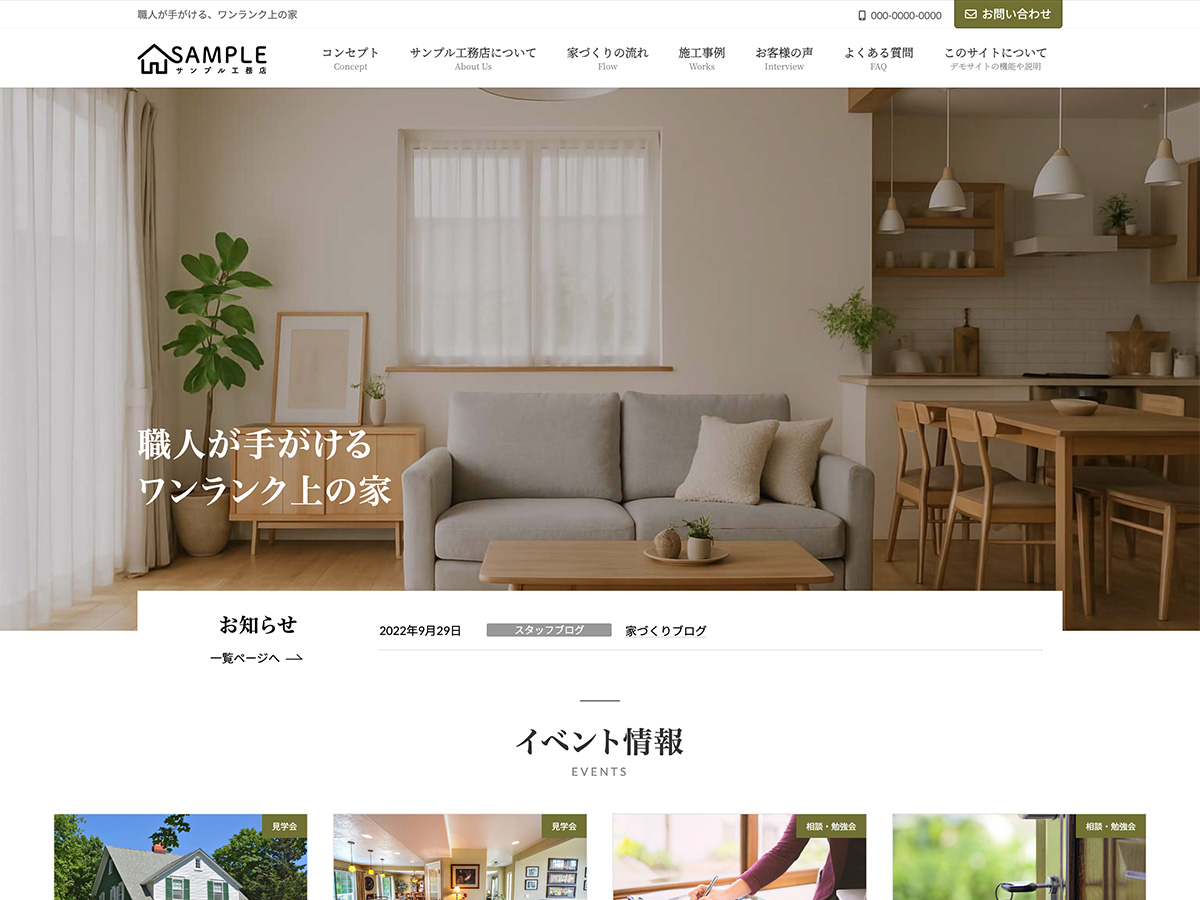
特典C
Lightning 工務店
( ナチュラル )
19,800円(税込)
0円に!
今なら!
Vektor Passport の
有効期間中、上記の
デモサイトデータを
何度でも素早くまるごと
インポートできます!



爆速!!1分でデモサイトと同じ
ホームページができる

選んだデモサイトと同じ状態の WordPress サイトを、わずか数ステップで再現できるインポート専用プラグインです。数クリックで、プロ品質のサイトがすぐに起動します。


フルサイト編集対応ブロックテーマ
WordPress テーマ X-T9 は、WordPress 5.9 から実装されたフルサイト編集機能に対応した「ブロックテーマ」と呼ばれる新しい形式のテーマです。
ヘッダーやフッターなど、今までのテーマではカスタマイズが難しかったエリアもノーコードで簡単・柔軟にカスタマイズする事ができます。







パターンを使って
よりクオリティの高いサイトに
パターンとは、WordPressのブロックを組み合わせて作ったデザインテンプレートのようなもの。プロのデザイナーが制作したパターンを500以上公開中!コピペしながら高品質なサイトを簡単に作れます。
ブロックエディターで
ABテストを
自由に作成できる

VK AB Testing は、ABテストを実施するための WordPress 用プラグインです。ブロックエディターでテストパターンを自由に作成でき、ランダム表示とクリック計測が可能です。Webサイトや広告などの施策の改善にぜひご活用ください。