
アドベントカレンダー参加中!
この記事は「Vektor WordPress Solution Advent Calendar 2025」の12月8日の記事になります。
今回は WordPress のコアブロックと VK Blocks の無料ブロックだけで作れる小技集をお届けします。クリニックのデモサイトでも使われている実例を交えながら、ちょっと試したくなる Tips を紹介します。
こんにちは、スタッフの久納です。
前回の、トリさんによる『時短に効く!WordPress ブロックエディターのコツまとめ』の記事は読まれましたか?知らないと損するブロックエディター時短Tips がぎゅっとまとまっています!まだ読んでない人はぜひチェックしてくださいね!
引き続き、『クリニックのデモサイトから学ぶ、無料ブロックだけで作れる6つの小技』を紹介していきたいと思います。
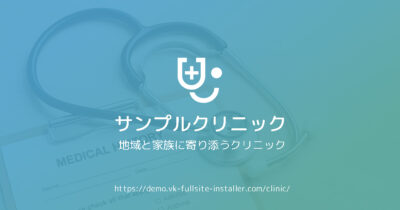
先日、VK FullSite Installer でインポート可能なデモサイト、「 クリニック|内科 」を作りました。
その過程で、「無料ブロックだけでも、こんな表現できるんだ!」と感じたポイントがいくつかありましたので、この記事ではそれらの小技をまとめて紹介したいと思います。
無料ブロックの組み合わせや、VK Blocks のシンプルな拡張機能だけで実現できる内容ばかりですので、ぜひ制作に取り入れてみてください。


- 1. トップページ:ヒーローエリア内の重要なお知らせ
- 1.1. ざっくり解説
- 1.1.1. 使用するブロックと機能
- 1.1.2. ブロックの設定のコツ
- 2. トップページ:About US セクション
- 2.1. ざっくり解説
- 2.1.1. 使用するブロックと機能
- 2.1.2. ブロックの設定のコツ
- 3. トップページ:Greeting(院長挨拶)セクション
- 3.1. ざっくり解説
- 3.1.1. 使用するブロックと機能
- 3.1.2. ブロックの設定のコツ
- 4. スタッフ紹介セクション
- 4.1. ざっくり解説
- 4.1.1. 使用するブロックと機能
- 4.1.2. ブロックの設定のコツ
- 5. 福利厚生制度セクション
- 5.1. ざっくり解説
- 5.1.1. 使用するブロックと機能
- 5.1.2. ブロックの設定のコツ
- 6. 今回紹介した小技のブロックパターン紹介
- 6.1. 「クリニック|内科」のトップページ
- 6.2. 院長とスタッフ紹介
- 6.3. 採用 福利厚生制度のセクション
- 7. まとめ
- 8. 参加特典あり!ご参加をお待ちしてます
トップページ:ヒーローエリア内の重要なお知らせ
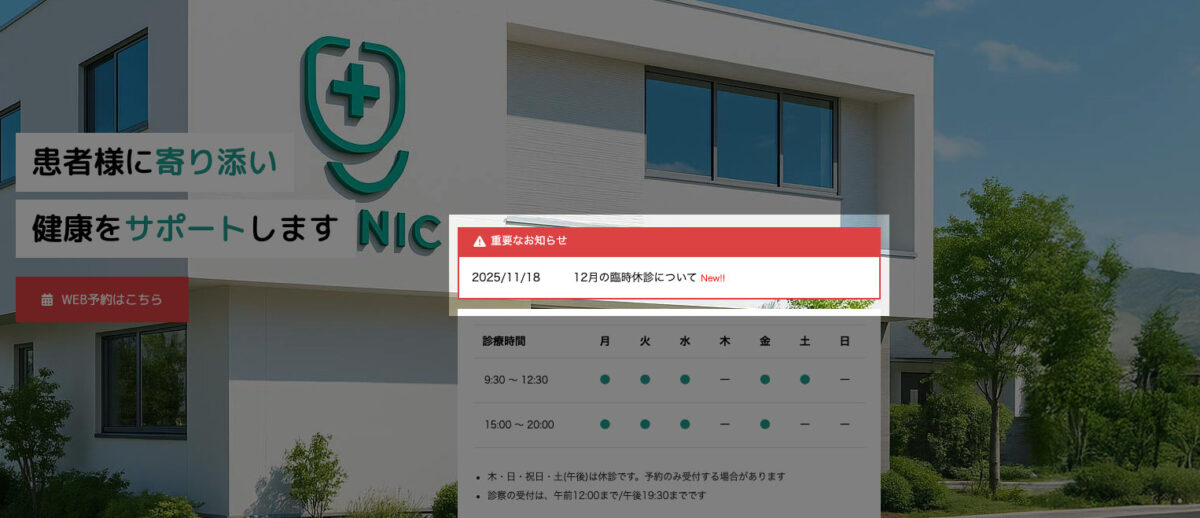
クリニックサイトでは、通常のお知らせとは別に「重要なお知らせ」を強調して見せたい場面があります。
このセクションでは、ヒーローエリア内に 「重要なお知らせ」カテゴリーの投稿だけを無料ブロックの組み合わせでスライダー表示 しています。
ざっくり解説
使用するブロックと機能
- [ VK Blocks ]スライダー
- [ コア ]投稿クエリーループ
- VK Dynamic If Block(NEWマーク部分)
ブロックの設定のコツ
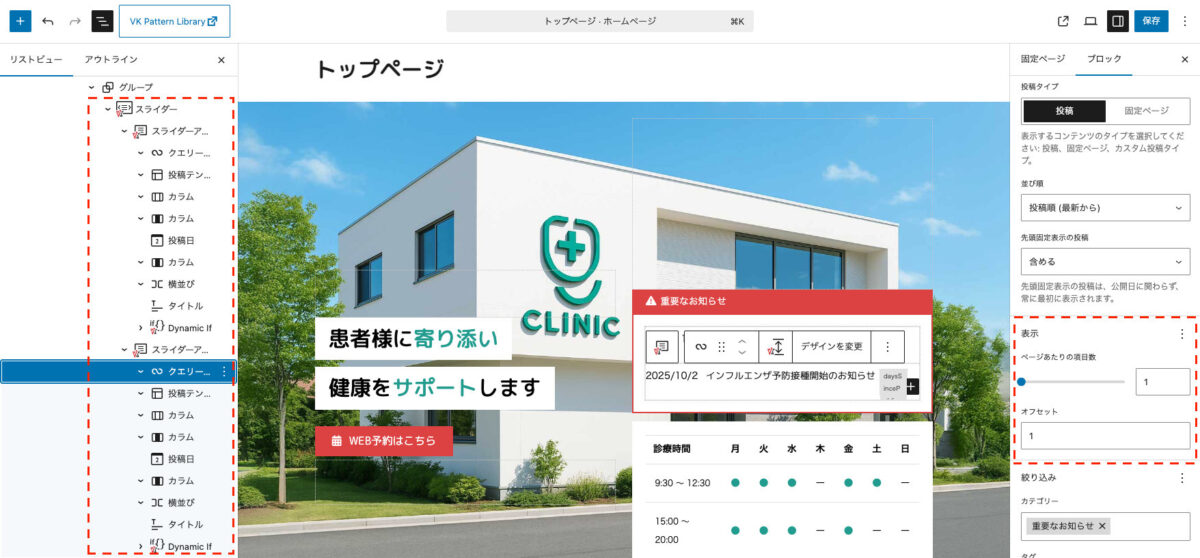
- 投稿 > カテゴリー には「重要なお知らせ」カテゴリーを作っておく
- スライダーアイテムを2つ用意(投稿を2件表示したい場合)
- 各スライダーアイテム内に 投稿クエリーループ を設置
- 絞り込みの「カテゴリー」は「重要なお知らせ」にする
- 2つ目のクエリーループの「表示」設定は オフセットは「1」 を設定し、2件目の投稿から表示されるように
- 横並びブロックで「投稿タイトル」と「NEWマーク用テキスト」を配置
- NEWマーク用テキストは VK Dynamic If Block を使って条件分岐 ※ VK Dynamic If Block のチップスはこちら
トップページ:About US セクション
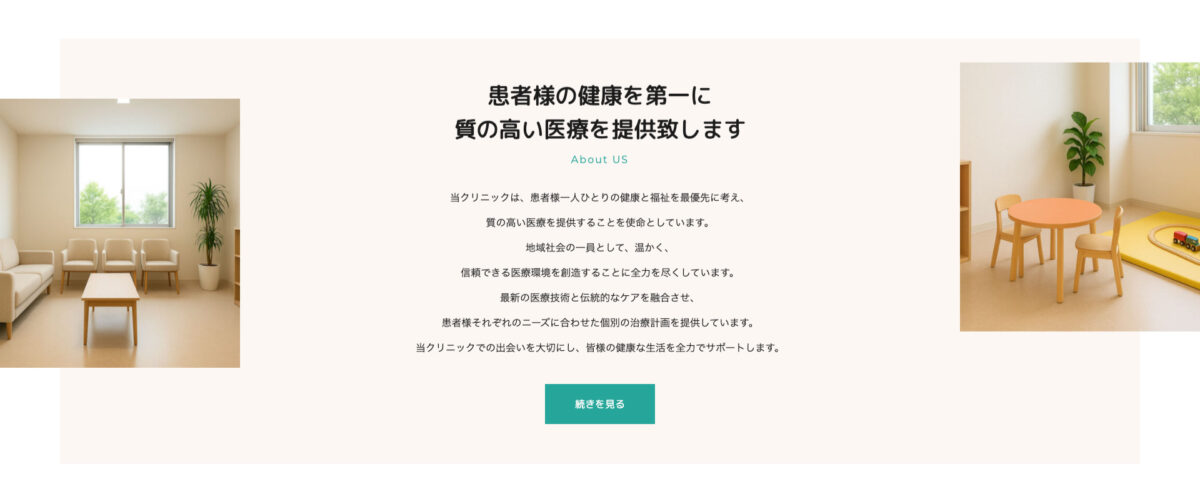
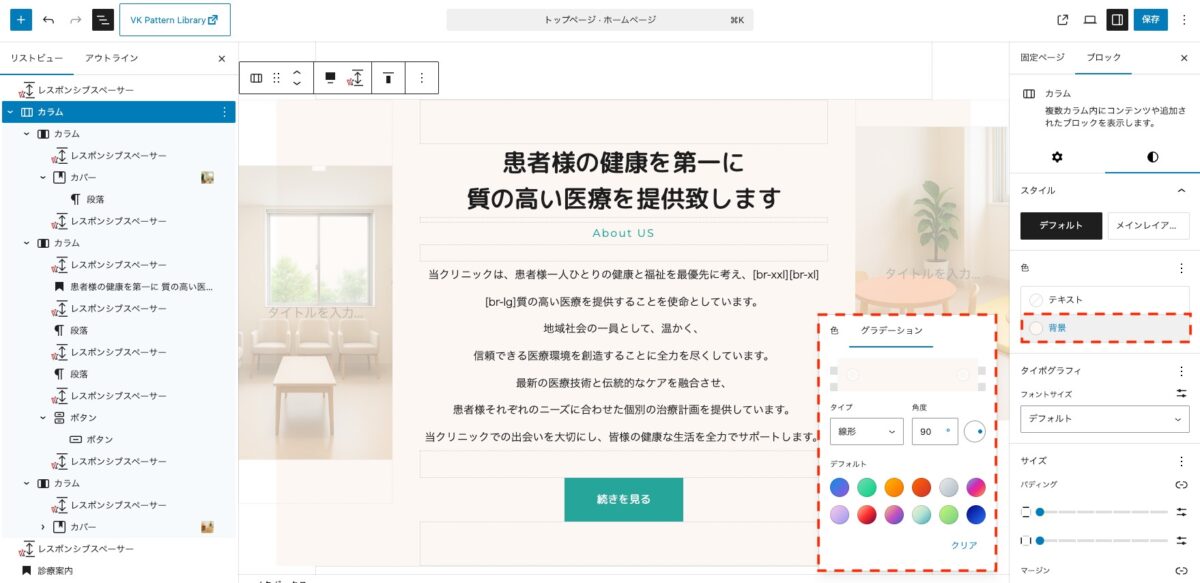
このセクションでは、コアブロックの背景グラデーション設定を使いながら、VK Blocks の 「非表示設定」 を組み合わせることで、必要なデバイスだけに構成を出し分ける工夫をしています。
ざっくり解説
使用するブロックと機能
- [ コア ]カラムブロックの背景グラデーション
- [ VK Blocks ]非表示設定
ブロックの設定のコツ
- 3カラムのカラムブロックを設置し、親のカラムブロックの背景にグラデーションで、透明色・薄いベージュ・透明 のグラデーションを作る。
背景グラデーションを使った小技紹介動画はこちらから - 左右のカラムにはカバーブロックで画像を設置(ここは画像でもOK、お好みで調整)
- 左右のカラムブロックに VK Blocks の非表示設定で、非表示 ( 画面サイズ : xs ) ( 画面サイズ : sm )非表示 ( 画面サイズ : md )をオンにする。
トップページ:Greeting(院長挨拶)セクション
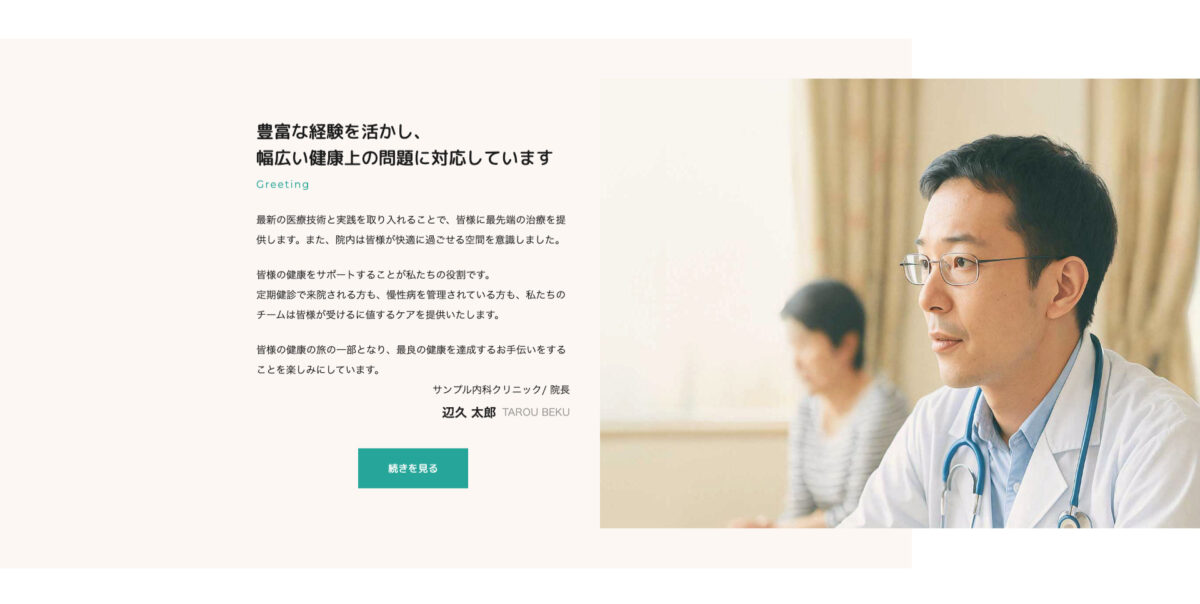
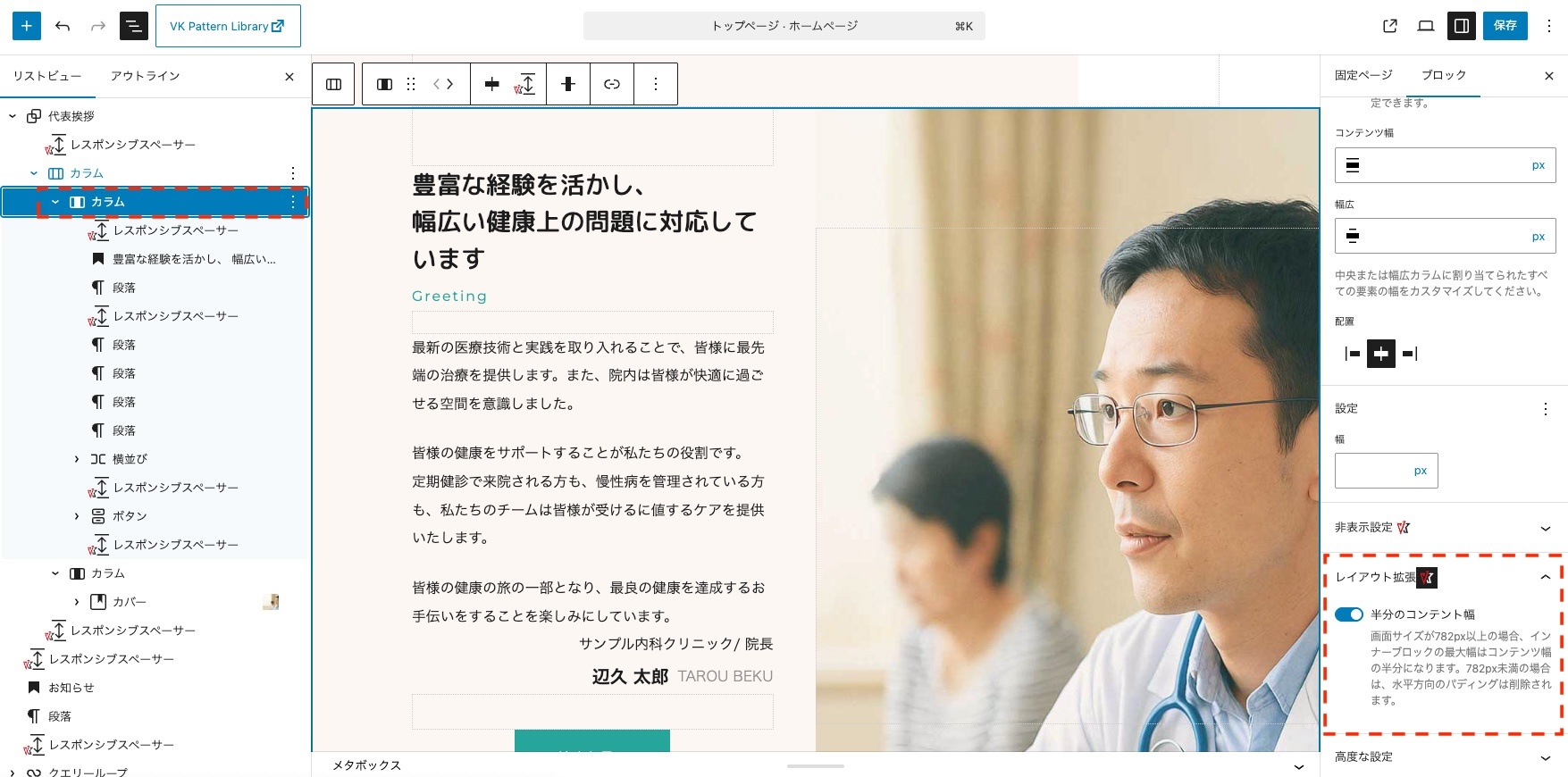
このセクションでは、コアブロックの背景グラデーション設定を使いながら、VK Blocks の カラム拡張機能「半分のコンテント幅」を組み合わせることで、ちょっと目を惹くバランスの良いセクションにしています。
ざっくり解説
使用するブロックと機能
- [ コア ]グループブロックの背景グラデーション
- [ VK Blocks ]カラム拡張機能「半分のコンテント幅」
ブロックの設定のコツ
- 一番外側のグループブロックの背景にグラデーションで、薄いベージュ・透明 のグラデーションを作る。
背景グラデーションを使った小技紹介動画はこちらから - カラムブロックは全幅で設置、左側のテキストの入ったカラムブロックに、レイアウト拡張 > 「半分のコンテント幅」をオンにする。
スタッフ紹介セクション
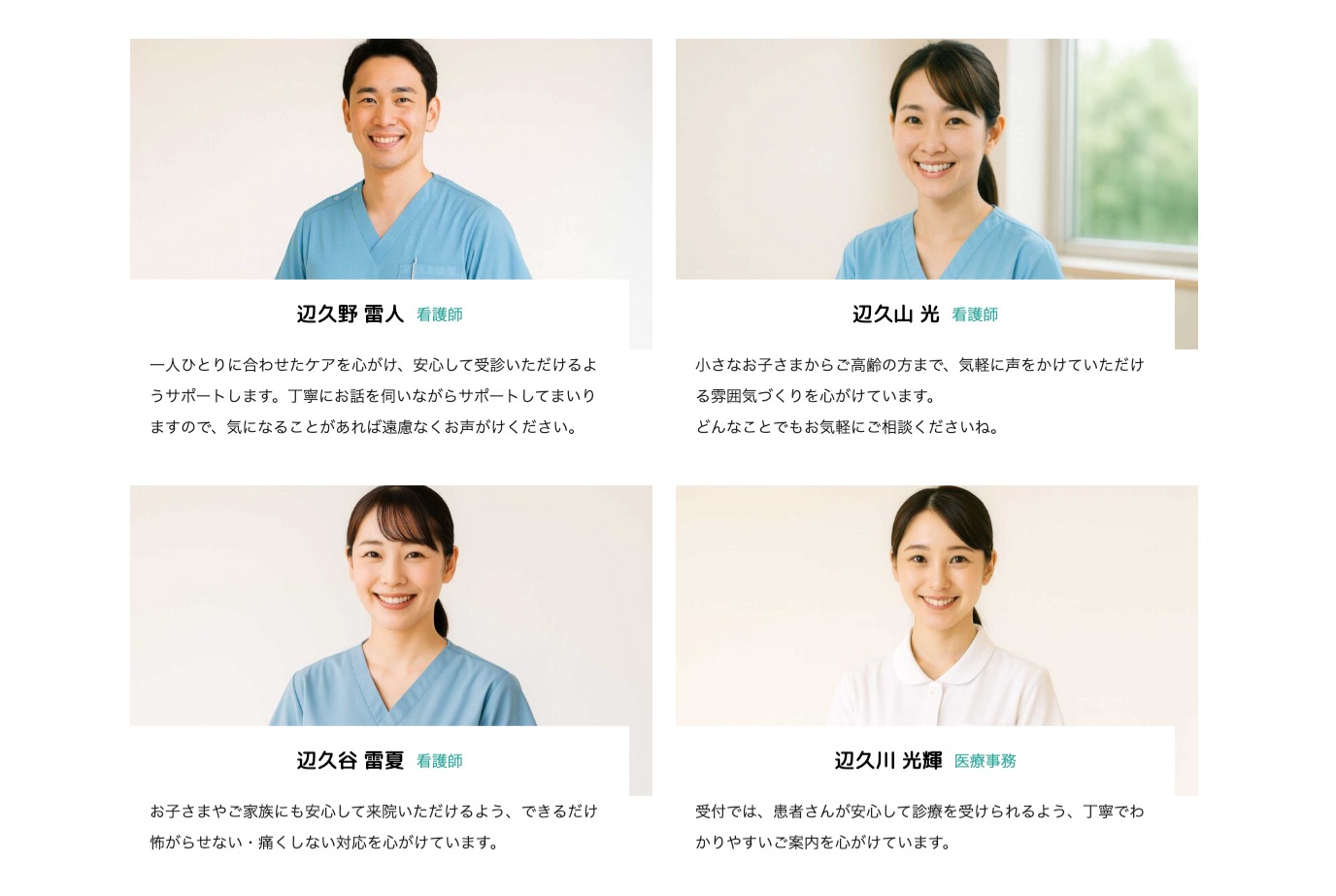
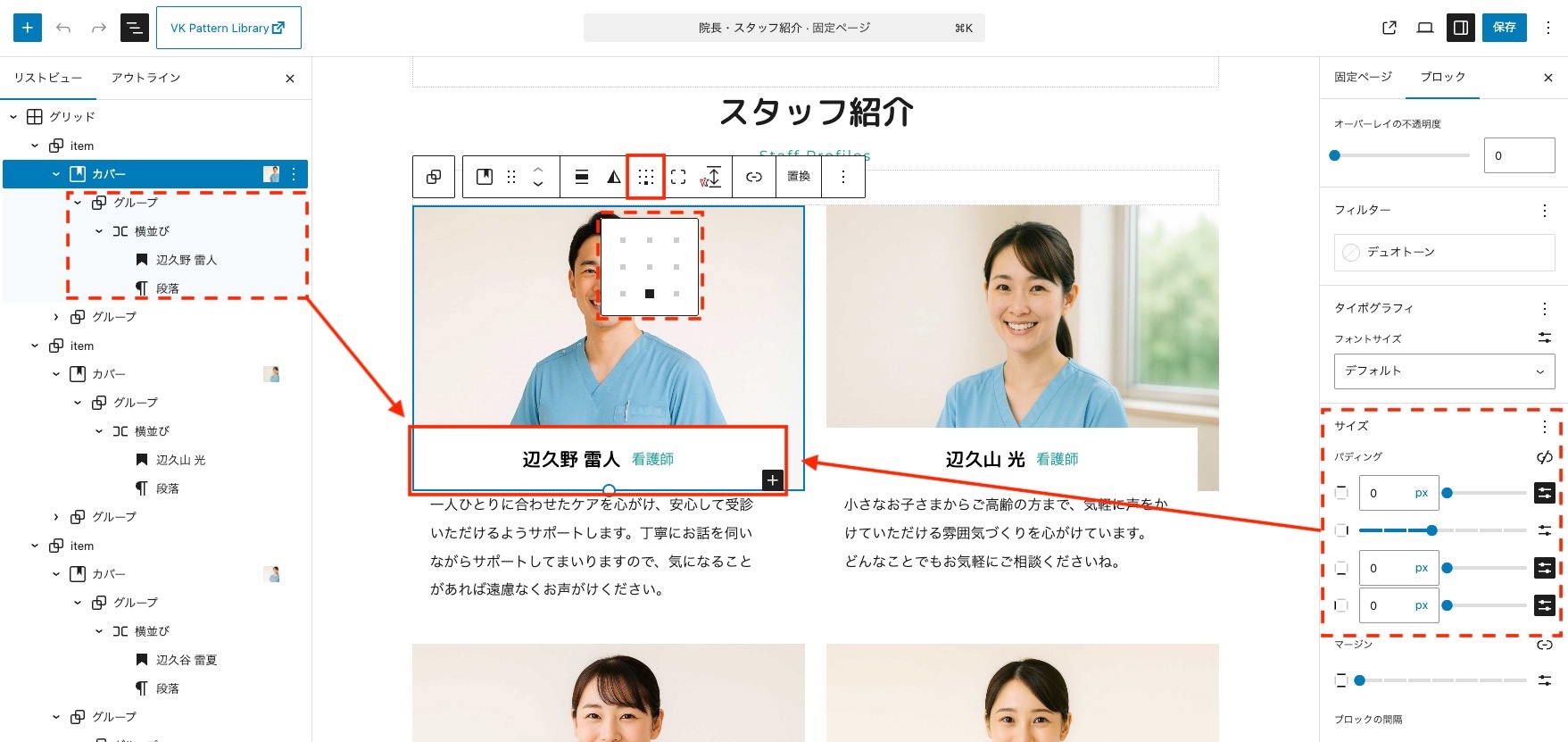
このセクションでは、カバーブロックの「コンテンツ位置を変更」機能と余白設定を組み合わせることで、名前部分が写真に少し重なるようなデザインを実現しています。白背景のグループブロックがカード風のアクセントになっています。
ざっくり解説
使用するブロックと機能
- [ コア ]レイアウトはグループブロックのグリッドレイアウト
- [ コア ]各スタッフ部分はグループブロックでラップ
- [ コア ]スタッフの画像はカバーブロックで「コンテンツ位置を変更」で下部中央に
ブロックの設定のコツ
- レイアウトは、グループブロックのグリッドを選択してグリッドレイアウトにします。各スタッフアイテムはグループでラップします。
- 「1」で設置したグループブロック内にカバーブロックを配置(スタッフ画像)、さらに「コンテンツ位置を変更」で下部中央、ブロックの設定から「パディング」を「右」だけに「S」サイズを設定
- 「2」のカバーブロック内に背景白のグループブロックを設置して、中にテキストで名前を入力
- 名前の横の職種(看護師)は、横並びブロックにして設置
福利厚生制度セクション
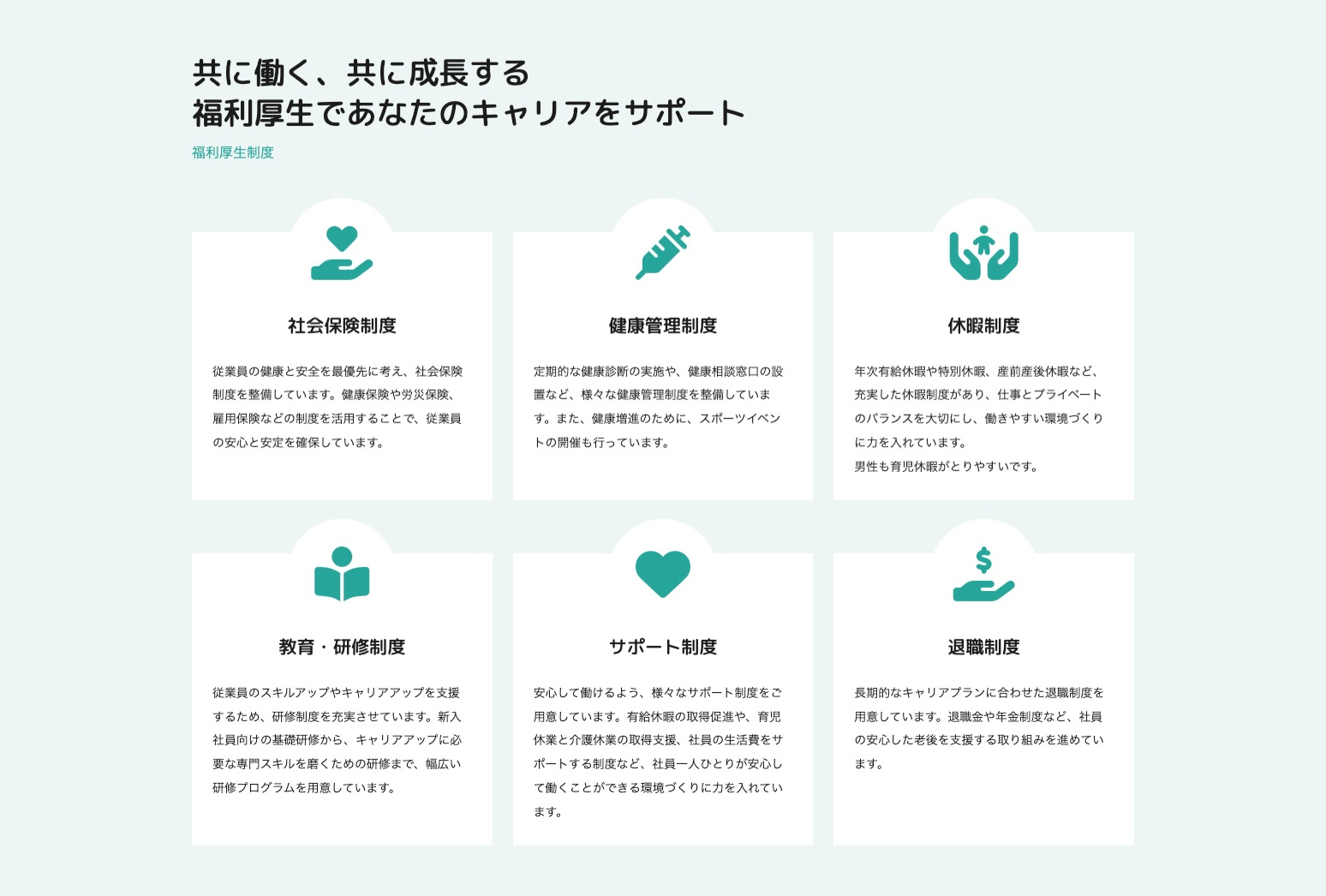
福利厚生をひと目でわかりやすく伝えるため、アイコンがカードの外側に軽く飛び出すレイアウトを取り入れています。グループブロックの「マイナスオフセット」を利用することで、シンプルながら印象に残るデザインに仕上げています。
ざっくり解説
使用するブロックと機能
- [ コア ]レイアウトはグループブロックのグリッドレイアウト
- [ コア ]各アイテム部分はグループブロックでラップ
- [ VK Blocks とコア ]アイコンブロックはグループブロックでラップしてマイナスオフセット
ブロックの設定のコツ
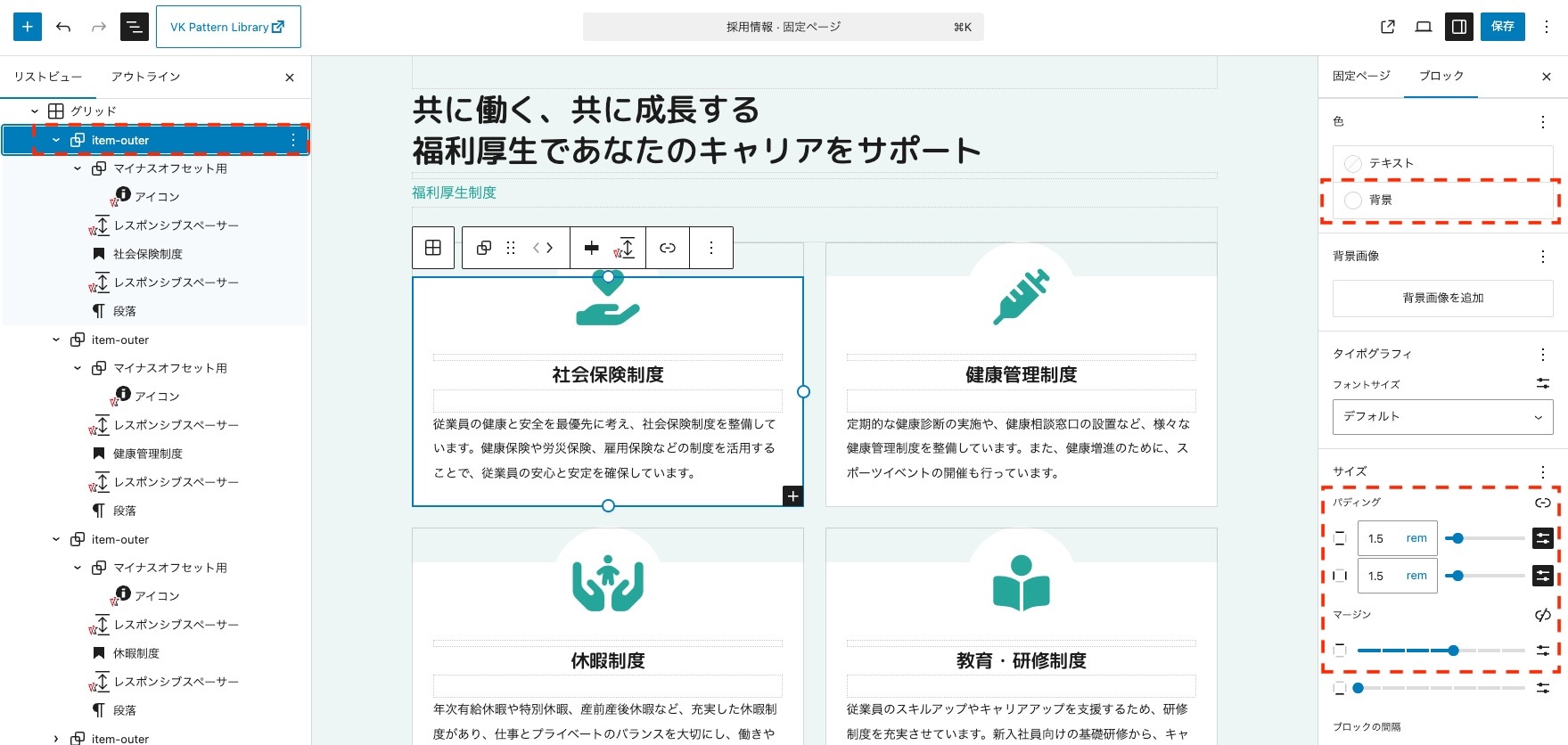
- レイアウトは、グループブロックのグリッドを選択してグリッドレイアウトにします。各アイテムはグループでラップし、背景を白にします( 以下 item-outer )。
- VK Blocks のアイコンを設置してグループブロックでラップし(マイナスオフセット用)、グループにマイナスマージンを設定
- 「1」で背景白を入れた外側のグループ(item-outer)に、「2」で設定したマイナスマージンの数値(例
-4rem)の、マイナスを外した半分の数値(例2remから2.4rem)をマージンに設定する。(アイコンをマイナスオフセットしているため、グリッドが段落ちした時のブロックの間隔がなくなるためマージンを追加している) - タイトルや本文を設置して完成。
今回紹介した小技のブロックパターン紹介
今回紹介した小技のブロックパターンは VK Pattern Library にプレミアムパターンで登録してありますので、参考にしてみてください。
「クリニック|内科」のトップページ
このトップページのブロックパターンは、クリニックのデモサイトとは少し異なり、VK Blocks Pro のアニメーションブロックを取り入れています。全体がより柔らかく、動きのある表現になるよう調整しています。
院長とスタッフ紹介
院長紹介の下に、今回紹介しているスタッフ紹介セクションがあります。パターンはプレミアムパターンですが、無料のブロックの構成になっています。
採用 福利厚生制度のセクション
パターンはプレミアムパターンですが、無料のブロックの構成になっています。
まとめ
クリニックのデモサイトづくりを通して、「無料ブロックでもここまでできる!」と感じたポイントをピックアップして紹介しました。
どれも特別なコードはいらず、ブロックの設定次第で再現できるものばかりです。
ぜひ、日々の制作の中で「これ使えそうかも?」と思った小技から試してみてくださいね。
参加特典あり!
ご参加をお待ちしてます
ベクトルスタッフ以外の
ユーザーの皆様の参加大歓迎です!
参加特典もありますのでぜひご参加
お待ちしています!
★参加賞あり★ ブログリレーに参加しませんか? アドベントカレンダー2025のお知らせ
今年もアドベントカレンダーを開催します!「X-T9」「Lightning」「VK Blocks」など、ベクトル製テーマ・プラグインに関することならお気軽に登録してください。

この記事を書いた人

-
デザインやCSSコーディング、フォーラム対応を担当しています。フォーラムでは「うなこ」という名前で投稿しています。
WordFes Nagoya(2013-2017)では、名古屋版わぷーを制作しました。
最近の投稿




を購入して
特典をゲットしよう!

特典A
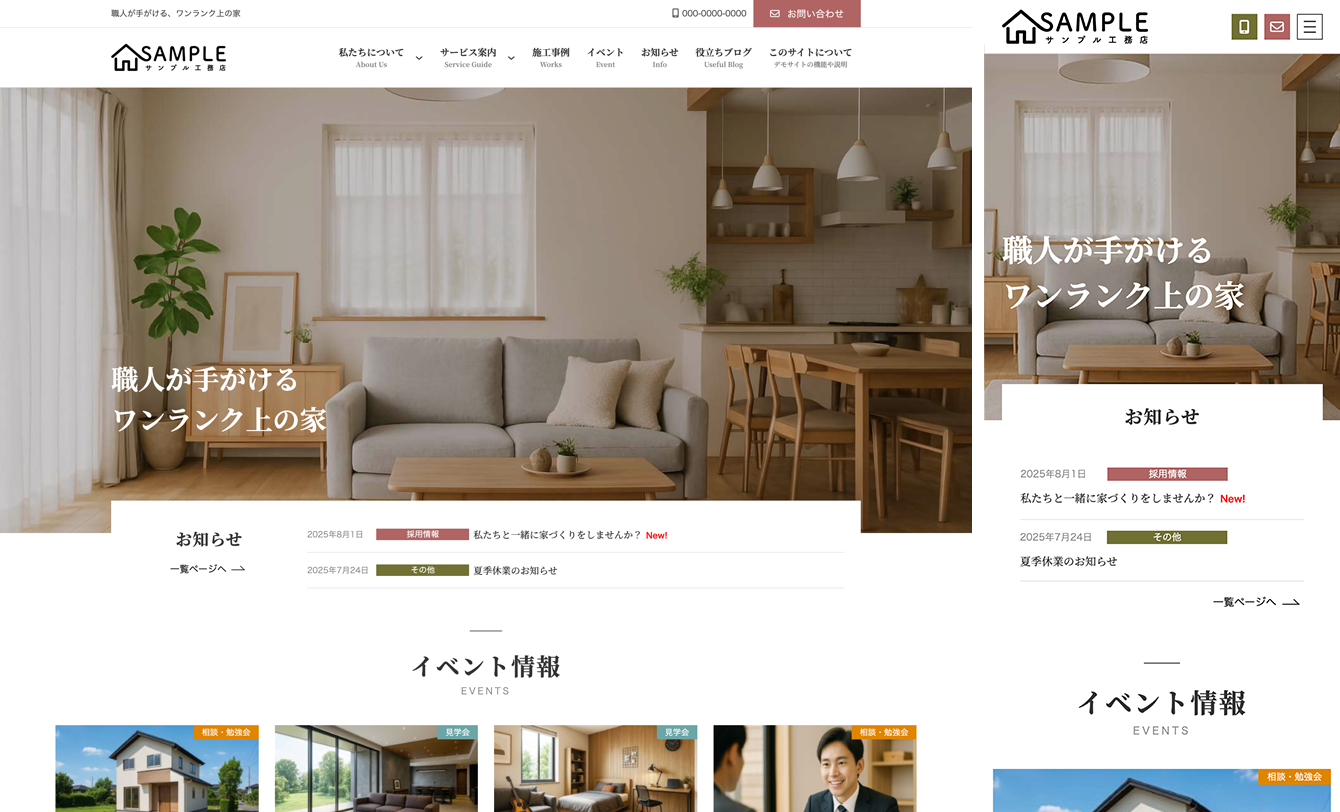
X-T9 工務店
( ナチュラル )
19,800円 (税込)
0円に!
特典B
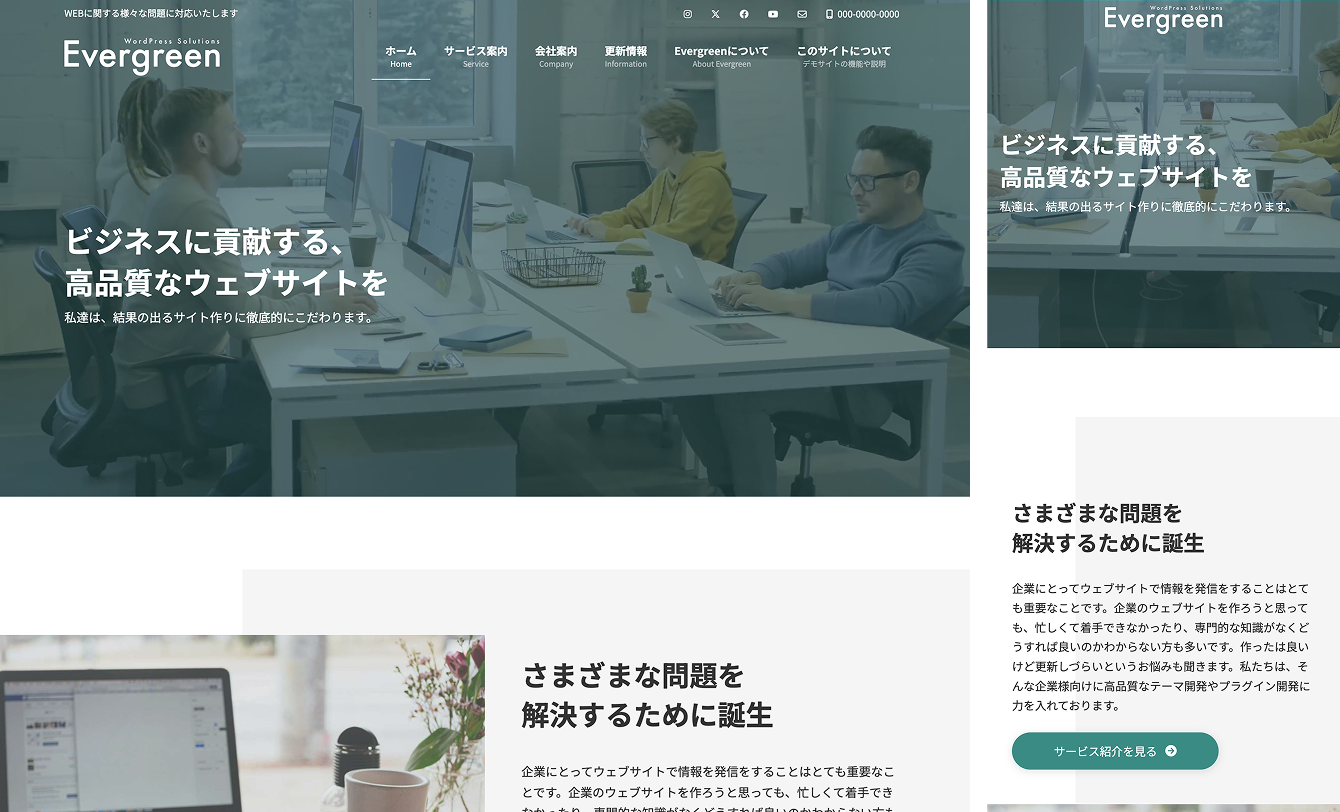
Lightning ビジネス(Evergreen)
9,900円 (税込)
0円に!
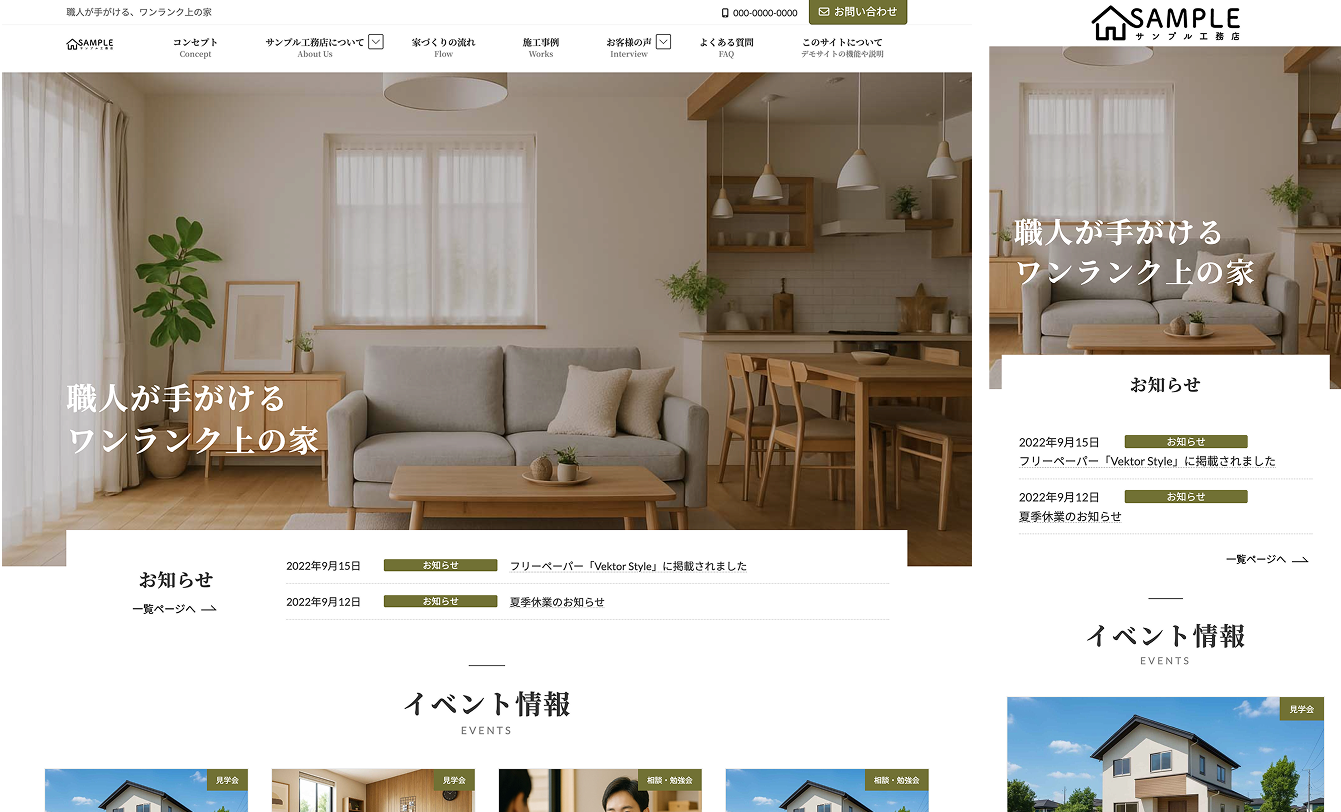
特典C
Lightning 工務店
( ナチュラル )
19,800円 (税込)
0円に!
今なら!
Vektor Passport の
有効期間中、上記の
デモサイトデータを
何度でも素早くまるごと
インポートできます!
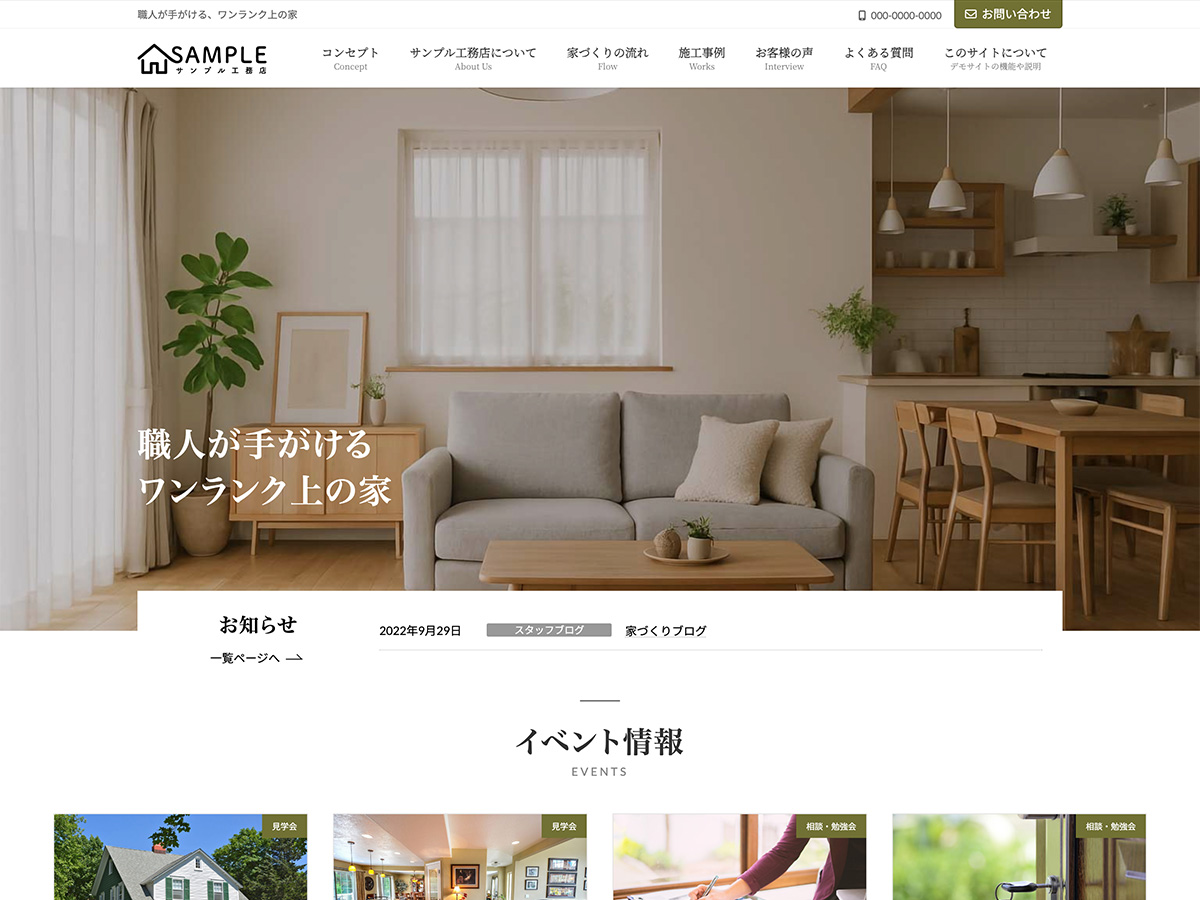
爆速!!1分でデモサイトと同じ
ホームページができる

選んだデモサイトと同じ状態の WordPress サイトを、わずか数ステップで再現できるインポート専用プラグインです。数クリックで、プロ品質のサイトがすぐに起動します。


フルサイト編集対応ブロックテーマ
WordPress テーマ X-T9 は、WordPress 5.9 から実装されたフルサイト編集機能に対応した「ブロックテーマ」と呼ばれる新しい形式のテーマです。
ヘッダーやフッターなど、今までのテーマではカスタマイズが難しかったエリアもノーコードで簡単・柔軟にカスタマイズする事ができます。
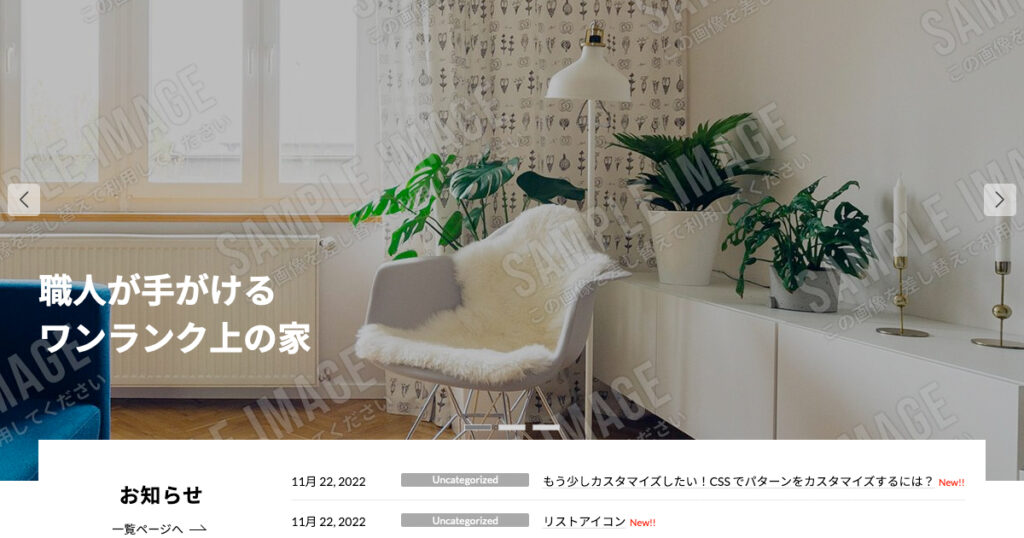
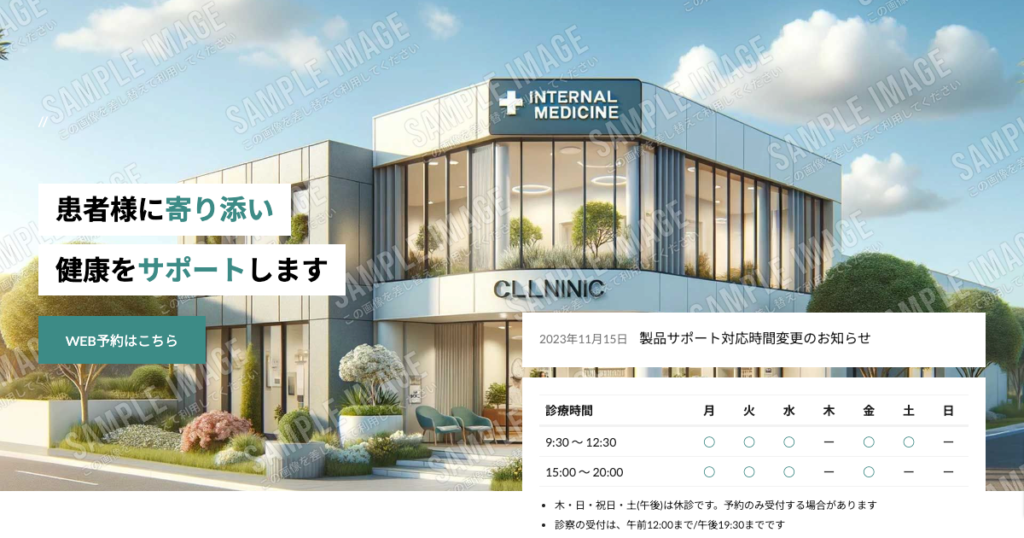
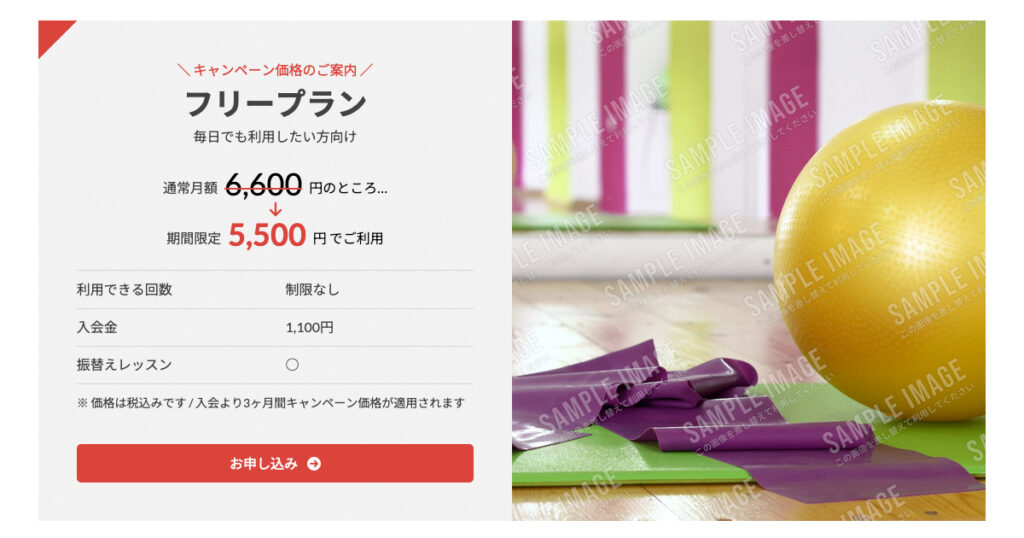

パターンを使って
よりクオリティの高いサイトに
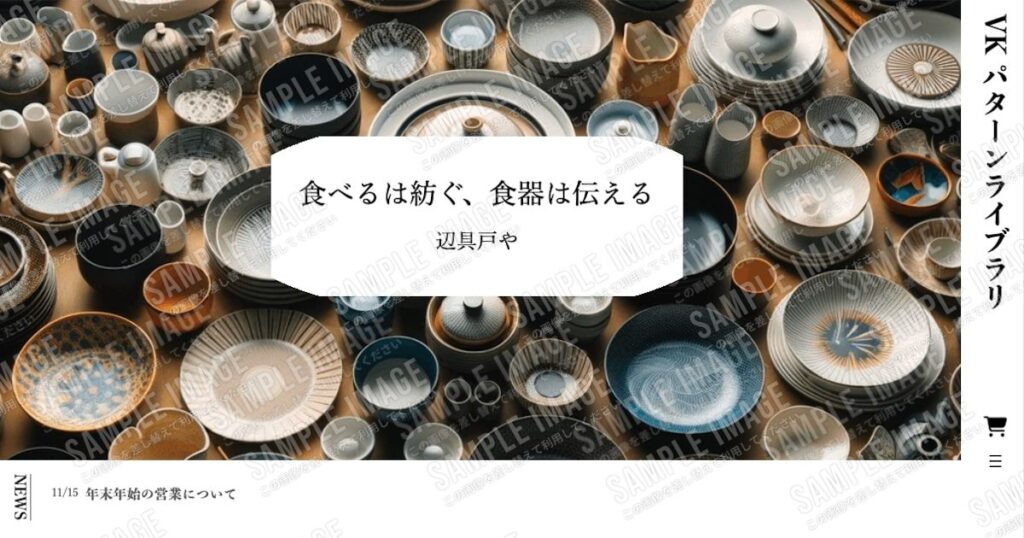
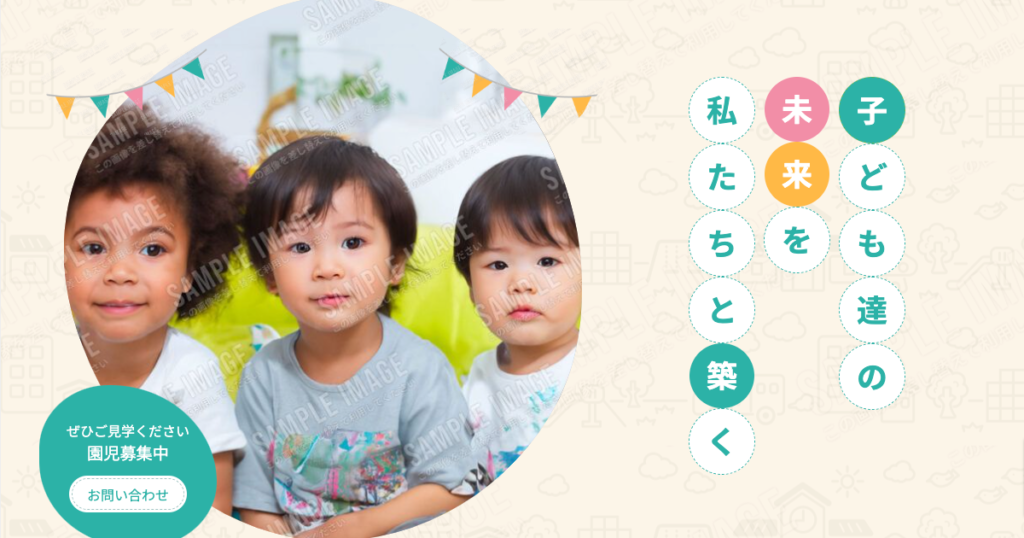
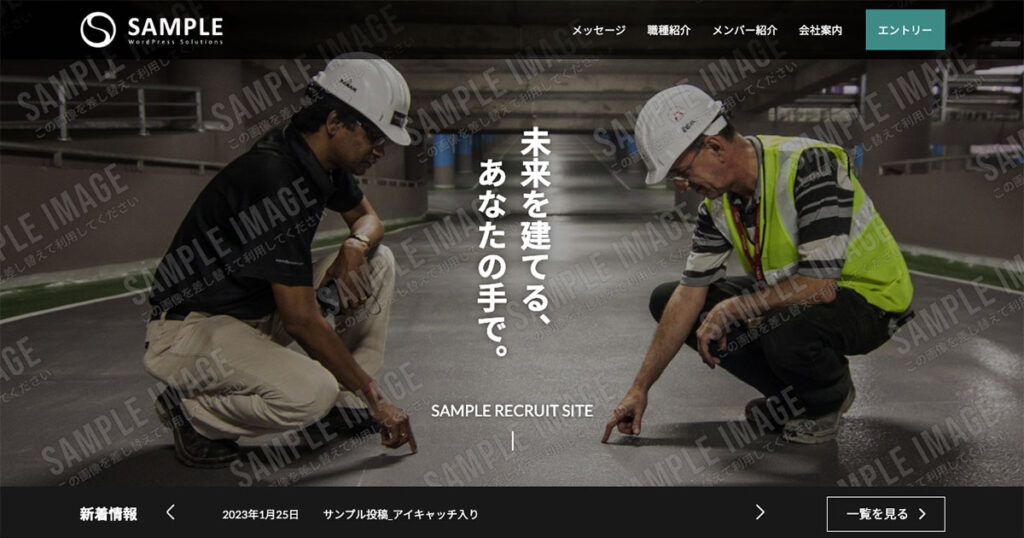
パターンとは、WordPressのブロックを組み合わせて作ったデザインテンプレートのようなもの。プロのデザイナーが制作したパターンを300以上公開中!コピペしながら高品質なサイトを簡単に作れます。
ブロックエディターで
ABテストを
自由に作成できる
VK AB Testing は、ABテストを実施するための WordPress 用プラグインです。ブロックエディターでテストパターンを自由に作成でき、ランダム表示とクリック計測が可能です。Webサイトや広告などの施策の改善にぜひご活用ください。