VK Blocks のボタンブロックでは、サイズ・スタイル・色・アイコンなどを設定して、デザイン性の高いボタンを自由に作成できます。

ボタンサイズ

  • プリセット:XS / S / M / L / XLの5段階あります
  • 数値指定にも対応:任意の文字サイズを数値で指定できます

サブテキスト

ボタンテキストの下にサブテキストを表示できます。

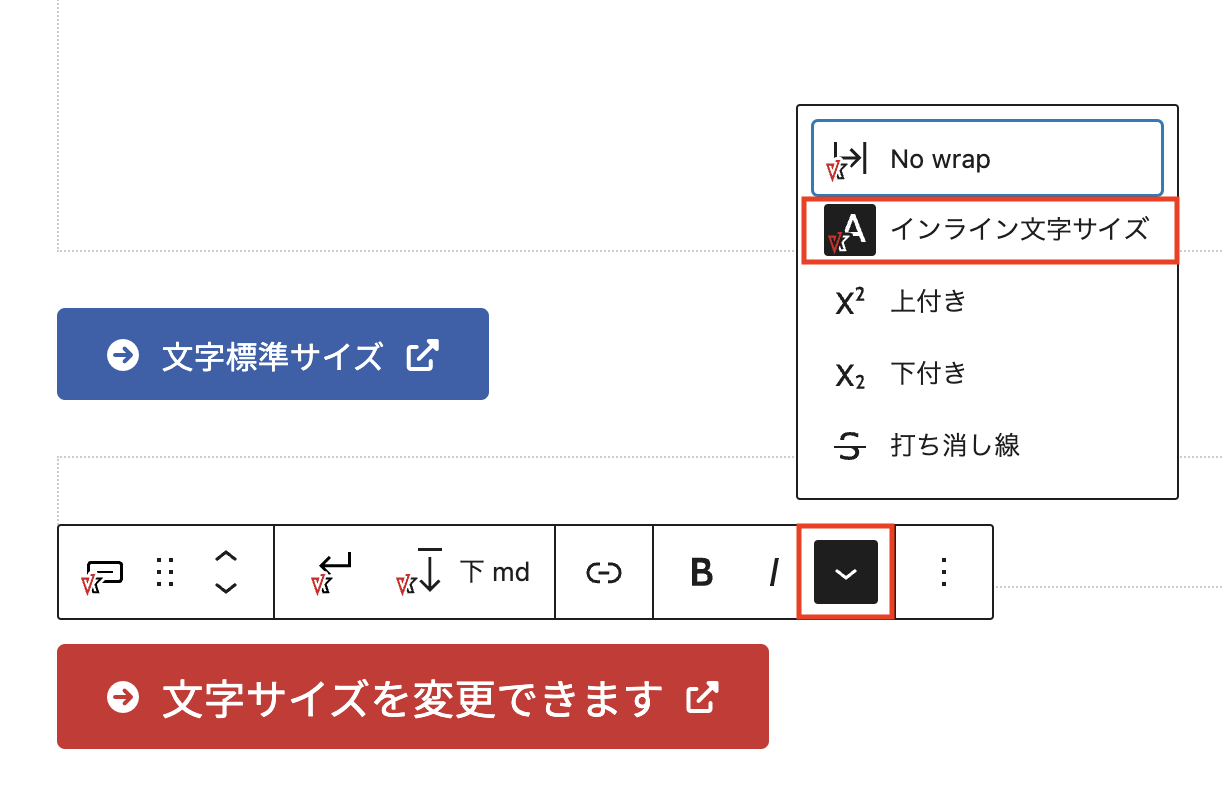
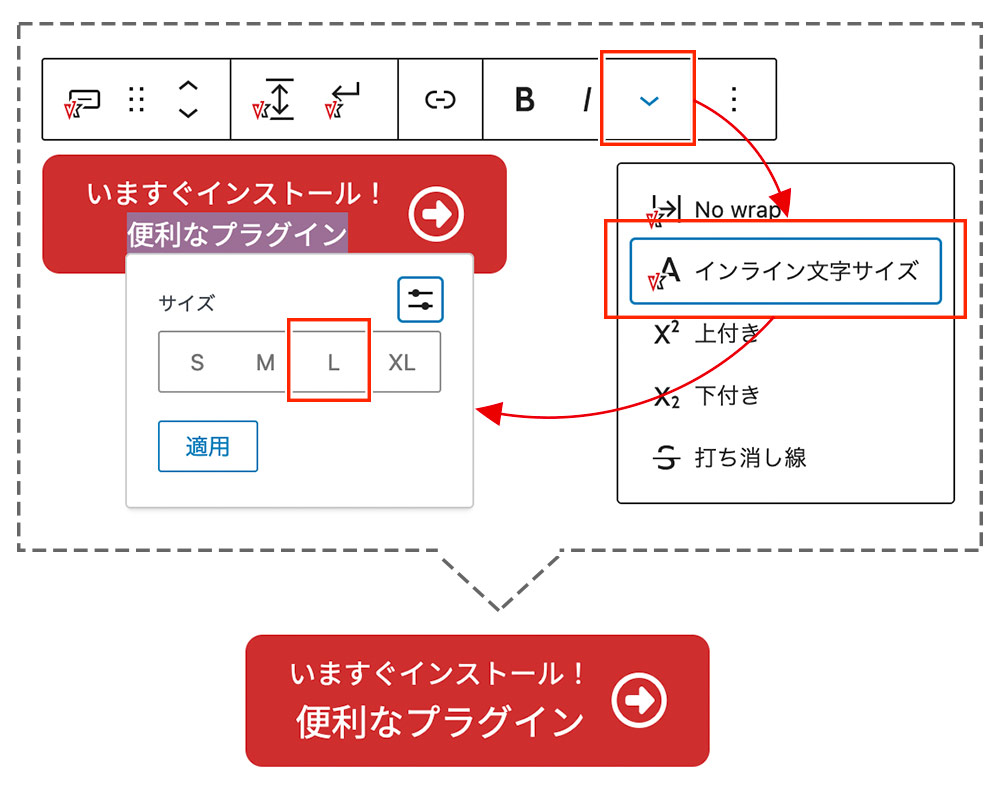
インライン文字サイズも使用できます

ボタンのテキストにインライン文字サイズが使えます。インライン文字サイズだと、特定のテキストだけ大きく(小さく)できるため、サブテキストの機能を使わずに、以下のようなボタンも作れます。

ボタンの内側の余白

ボタンの内側の余白(パディング)を指定できます。

ボタンの位置

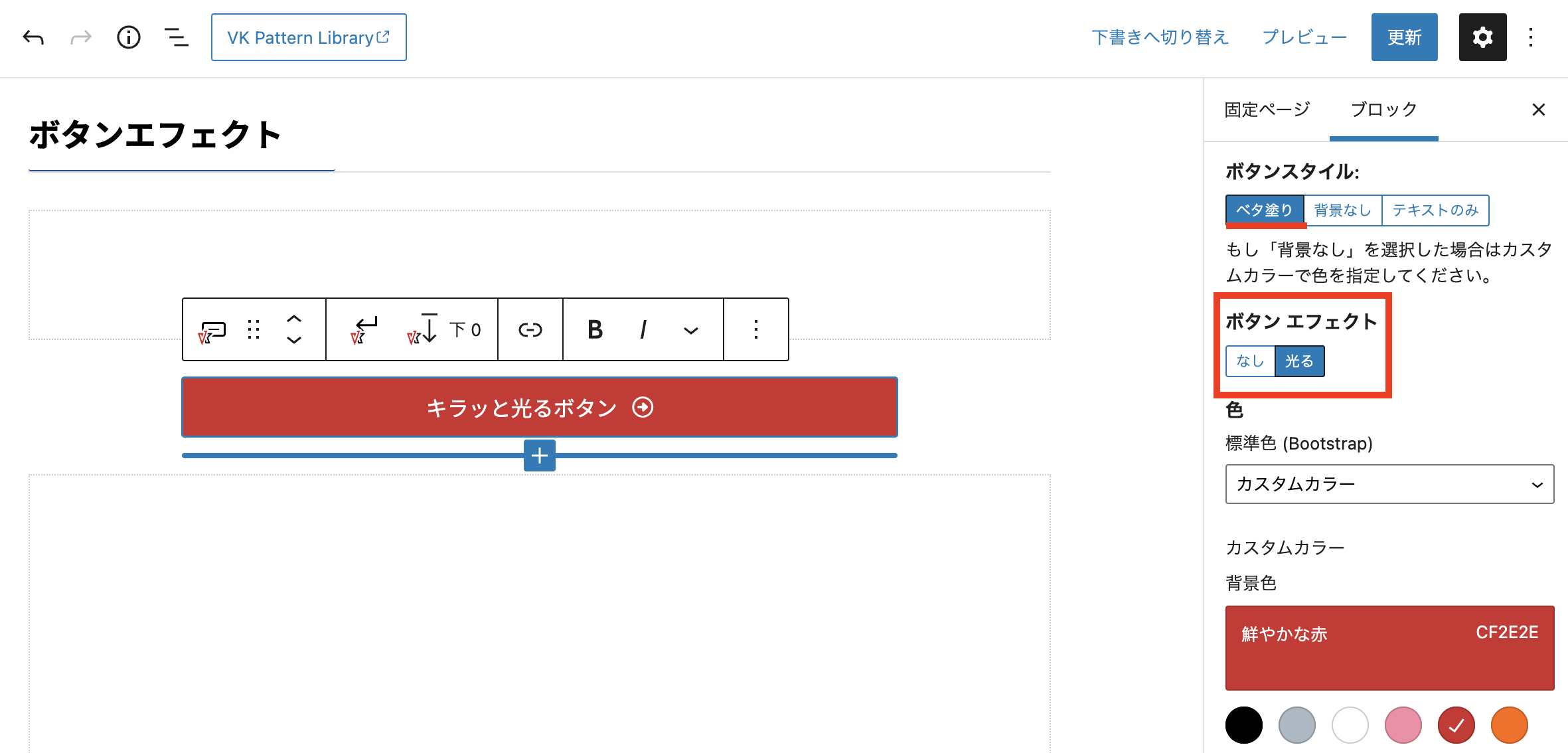
ボタンスタイル

「背景なし」を選択した場合はカスタムカラーで色を指定してください。

ボタンエフェクト

ボタンスタイルが「ベタ塗り」の時に、光るエフェクトを設定できます。

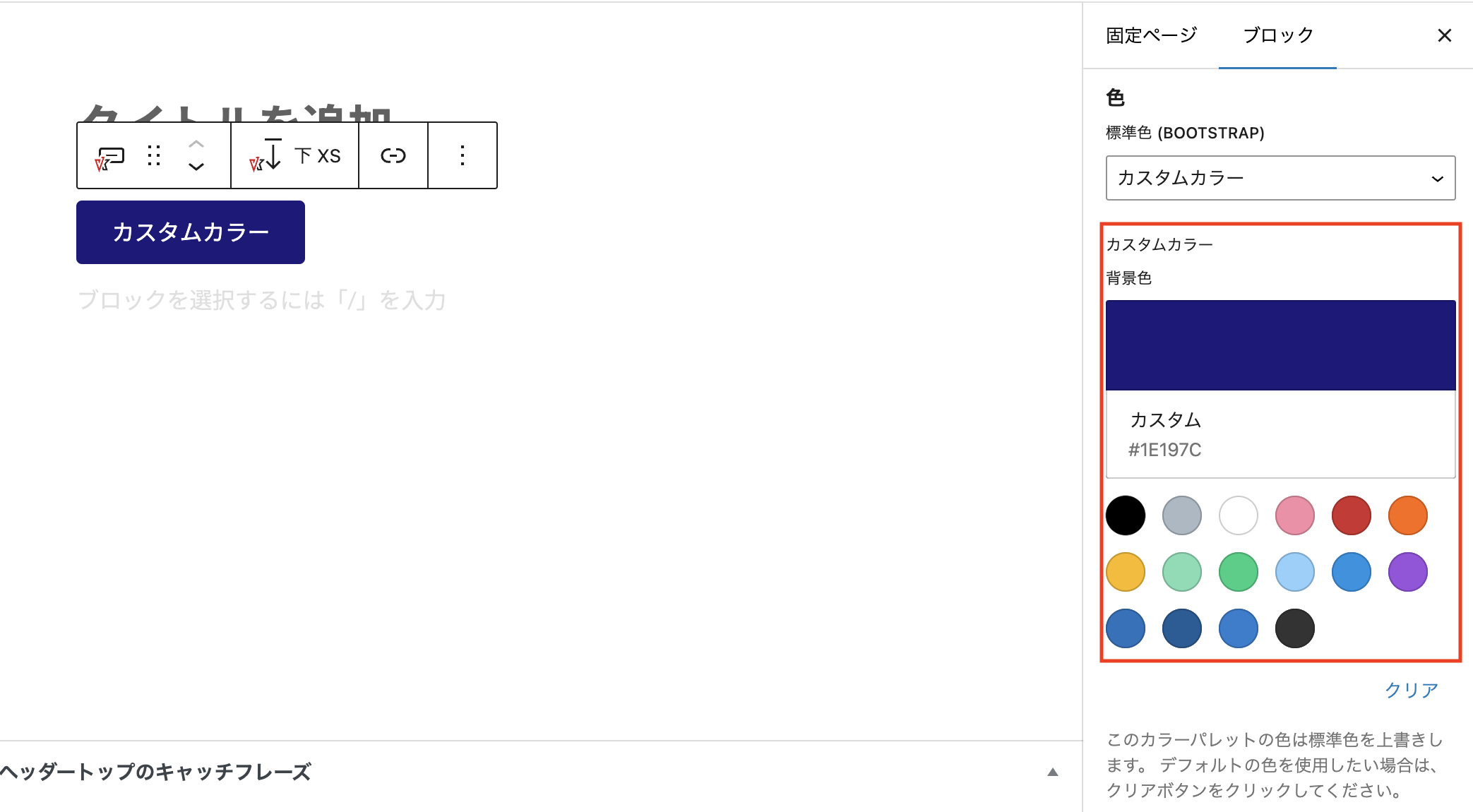
ボタンの背景色は「標準色(Bootstrap)」のプルダウンから選ぶか、「カスタムカラー」でお好きな色を指定できます。

ホバー時の背景色と文字の色

ホバー時の背景色と文字の色をカスタムカラーで指定できます。

枠線の色とホバー時の枠線の色

枠線の色とホバー時の枠線の色をカスタムカラーで指定できます。

アイコン

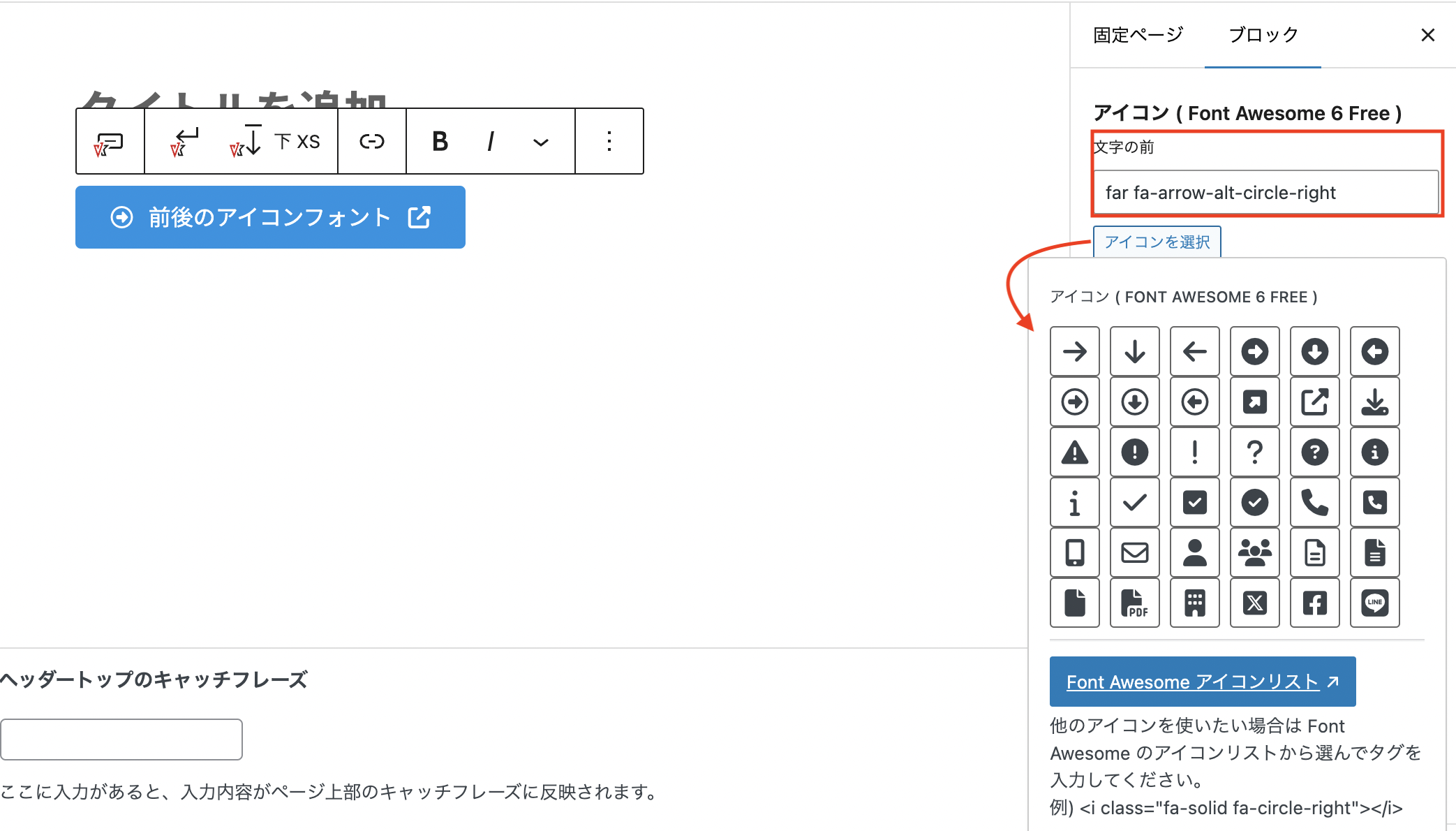
文字の前と後ろに Font Awesome のアイコンを表示できます。
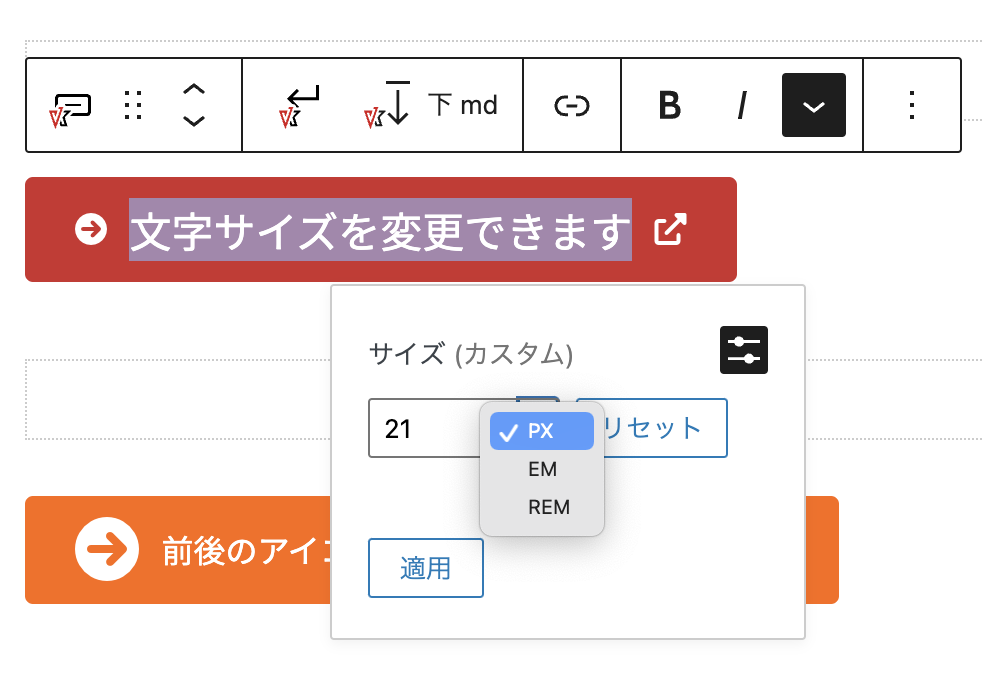
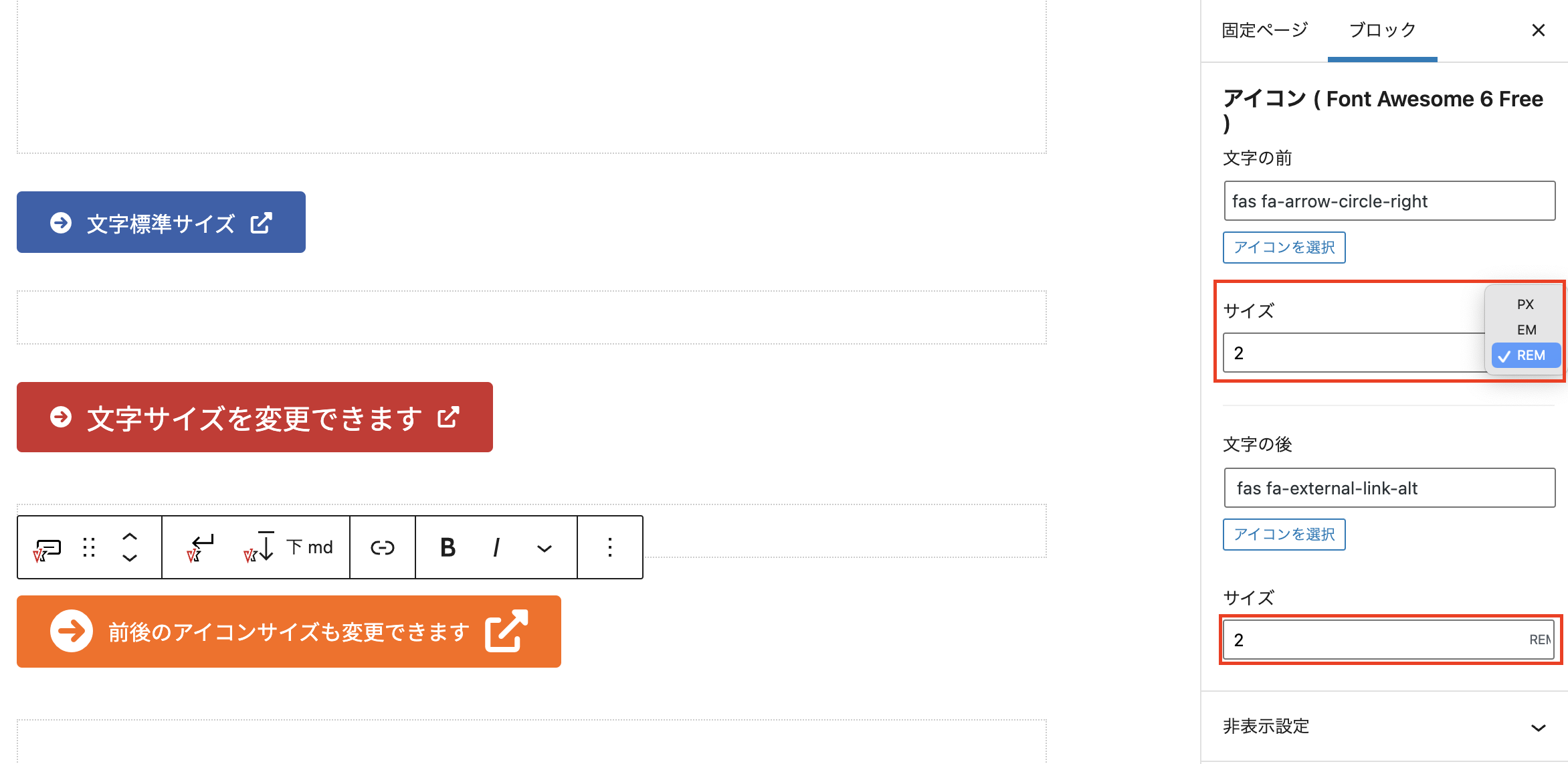
前後のアイコンはサイズを変更できます。サイズの単位は、px / em / rem から選べます。
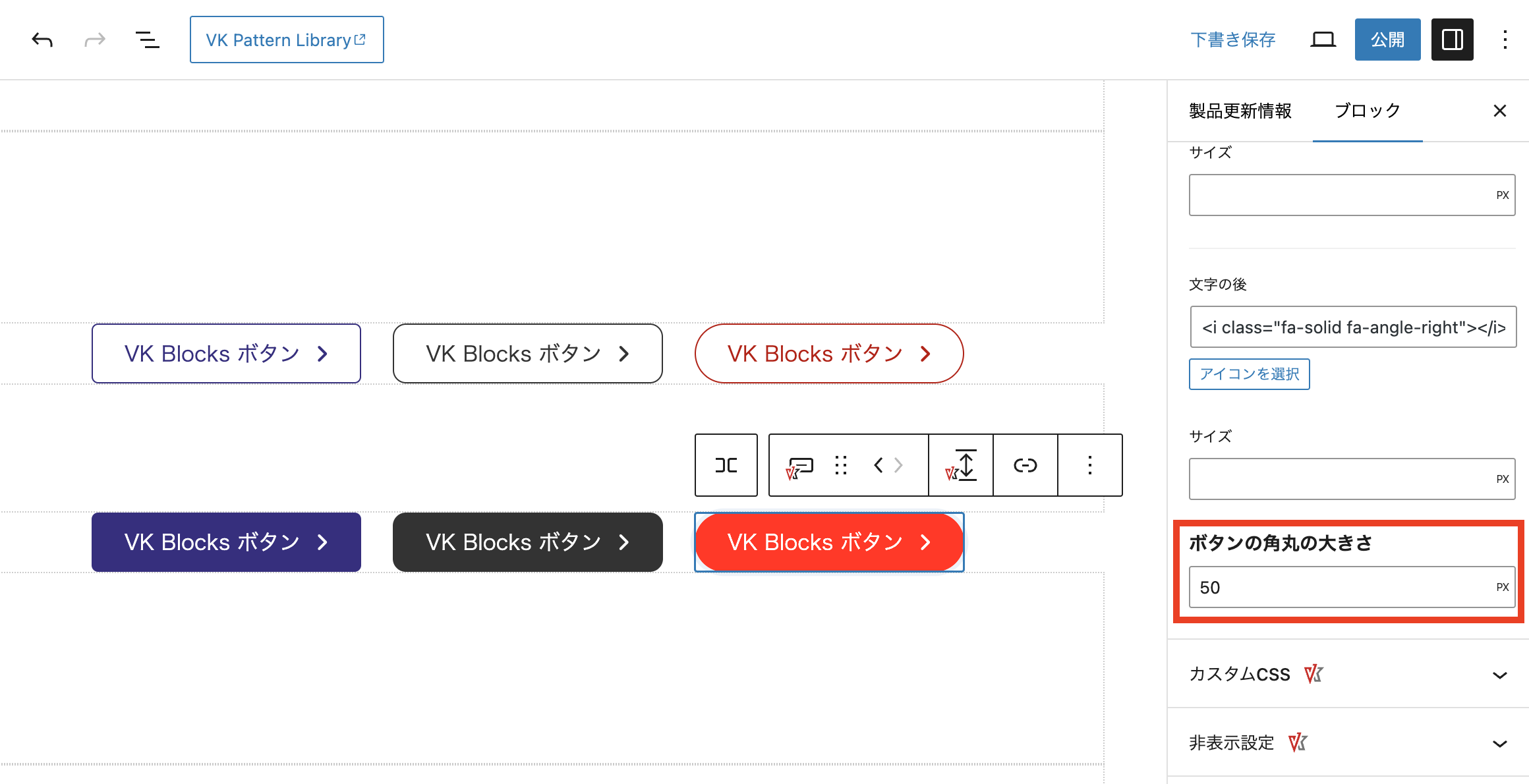
角丸の大きさ

ボタンの角丸の大きさを指定できます。

リンクURLの設定

リンクURLの設定はブロックツールバーから行えます。

[ クエリーループ内 ] ボタンのリンク先を各投稿のカスタムフィールドURLにできる

WordPress のクエリーループ(投稿テンプレート)内で VK Blocks のボタンブロックを使うときに、各投稿のカスタムフィールドに保存した URL (外部リンク等)へ飛ばせます。

こんなときに便利です

たとえば、トップページにクエリーループを使ってイベント情報の一覧を表示させているとします。
各イベントの「詳細・お申し込み」ボタンはそれぞれ別の申込ページ(外部のイベント告知・集客サイトなど)にリンクさせたい、といったケースです。

今回追加したカスタムフィールドURLを使うと、あらかじめ各投稿のカスタムフィールドに保存しておいたURLを、そのままボタンのリンク先として使えるようになります。

手順の例

  1. イベント情報の投稿にリンク先URLを保存するためのカスタムフィールドを用意します。(今回はカスタムフィールド名をapply_url と設定)
  2. イベント情報の各投稿の編集画面にて、カスタムフィールドに申込ページのURLを入力します。
  3. トップページの編集画面で、クエリループ(投稿テンプレート)の中に VK Blocks のボタンブロックを配置します。
  4. ボタンを選択し、ツールバーのリンク設定を開きます。
  5. 「リンク先の選択」で「カスタムフィールドURL」を選びます。
  6. 表示された入力欄にカスタムフィールド名apply_urlを入力し、ページを保存します。
  7. トップページを表示すると、投稿ごとに、それぞれのカスタムフィールドに保存されたURLへボタンがリンクするようになります。

「カスタムフィールドURL」は、クエリーループの中で VK Blocks のボタンブロックを使っている場合のみ表示されます。

値が空の投稿はどうなる?

カスタムフィールドに URL が入力されていない投稿については、リンク先のないボタンが表示されてしまうことを防ぐため、その投稿のボタンは自動的に非表示になります。

このデモサイトは Vektor,Inc. のテーマとプラグインで構築されています。ご購入や詳細情報は下記のリンクもご参考ください。

トップへ戻る