
テーマをダウンロード・インストールしてゼロからはじめる
1
WordPress の環境を用意
レンタルサーバーなどで新規インストールした WordPress の環境を用意します。
2
Vektor Passport を購入
販売サイトVWS で Vektor Passport を購入します。
Vektor Passport のライセンス有効期間中の方は、追加購入の必要はありません。
3
テーマデータをダウンロード
VWS のマイアカウントからSmaVeksive のテーマデータをzipファイルでダウンロードします。
4
テーマをインストール・有効化
WordPress 管理画面の 外観 > テーマ にてzipファイルをアップロードしてインストール・有効化します。
5
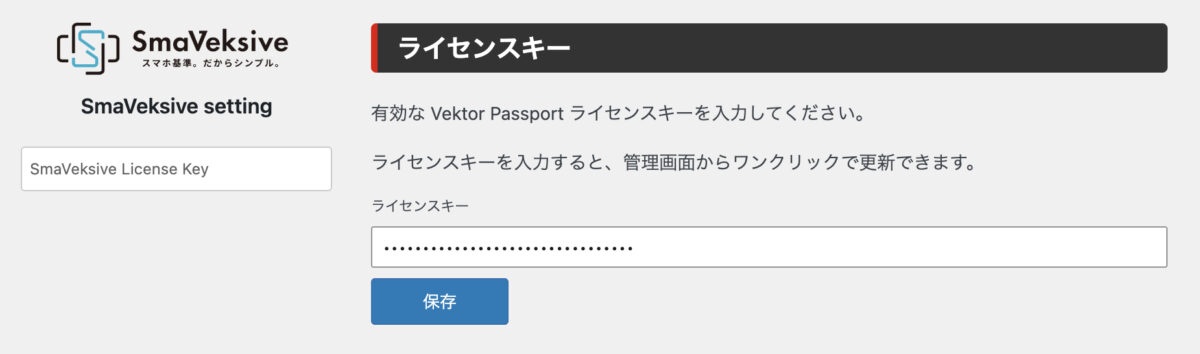
SmaVeksive にライセンスキーを設定
管理画面 > 設定 > SmaVeksive に、Vektor Passport のライセンスキーを入力・保存します。
ライセンスキーを設定することで、管理画面からワンクリックで SmaVeksive をアップデートできます。
ライセンスキーは VWSのマイアカウント「ライセンス」でご確認ください。
6
VK Blocks Pro をインストール・有効化

SmaVeksive をインストールすると、推奨プラグイン VK Blocks Pro のインストールを促すメッセージが管理画面に表示されます。メッセージに従って作業すると簡単にインストールできます。
VK Blocks Pro ライセンスキーの設定について
VK Blocks Pro にも Vektor Passport のライセンスキーの設定が必要です。設定することで、管理画面からワンクリックで VK Blocks Pro をアップデートできます。
インストール手順とライセンスキーの設定については、以下よりご確認ください。
7
推奨プラグインをインストール・有効化


推奨プラグイン ExUnit と VK Block Patterns のインストールを促すメッセージも管理画面に表示されます。メッセージに従ってインストールしてください。
8
サイトを構築
ブロックエディターでコンテンツを作成し、サイトを構築していきます。SmaVeksive の機能・設定については以下よりご確認ください。
デモサイトデータをまるごとインポートしてはじめる
「デモサイトデータ」に含まれるもの
デモサイトデータには、完成形のデモサイトのデータ一式が含まれています。
1
WordPress の環境を用意
レンタルサーバーなどで新規インストールした WordPress の環境を用意します。
2
デモサイトを選ぶ
お好きなデモサイトをお選びください。
ライセンスタイプについて
選ぶ際にはライセンスタイプもあわせてご確認ください。デモサイトデータ毎にライセンスタイプが異なります。
- Vektor Passport
サブスク型ライセンス
(すでにお持ちの方は追加購入の必要ありません) - Vektor Passport + サイトライセンス
サイトライセンスはデモサイトデータごとの買い切りライセンスです

3
デモサイトデータをインポート
「VK FullSite Installer」を使用してデモサイトデータをインポートします。ラインセンスキーの入力など、くわしい手順は以下よりご確認ください。
4
インポート完了
デモサイトと同じサイトが立ち上がります。画像やテキストを差し替えてサイトを完成させてください。