

- 1. WordPress のリリースについて
- 1.1. メジャーリリースとマイナーリリース
- 1.2. WordPress のリリース情報
- 1.3. リリースサイクル
- 1.4. ベータ版やリリース候補版を試す方法
- 2. 最近のテーマに関する予備知識
- 2.1. フルサイト編集(サイトエディター)
- 2.2. ブロックテーマ
- 2.3. クラシックテーマ
- 2.4. theme.json
- 3. WordPress 6.9 の気になる変更や新機能
- 3.1. 管理画面
- 3.1.1. どこからでもコマンドパレットにアクセス
- 3.1.2. ログイン画面にCapsLockメッセージを追加
- 3.2. エディター関連
- 3.2.1. ドラッグアンドドロップの改善
- 3.2.2. ノート機能
- 3.2.3. ブロックを非表示に
- 3.2.4. VK Blocks の非表示設定
- 3.2.5. アコーディオンブロック
- 3.2.5.1. 数式ブロック
- 3.2.6. 所要時間ブロック
- 3.2.7. タームクエリーブロック
- 3.2.8. 伸縮する段落・見出しブロック
WordPress のリリースについて
最初に、WordPress のリリースについて基本的なことをまとめてみました。すでに知っている方は読み飛ばしてください。
メジャーリリースとマイナーリリース
WordPress には、メジャーリリースとマイナーリリースの2つあります。バージョン番号で区別できます。
- メジャーリリース:6.0、5.9、5.8のように小数点がひとつ。新機能の追加や変更を含む大きなリリース。
- マイナーリリース:6.0.3、6.0.2、6.0.1のように小数点が2つ。バグやセキュリティを修正するためのリリース。
なお、1つ目の数字に特に重みはなく、5.9 から6.0 のように5から6に上がっても、特別に大きいアップデートが行われるわけではありません。
執筆時点では以下がそれぞれの最新です。
- メジャーリリース:WordPress 6.8(2025年4月15日)
- マイナーリリース:WordPress 6.8.3(2025年11月12日)
次に予定されているメジャーリリースが、WordPress 6.9 です。
(追記)2025年12月2日(日本は12月3日)に WordPress 6.9 がリリースされました。
これまでのリリース一覧は、WordPress.org の日本語による公式ローカルサイトで確認できます。
なお、メジャーリリースには、ジャズミュージシャンの名前がつけられています。
WordPress のリリース情報
WordPress のリリース情報は、日本語ローカルサイトの「ニュース」で入手できます。
https://ja.wordpress.org/news/
記事のカテゴリー「Releases」を参考にするとよいでしょう。
https://ja.wordpress.org/category/releases/
リリースサイクル
正式版リリースまでは、以下の流れで行われているようです。
- フェーズ1: 計画とチームのリード役の確保
- フェーズ2: 開発作業開始
- フェーズ3: ベータ版公開
- フェーズ4: リリース候補版公開
- フェーズ5: 正式版リリース
ベータ版やリリース候補版を試す方法
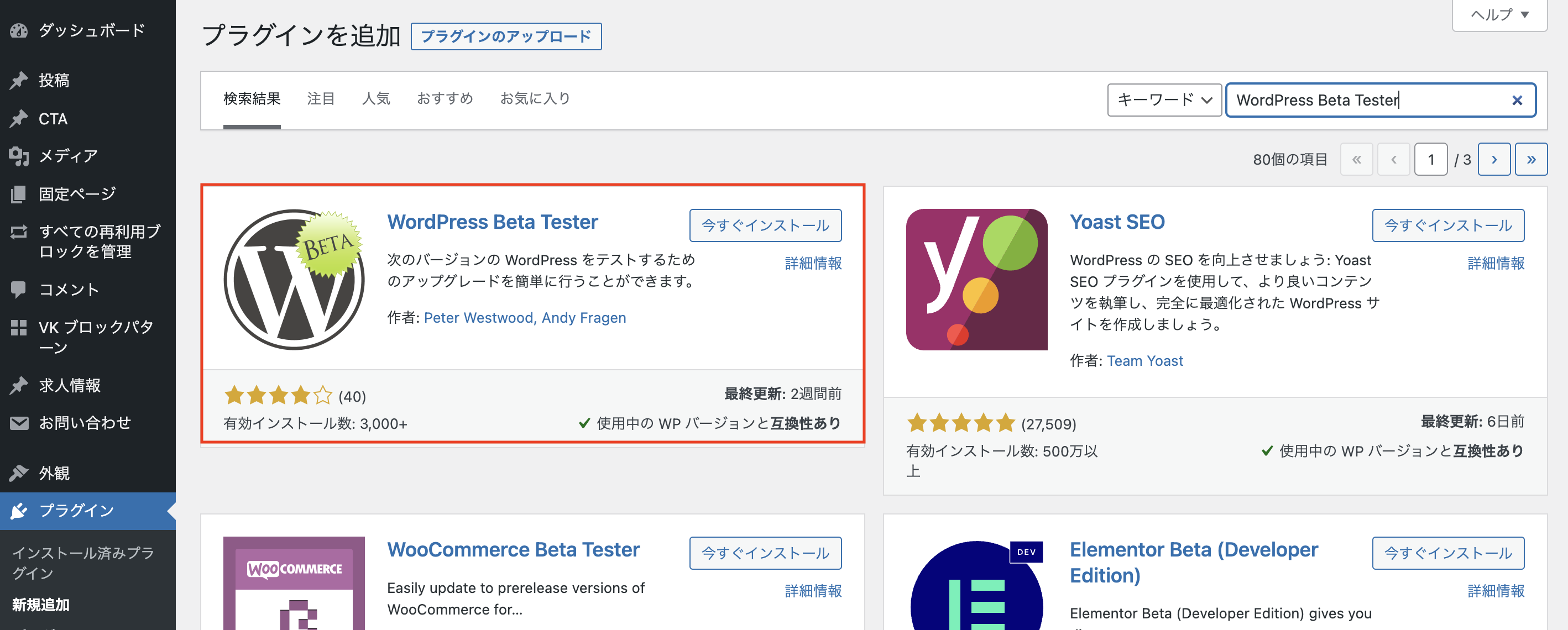
いくつか方法がありますが、プラグイン WordPress Beta Tester を利用するのが簡単です。WordPressの管理画面から検索してインストールできます。
本番環境ではなく、必ずテスト環境でお試しください。テスト環境の構築には「Local」が使いやすくてオススメです。
最近のテーマに関する予備知識
次に、最近のテーマに関する予備知識を簡単にまとめました。こちらもすでに知っている方は読み飛ばしてください。
フルサイト編集(サイトエディター)
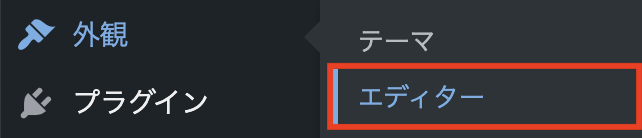
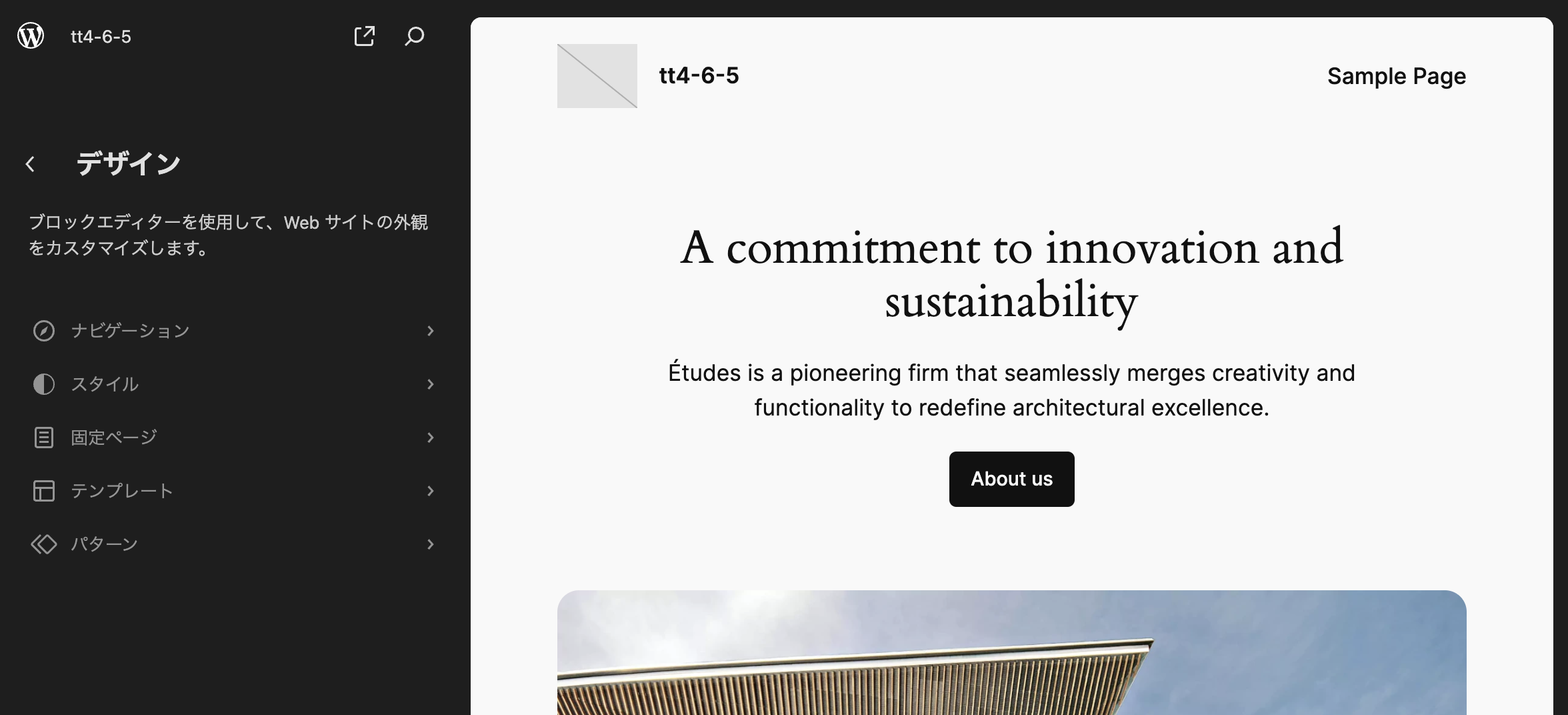
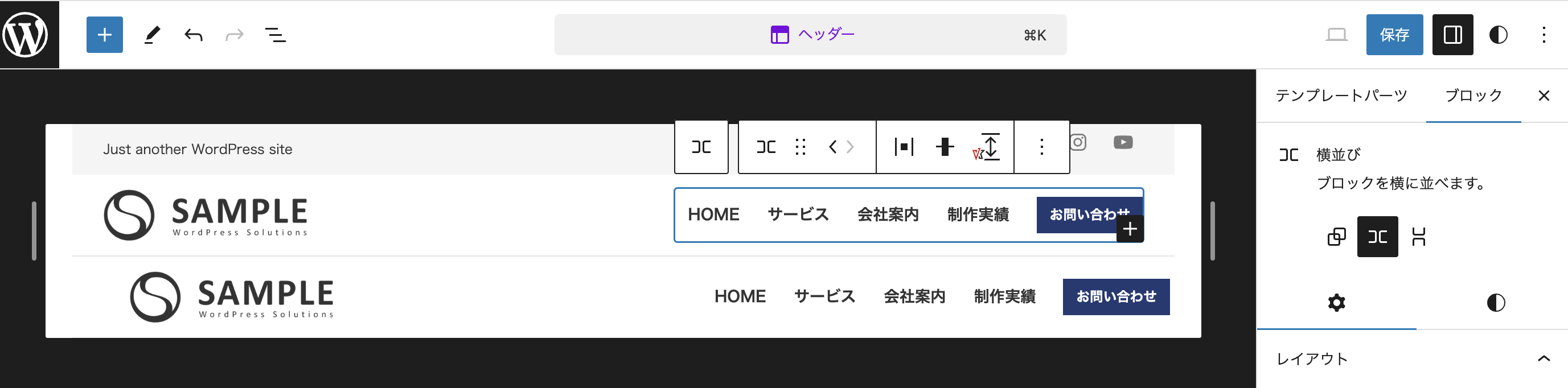
Full Site Editing、略すとFSE。WordPress 5.9から実装された機能です。フルサイト編集に対応したテーマであれば、外観 > エディターから編集できます。ヘッダーやフッターなど今までカスタマイズが難しかったエリアも、ブロックで簡単・柔軟に構築できます。
補足
WordPress 6.9 へアップデートしても、ベクトル製テーマ「Lightning」や「Katawara」 では、フルサイト編集に関連する機能は有効化されないようになっています。
ブロックテーマ
フルサイト編集に対応したテーマのことをブロックテーマと呼びます。WordPress 6.7 で導入されたデフォルトテーマ「Twenty Twenty-Five」や、ベクトル製であれば「X-T9」がブロックテーマです。
クラシックテーマ
従来からあるテーマのことをクラシックテーマと呼びます。ベクトル製テーマ「Lightning」や「Katawara」 はクラシックテーマとなります。
theme.json
ファイル名「theme.json」。テーマフォルダ直下にあり、テーマを構成するファイルのひとつです。theme.json はブロックテーマで使われています。テーマで使用する主にブロックエディターの設定やスタイルなどを JSON形式で記述したものです。クラシックテーマでも、WordPress 5.8以降で theme.json に対応していれば、機能を利用できます。
WordPress 公式ハンドブック:グローバル設定とスタイル (theme.json)
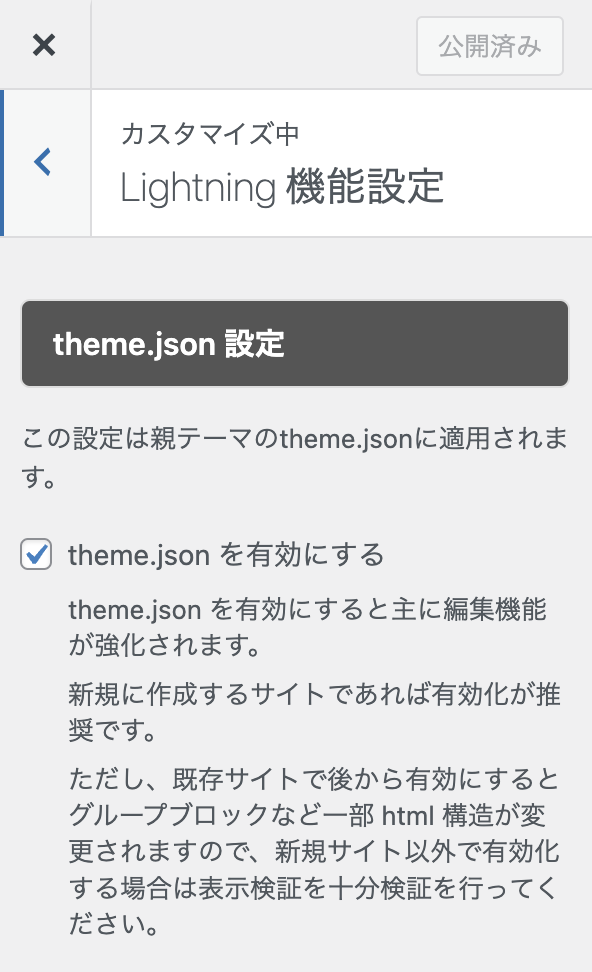
Lightning はバージョン15.0.0より theme.json に対応しています。
WordPress 6.9 の気になる変更や新機能
それでは本題です。WordPress 6.9リリース候補版3(WordPress 6.9 RC3) を元に、気になった機能などをピックアップしてご紹介します。
管理画面
どこからでもコマンドパレットにアクセス
コマンドパレットは、テンプレートへの移動など、よく使う操作をコマンドで実行できる機能です。編集画面上部のフィールドをクリックするか、以下のキーボードショートカットで呼び出せます。
- Windows:ctrl + K
- Mac:command + K

これまでは、エディター上でのみコマンドパレットを呼び出せましたが、WordPress 6.9 からは管理画面のどこからでも呼び出せるようです。
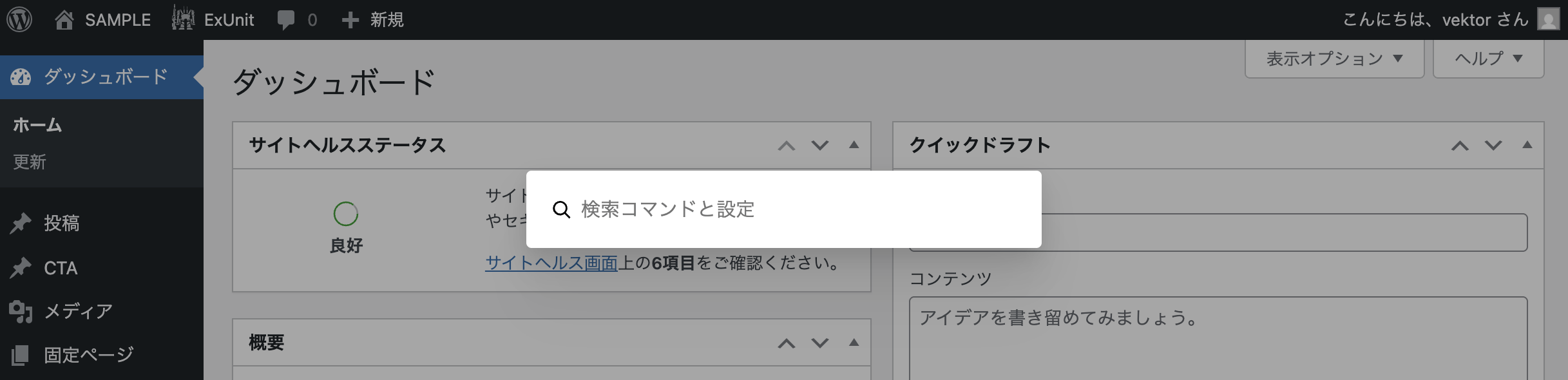
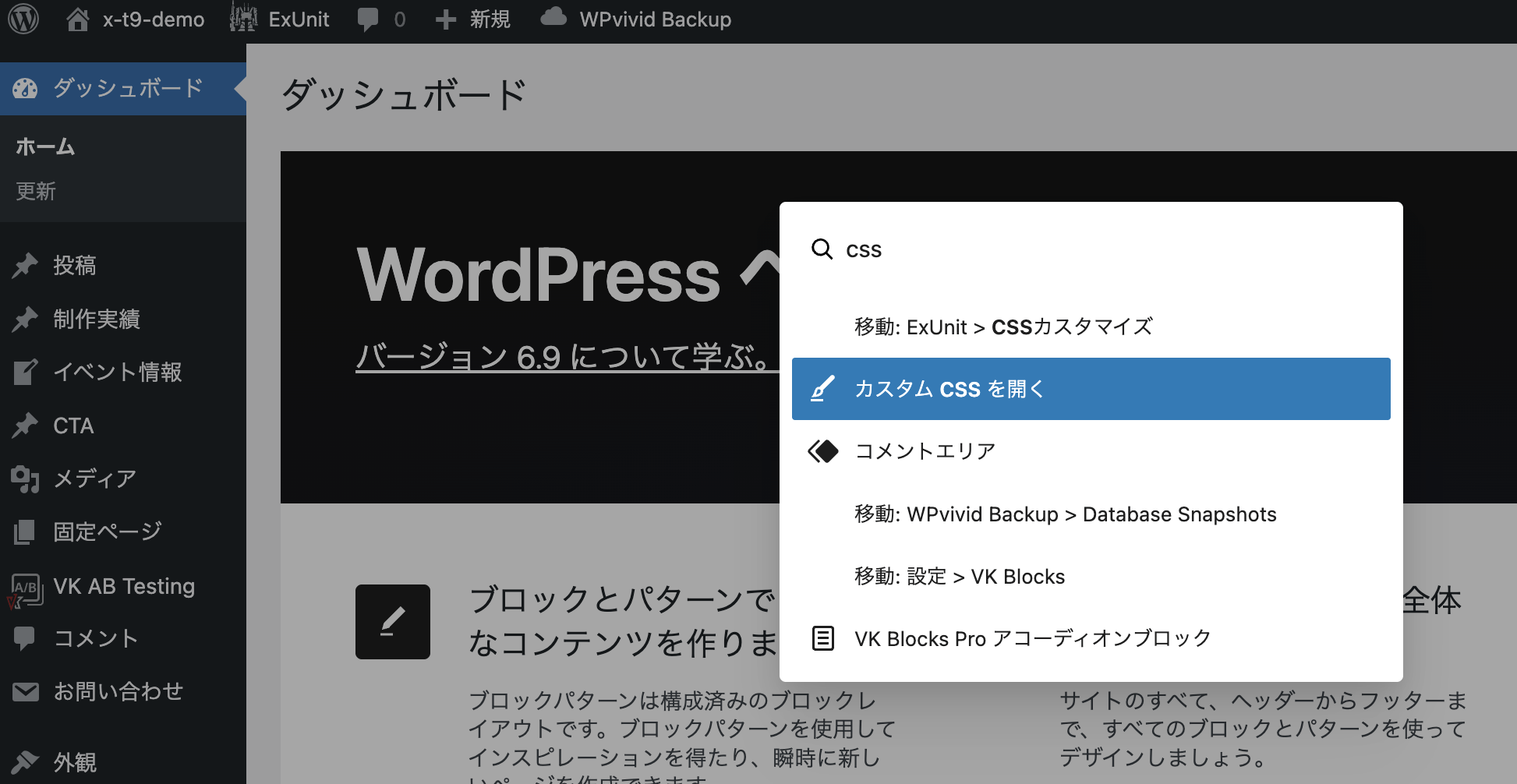
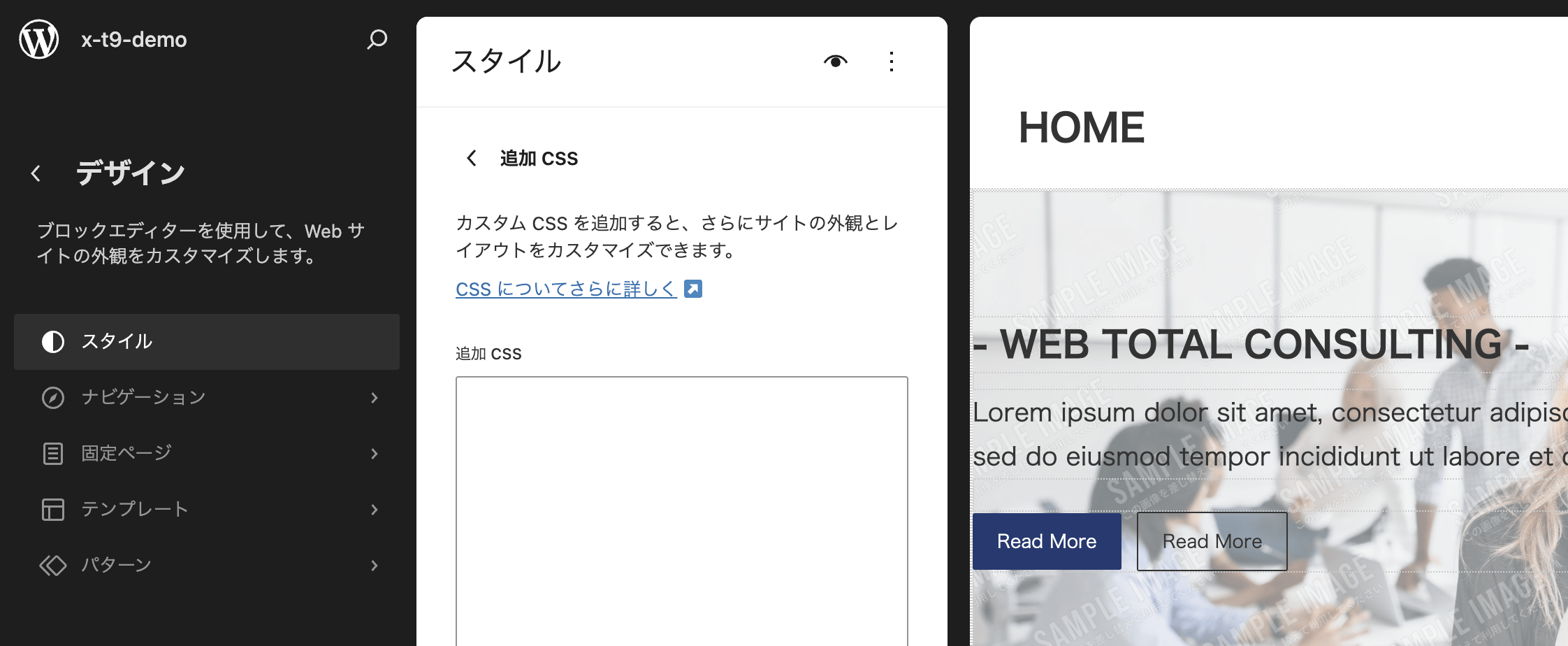
以下のやりとりにある動画を見たときに、ブロックテーマで「追加CSS」がすぐに開けるのはとても便利だと思いました。クリックする手間がかなり省けていいですね。
https://github.com/WordPress/gutenberg/issues/58218
「追加CSS」をすぐに開きたいときは、管理画面でコマンドパレットを呼び出し、「css」と入力して「カスタムCSSを開く」を選ぶだけです。
ログイン画面にCapsLockメッセージを追加
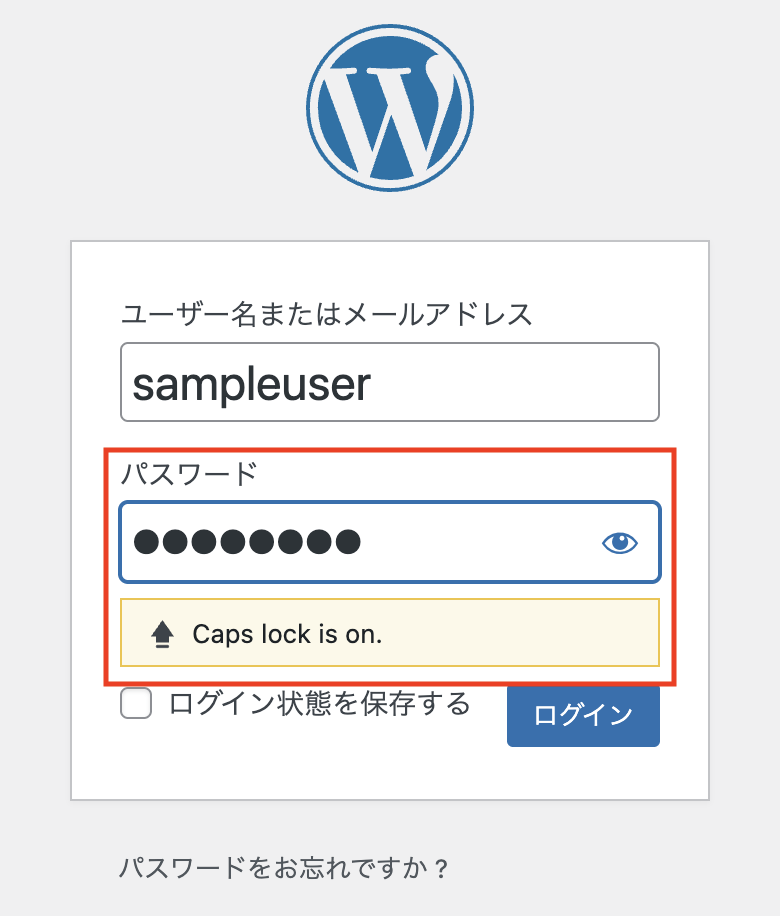
管理画面へのログインの際に、CapsLockキーがオンの状態でパスワードを入力すると、その旨を知らせるメッセージが表示するようになります。意図せずCapsLockになっている時に気づきやすくなってよいですね。
エディター関連
ドラッグアンドドロップの改善
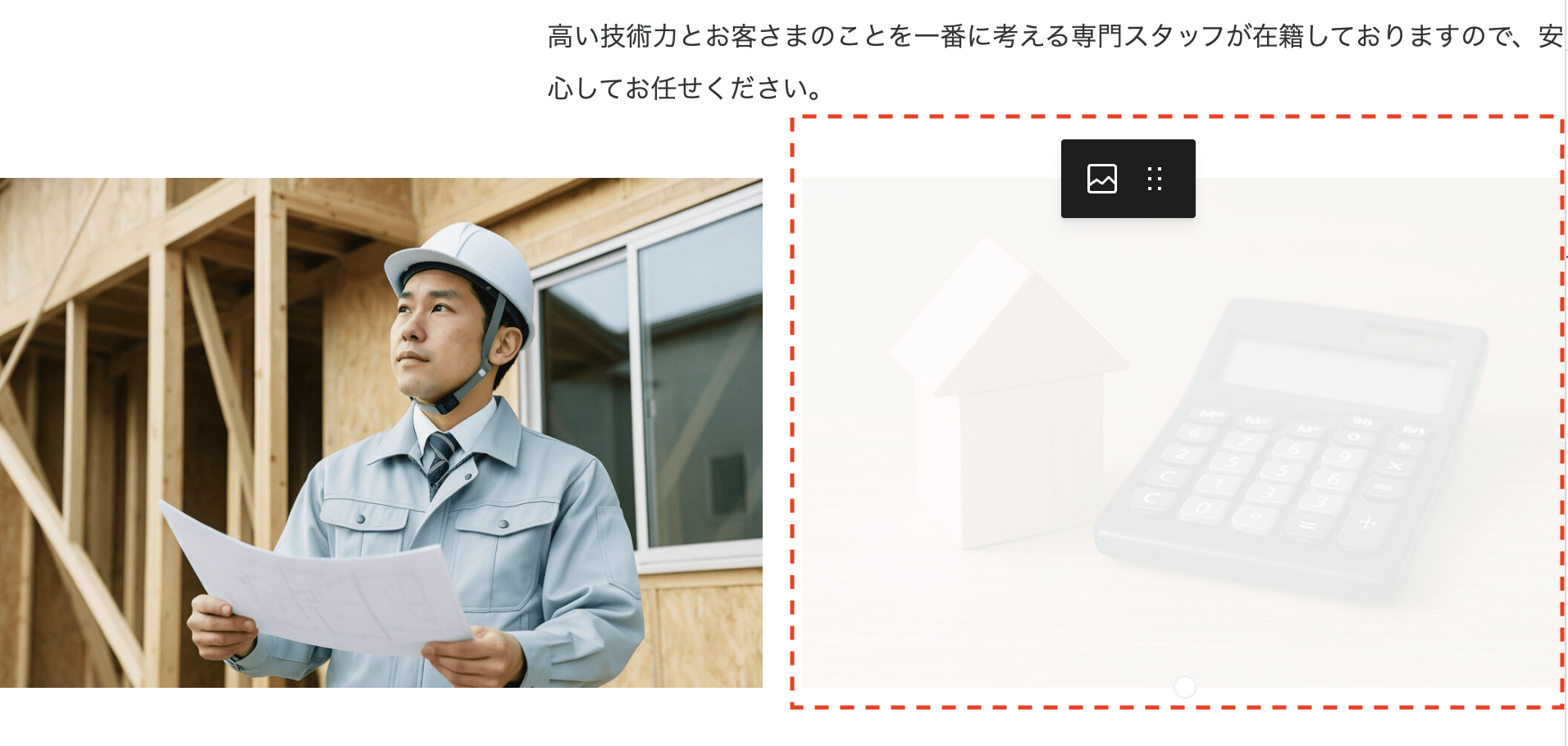
ドラッグアンドドロップでブロックを移動させるときの動きが、視覚的にわかりやすくなります。
WordPress 6.8.3の環境では、たとえば画像ブロックを移動させるのにドラッグしようとすると、以下の画像のような表示になりますよね。
WordPress 6.9では、以下の動画のように、つかんだブロックが少し小さく表示された状態でドラッグできるようになります。
ノート機能
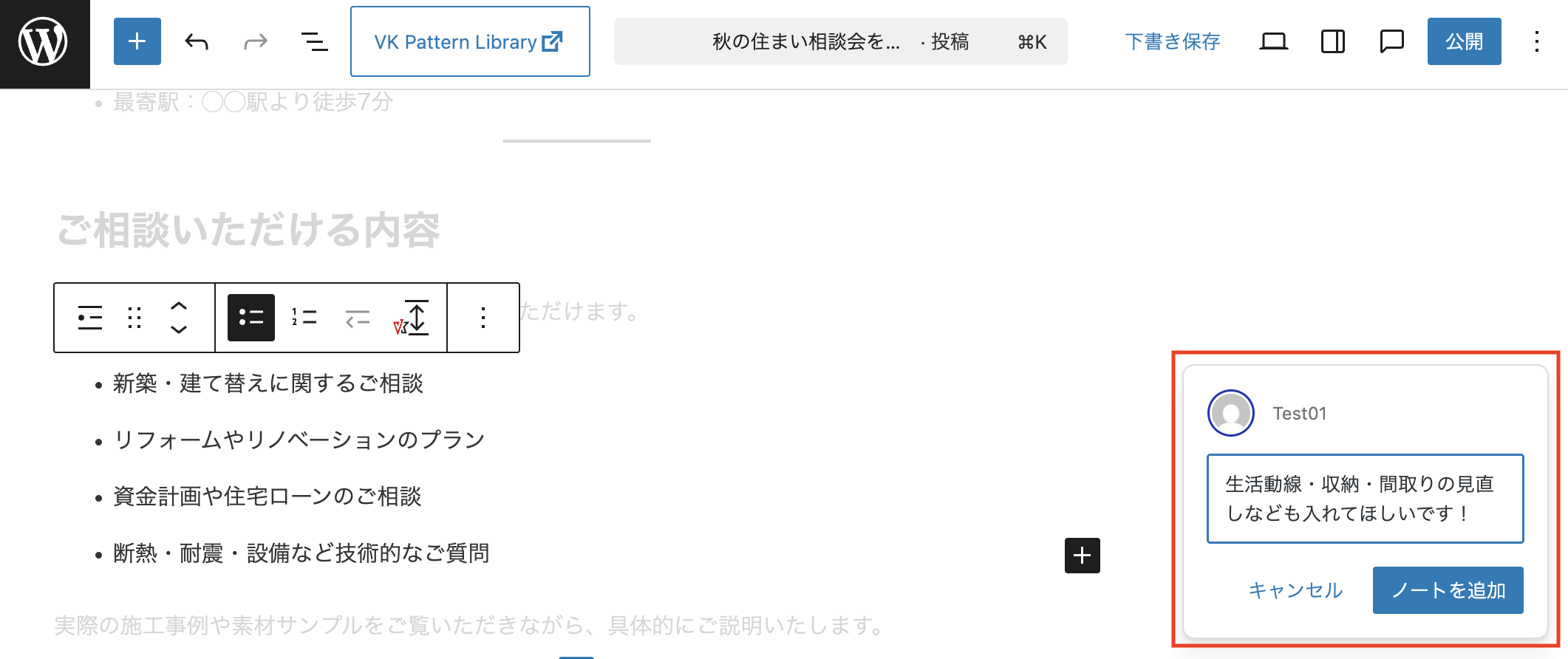
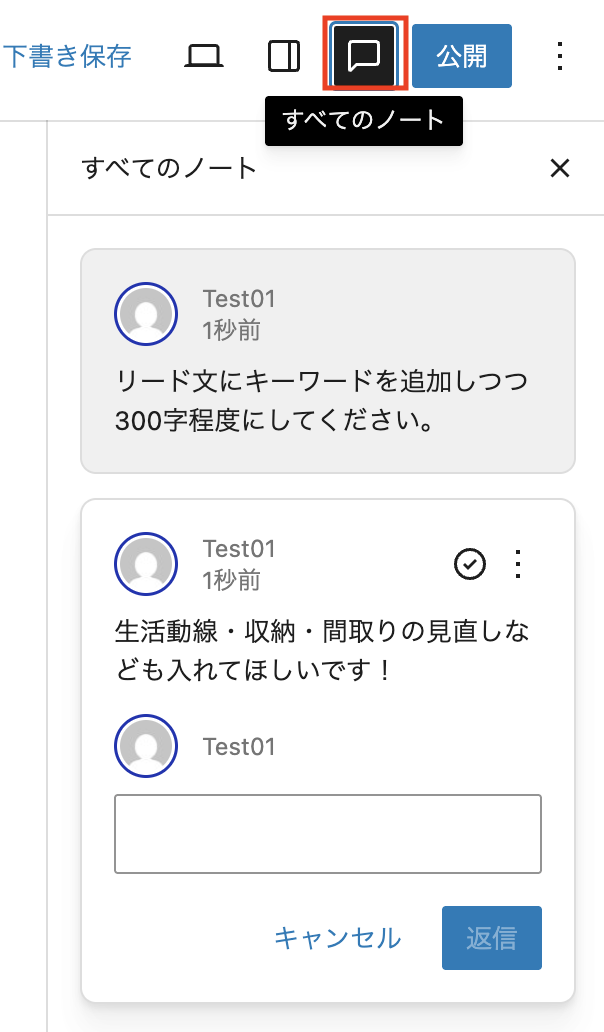
個々のブロックに直接コメントを入力できるようになります。共同作業の場合、コメントのやりとりが編集画面でできるので便利ですね!また、自分用のメモとしても活用できそうです。

ブロックを非表示に
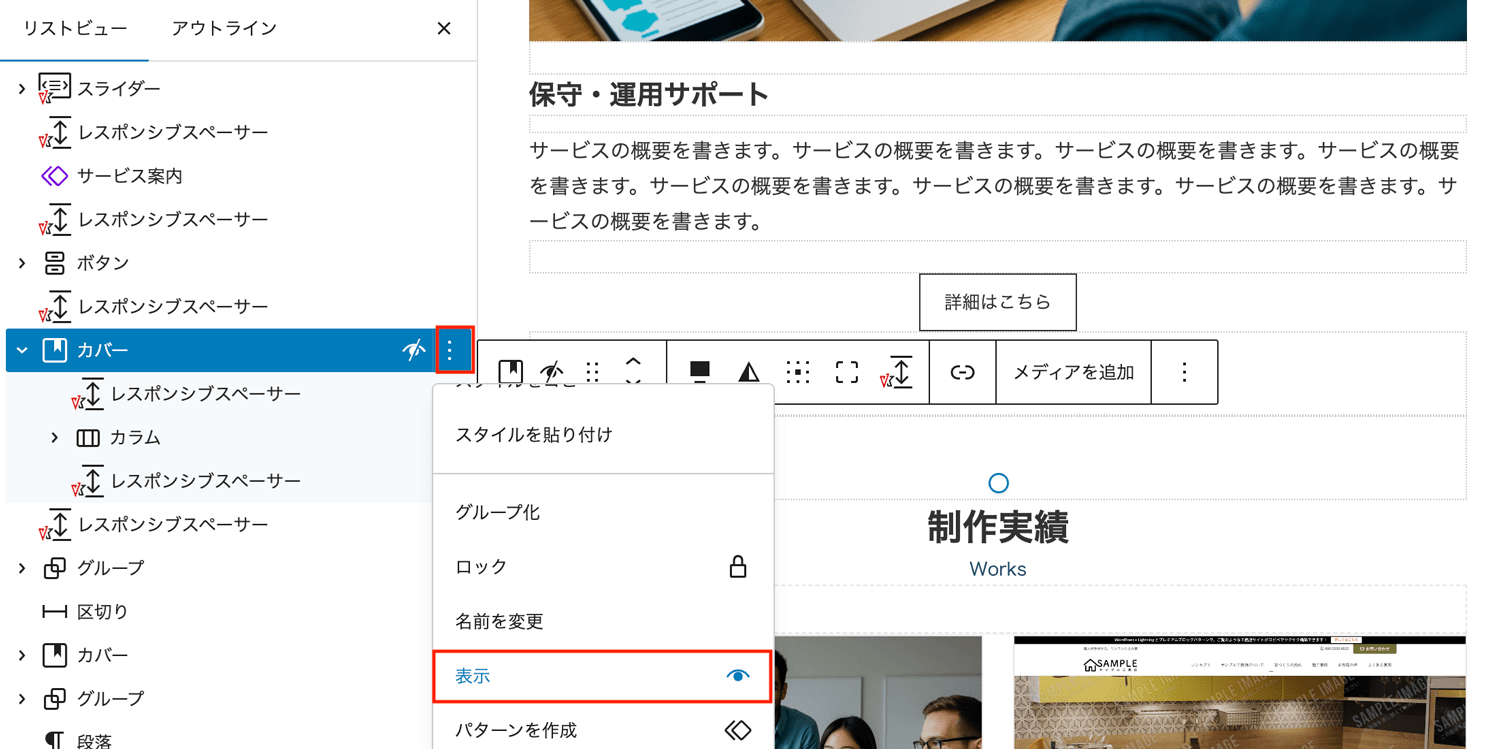
フロント側でブロックを非表示にできる機能が追加されています。非表示にしたブロックは生成されません。そのため、同じページ内に新しいデザインやレイアウトのブロックを配置して非表示にしておき、必要なタイミングで表示させる、未完成のコンテンツをページ内に保存しておく、といったことができそうです。
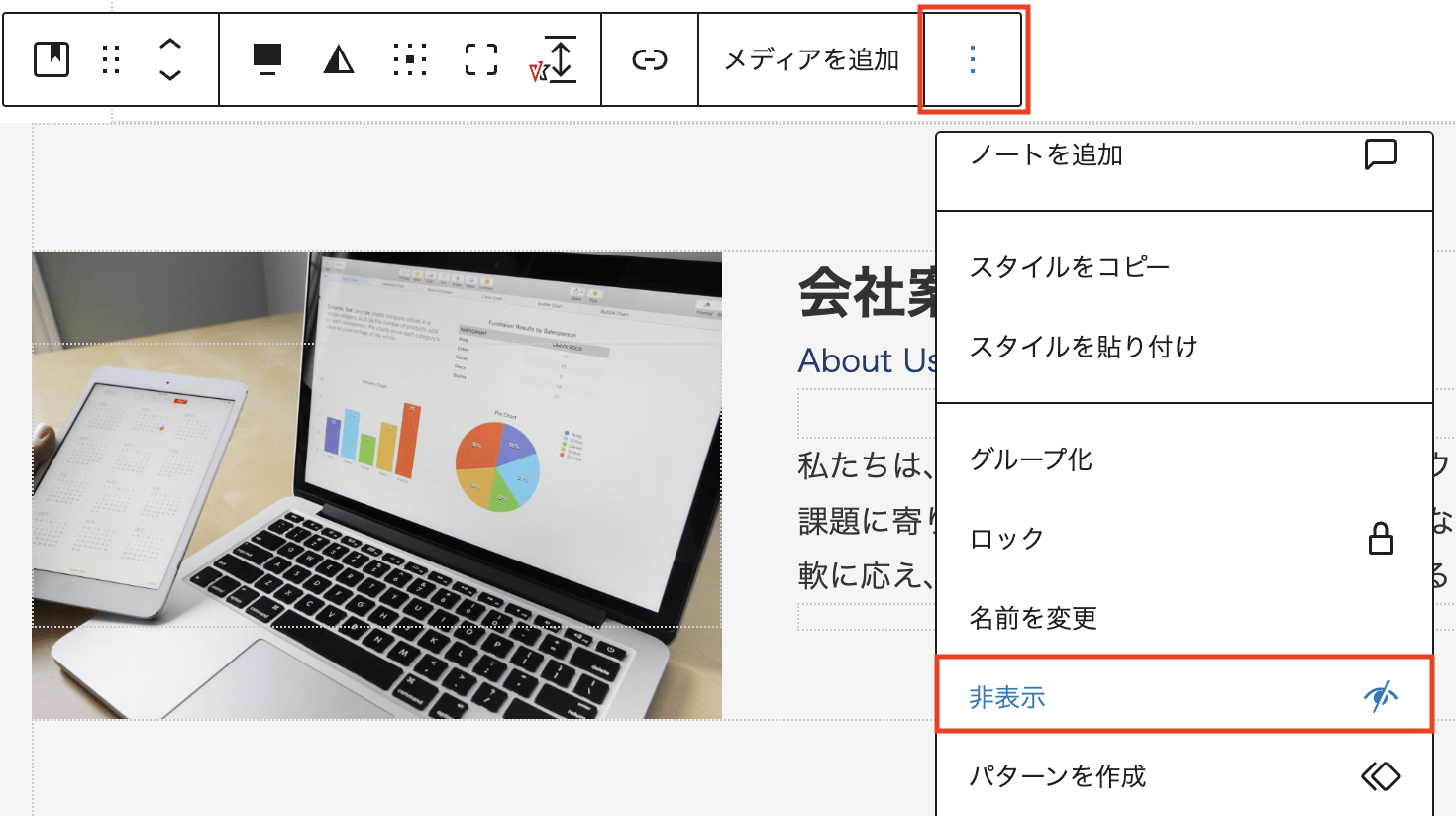
非表示にすると編集画面にも表示されなくなりますが、リストビューには、目に斜線のマークがついたブロックが表示されます。「表示」をクリックすると再び表示されます。
VK Blocks の非表示設定
VK Blocks にも似た機能があります。VK Blocks の非表示設定は画面サイズ毎に指定できるので、PCでは表示し、スマートフォンでは表示しないなどの設定が可能です。
なお、こちらはHTMLに出力される要素をCSSの display: noneで非表示にする機能のため、本来見せてはいけない要素には使わないようにしましょう。


アコーディオンブロック
アコーディオンブロックが追加されています。生成されるHTMLを確認するとaria属性がついていて、アクセシビリティにも対応しているようです。
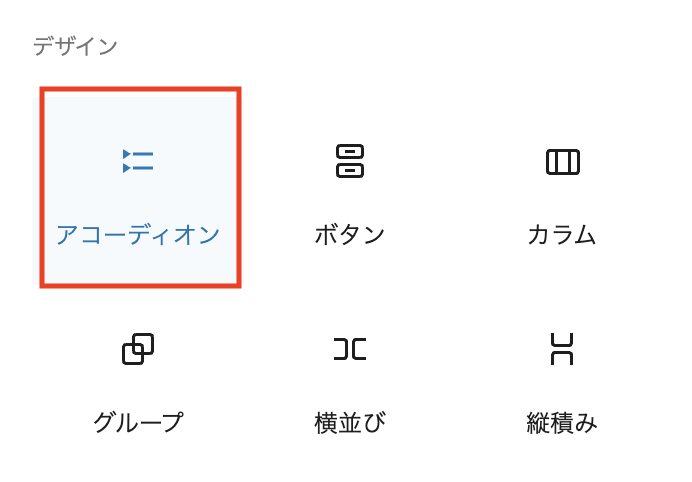
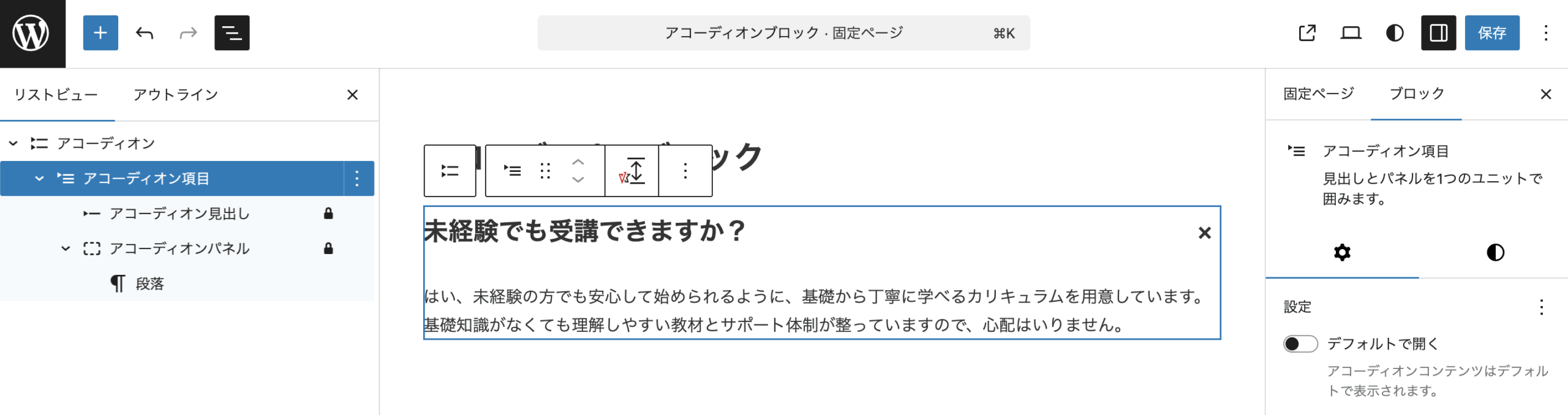

VK Blocks Pro にもアコーディオンブロックがありますね。使い分けるとよさそう?

アコーディオン(Pro版のみ)
アコーディオンブロックは、コンテンツ内が長くなってしまった場合にコンテンツ部分を折りたたんで隠すことができますので、すっきりとしたページ作りができます。
数式ブロック
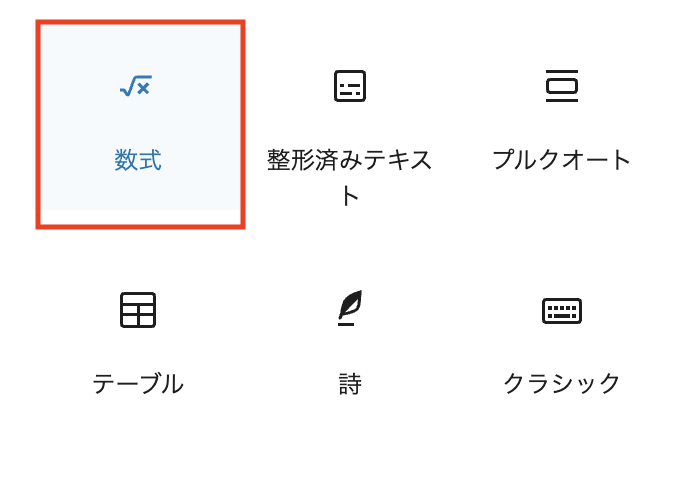
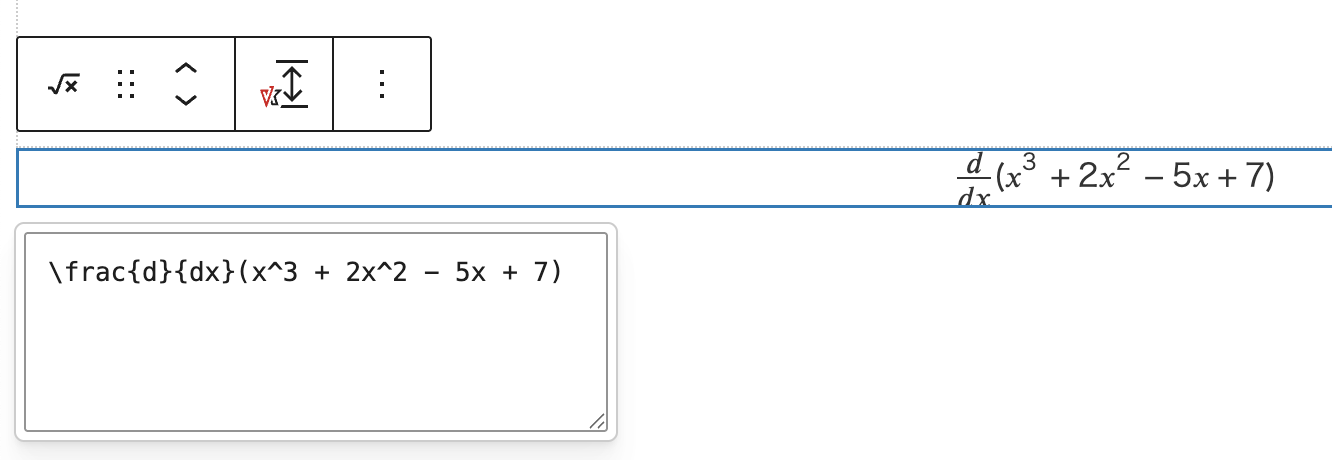
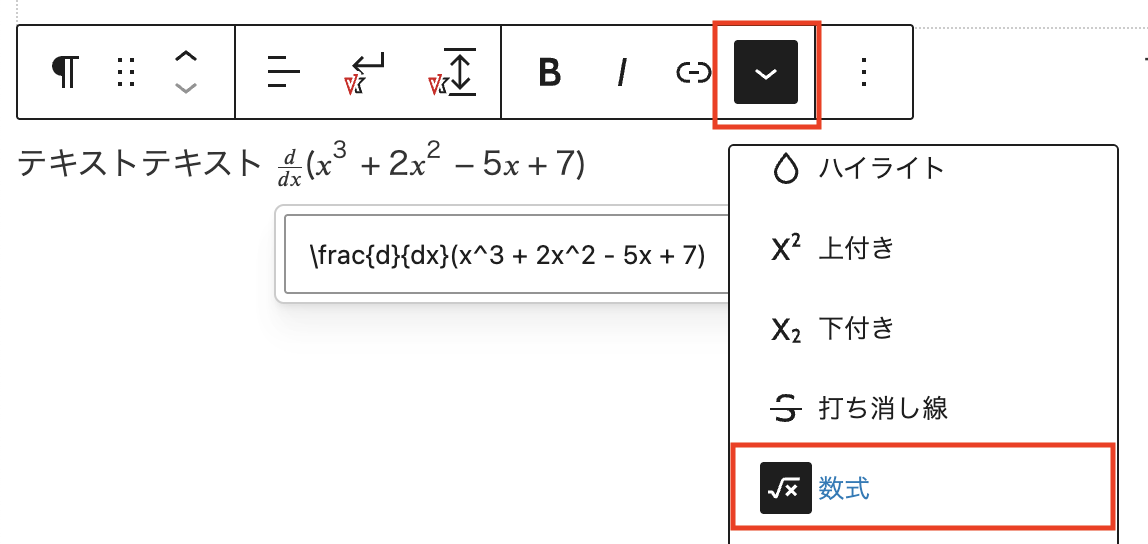
数式ブロックが追加されています。教育コンテンツや技術文書向けに複雑な数式を表示させたい時に便利なようです。必要な方には、別途プラグインを追加しなくてもよくなりそうですね。
LaTeX 形式の式を入力すると、ブロックに数式が表示されます。
テキストの途中でも数式を入力できます。
文系のわたしは数式を見るだけでウッとなる…
所要時間ブロック
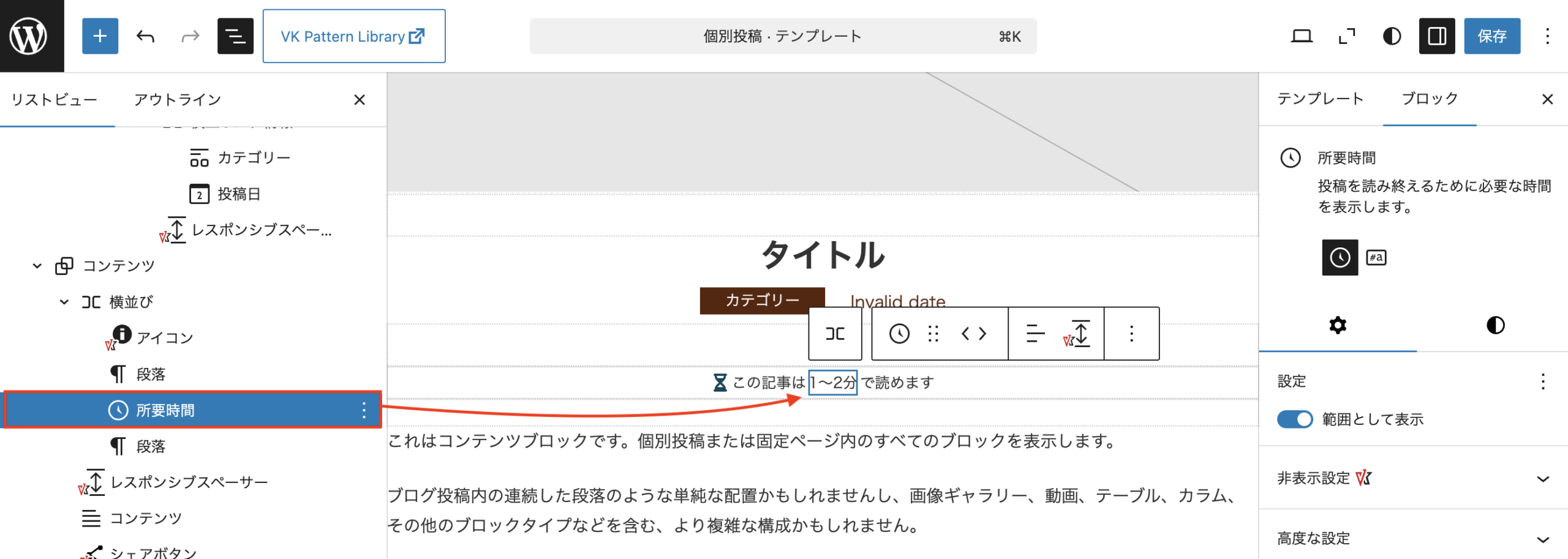
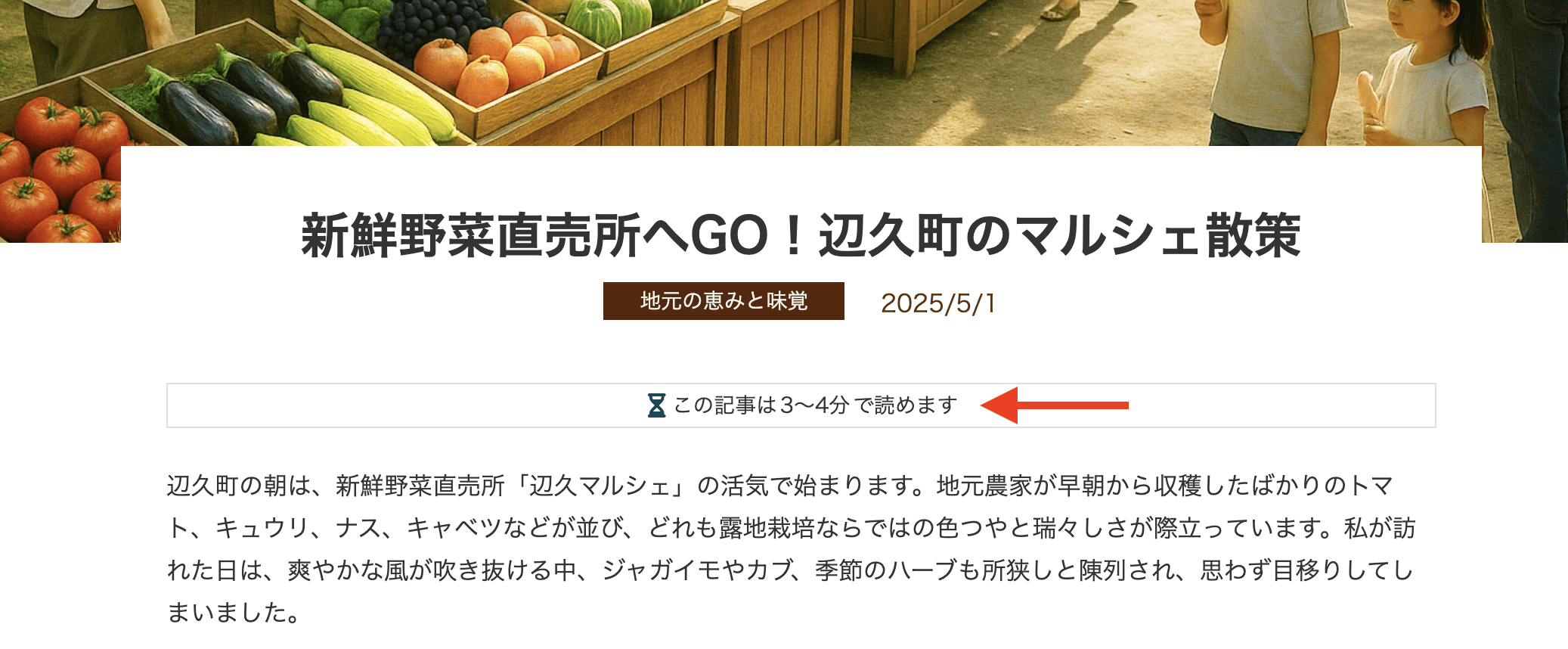
所要時間ブロックが追加されています。「この記事は◯分で読めます。」のような読了の目安時間を表示できます。
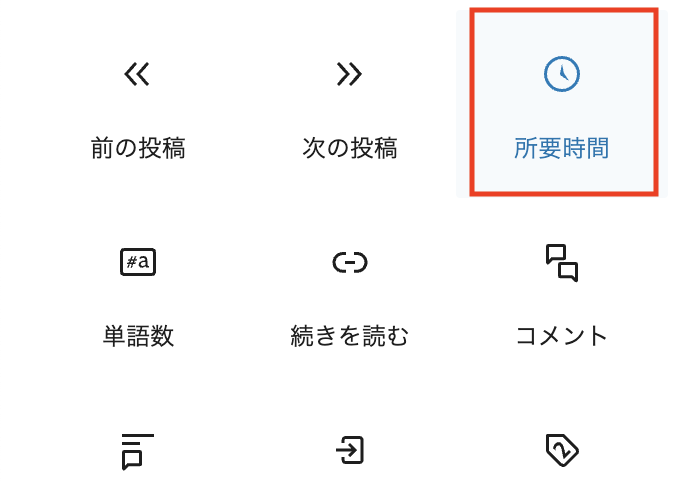
「範囲として表示」の設定もできます。
X-T9 などのブロックテーマであれば、個別投稿などテンプレートに配置して使用するとよさそうです。
たとえば、VK Blocks のアイコンブロックと横並びで所要時間ブロックを配置すると、ブログ記事でよく見かける読了時間を簡単に表示できます。
タームクエリーブロック
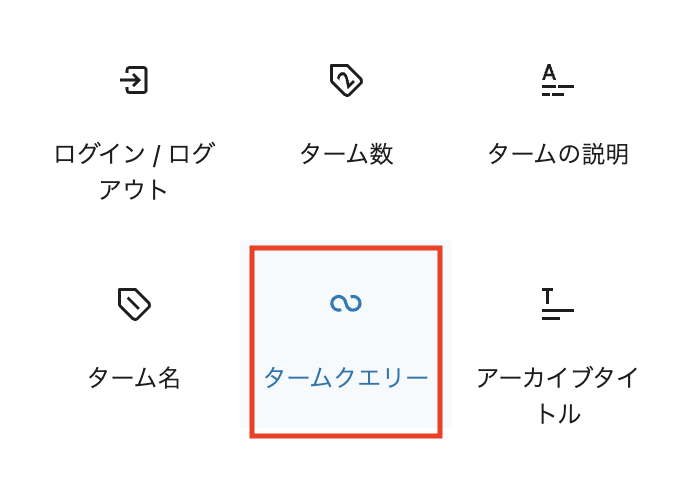
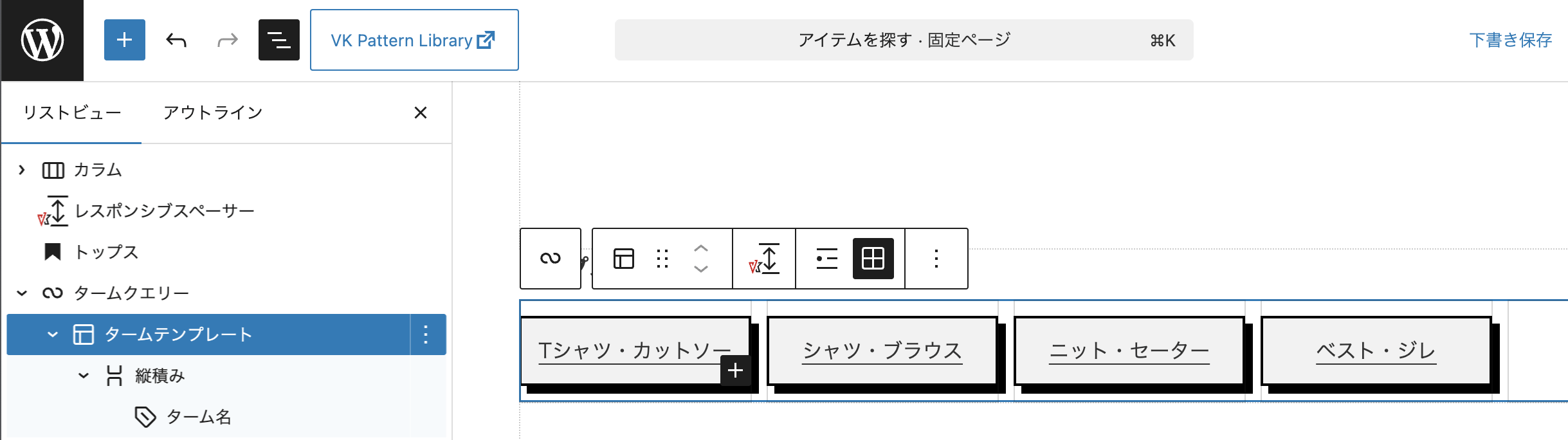
ターム一覧をリストやグリッドで表示できるタームクエリーブロックが追加されています。
WordPress 標準のブロックにカテゴリーをリスト表示する「カテゴリー一覧」ブロックはありますが、タームクエリーブロックは、よりデザインしやすくなった感じです。ターム名やターム数もブロックになっています。
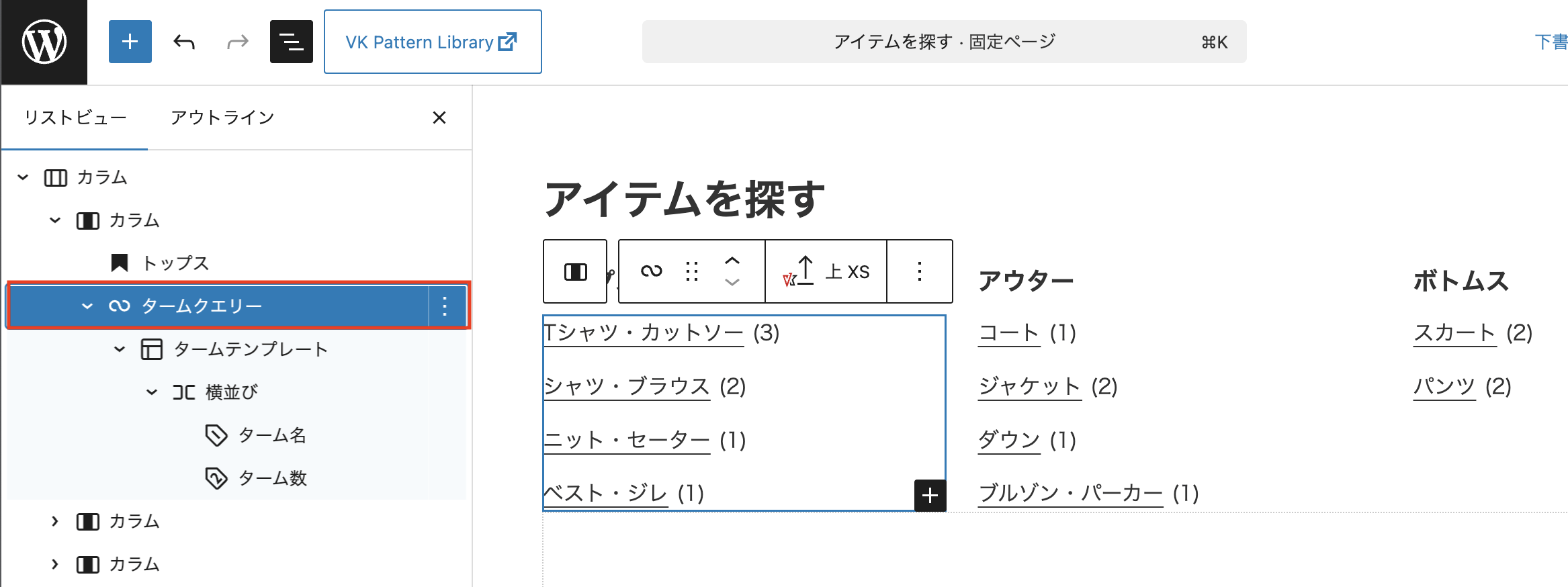
グループブロックのようにタームをグリッドで表示させて、枠線や色などを設定するといった使い方もできそうです。
伸縮する段落・見出しブロック
伸縮する段落・見出しブロックは、コンテナ幅に応じてフォントサイズが可変するブロックです。
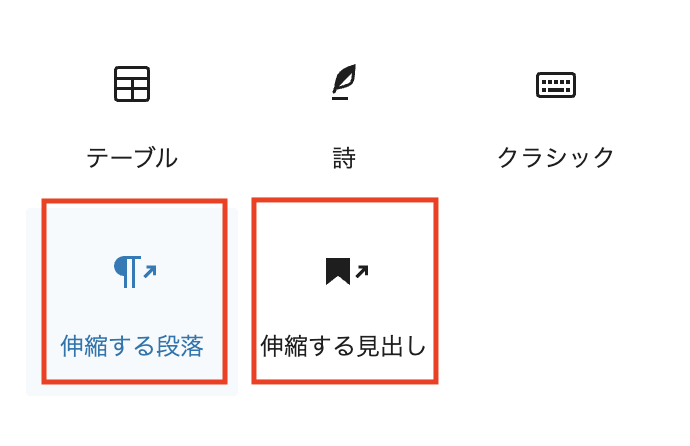
テキストを折り返しさせずに表示させたいときなど、使う場面はあるのかなと思います。

以上、一部ですが、気になった変更点や機能をピックアップしてご紹介しました!
参考資料
- WordPress 6.9を試してみよう(@tetsuaki_hamano さん、いつもありがとうございます!)
- WordPress 6.9 Field Guide
この記事を書いた人





を購入して
特典をゲットしよう!

特典A
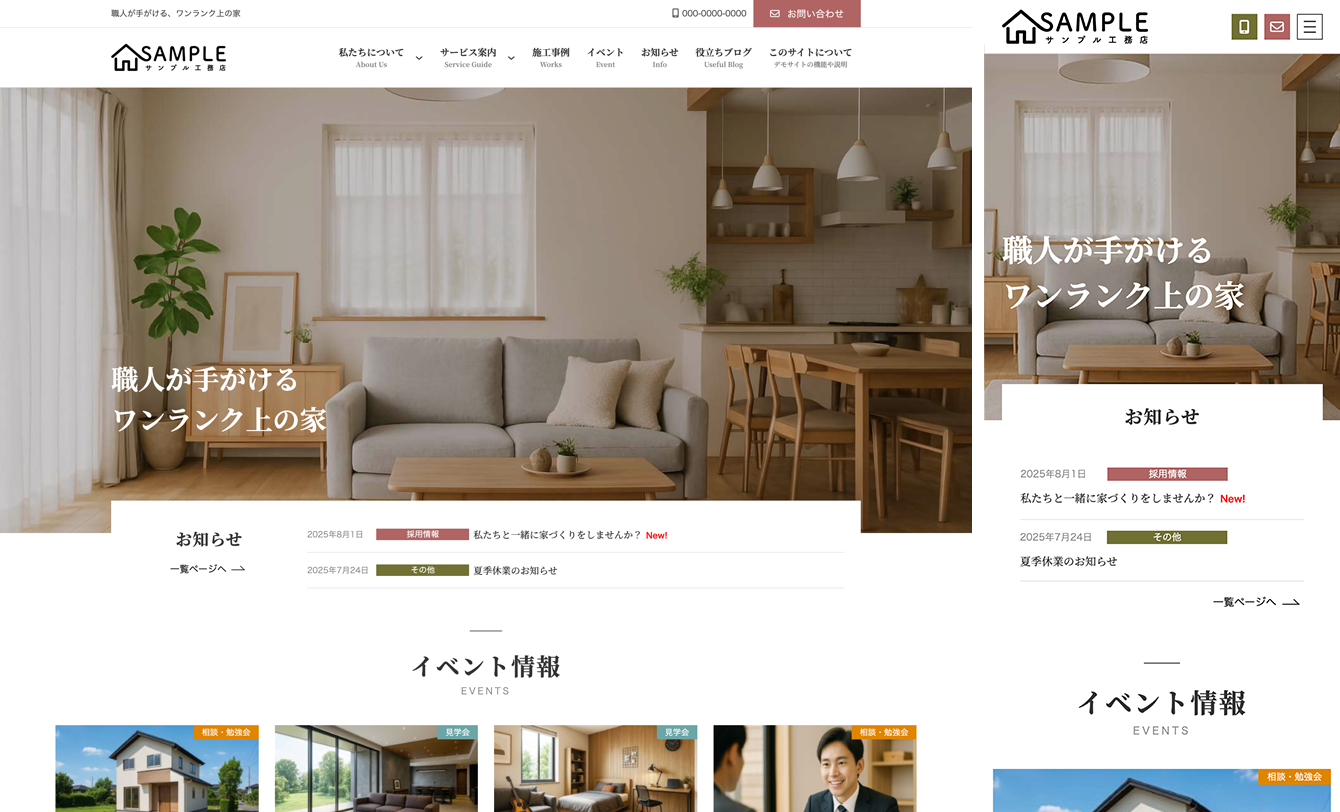
X-T9 工務店
( ナチュラル )
19,800円 (税込)
0円に!
特典B
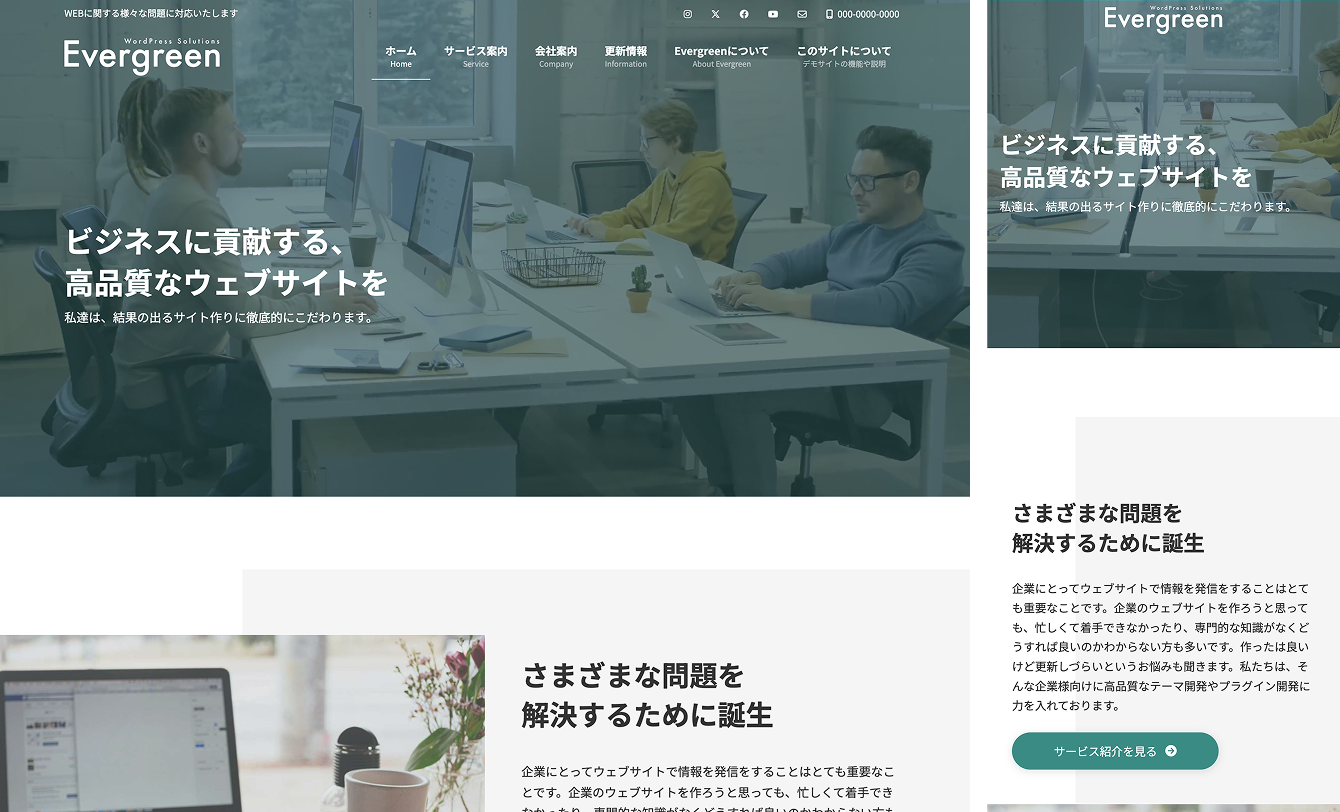
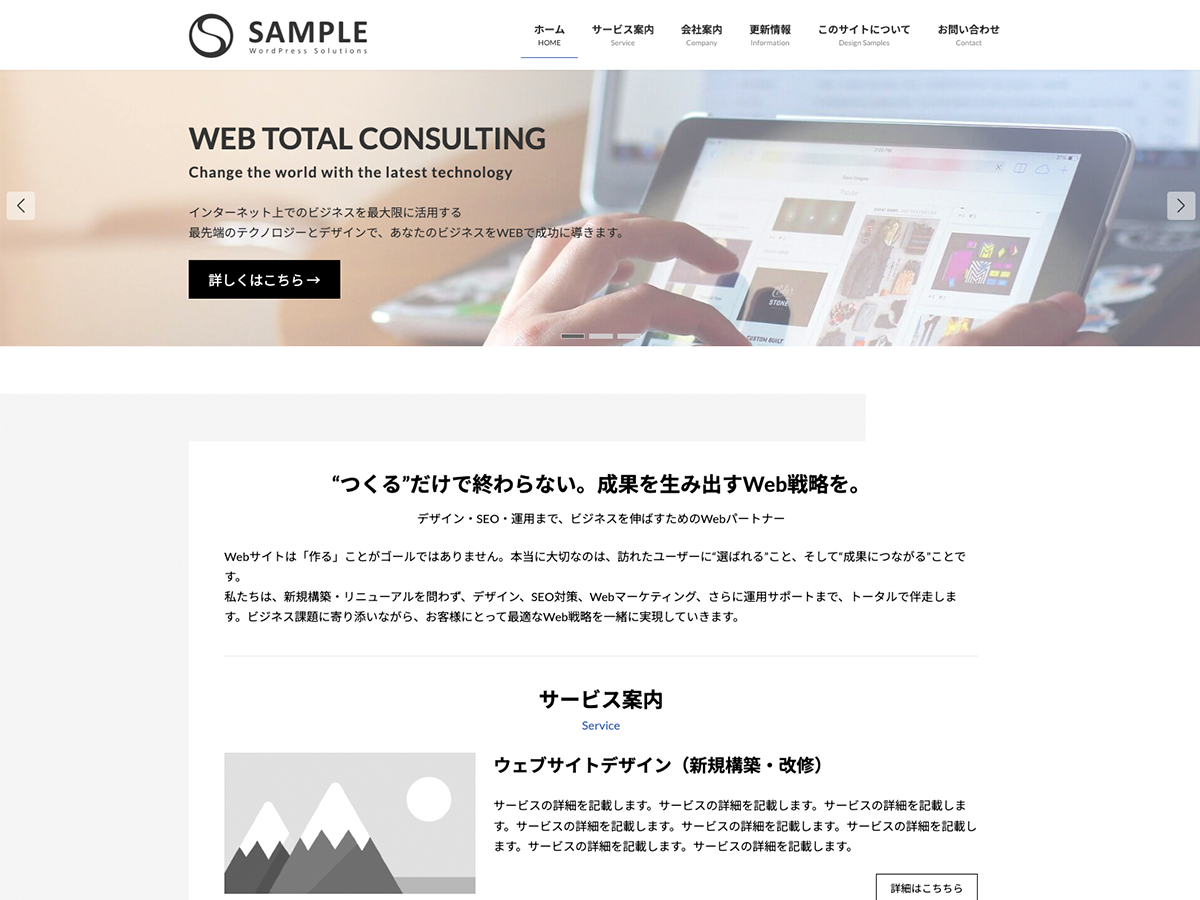
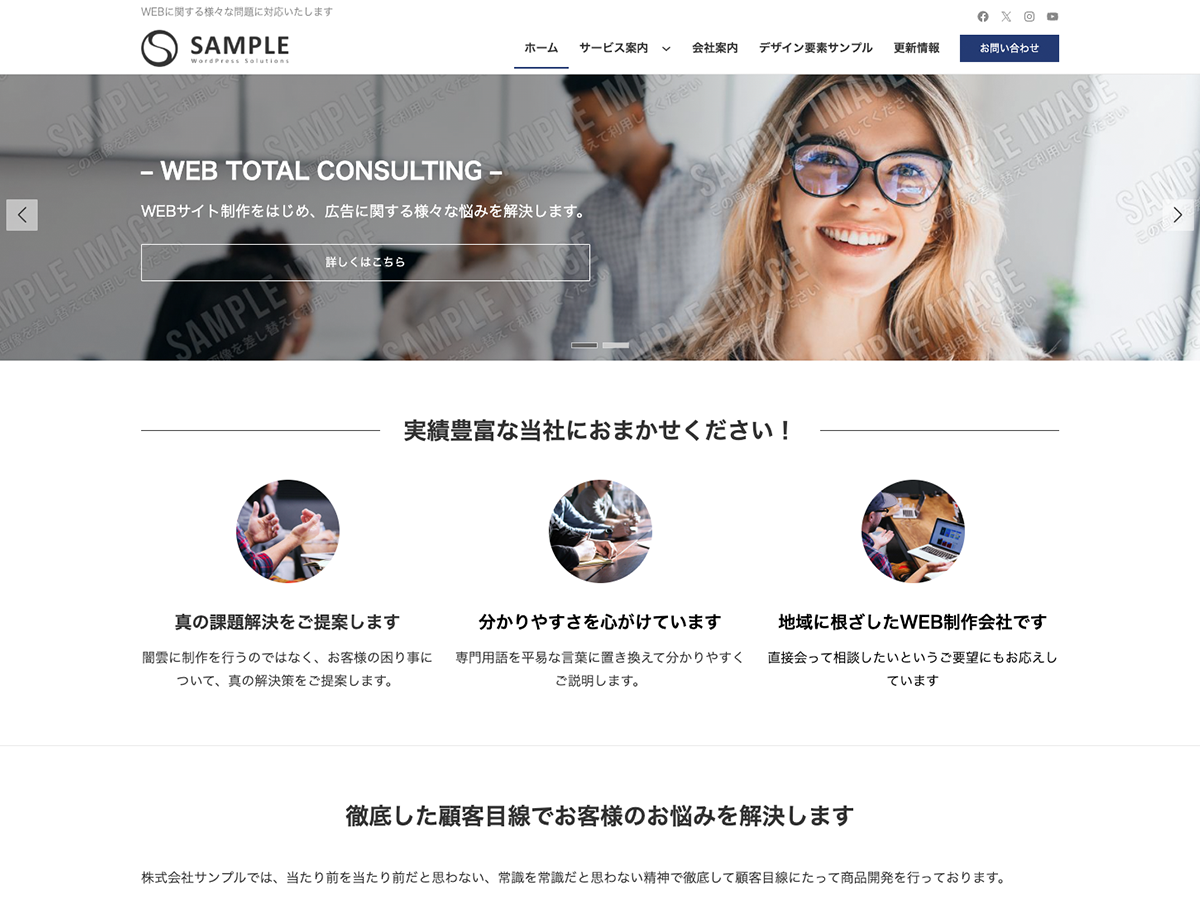
Lightning ビジネス
(Evergreen)
9,900円 (税込)
0円に!
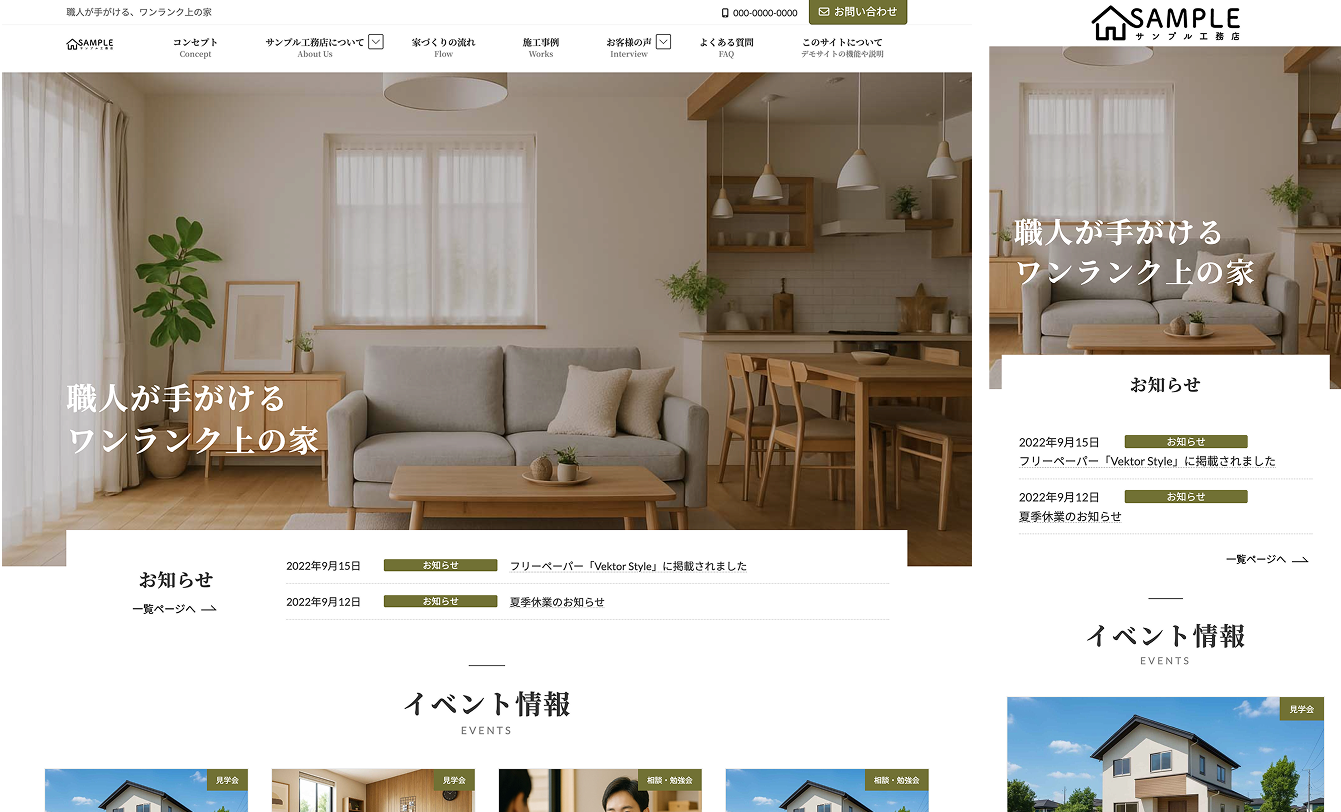
特典C
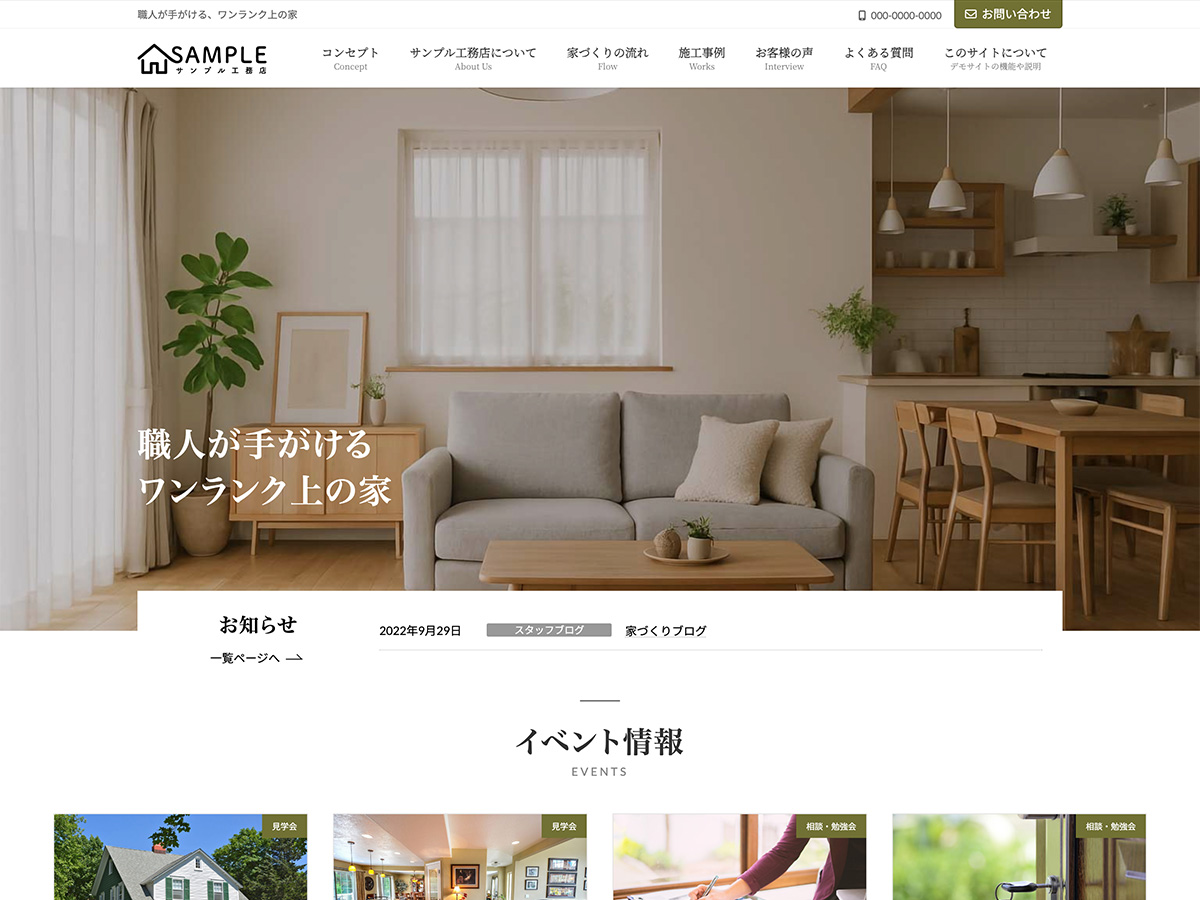
Lightning 工務店
( ナチュラル )
19,800円(税込)
0円に!
今なら!
Vektor Passport の
有効期間中、上記の
デモサイトデータを
何度でも素早くまるごと
インポートできます!

爆速!!1分でデモサイトと同じ
ホームページができる

選んだデモサイトと同じ状態の WordPress サイトを、わずか数ステップで再現できるインポート専用プラグインです。数クリックで、プロ品質のサイトがすぐに起動します。


フルサイト編集対応ブロックテーマ
WordPress テーマ X-T9 は、WordPress 5.9 から実装されたフルサイト編集機能に対応した「ブロックテーマ」と呼ばれる新しい形式のテーマです。
ヘッダーやフッターなど、今までのテーマではカスタマイズが難しかったエリアもノーコードで簡単・柔軟にカスタマイズする事ができます。




パターンを使って
よりクオリティの高いサイトに
パターンとは、WordPressのブロックを組み合わせて作ったデザインテンプレートのようなもの。プロのデザイナーが制作したパターンを500以上公開中!コピペしながら高品質なサイトを簡単に作れます。
ブロックエディターで
ABテストを
自由に作成できる

VK AB Testing は、ABテストを実施するための WordPress 用プラグインです。ブロックエディターでテストパターンを自由に作成でき、ランダム表示とクリック計測が可能です。Webサイトや広告などの施策の改善にぜひご活用ください。