
投稿リストを固定ページに表示することができます。好きな場所に投稿リストを呼び出せるのでトップページなどの作成に大変便利な機能です。
- 1. 投稿リストの使い方
- 1.1. ブロックを挿入する
- 2. 投稿リストの設定
- 2.1. 表示条件
- 2.1.1. 投稿タイプ
- 2.1.2. 分類絞り込み条件
- 2.1.3. 分類絞り込み条件の例
- 2.1.4. 表示される分類のカスタマイズ
- 2.1.5. 除外設定
- 2.1.6. 表示件数 / 表示順 / 並び順
- 2.1.7. オフセット数
- 2.1.8. 複数のレイアウトを組み合わせて表示
- 2.1.9. 常に最初の投稿から表示する
- 2.1.10. 固定表示
- 2.2. 表示タイプとカラム
- 2.2.1. 表示タイプ / カラム
- 2.2.1.1. 表示タイプ:カード
- 2.2.1.2. 表示タイプ:カード(線なし)
- 2.2.2. 表示タイプ:カード(インテキスト)
- 2.2.3. 表示タイプ:カード(水平)
- 2.2.4. 表示タイプ:メディア
- 2.2.5. 表示タイプ:テキストリスト(1カラム)
- 2.3. 表示要素
- 2.3.1. 分類の表示について
- 3. 選択投稿リストブロックの紹介(Pro版のみ)
投稿リストの使い方
ブロックを挿入する
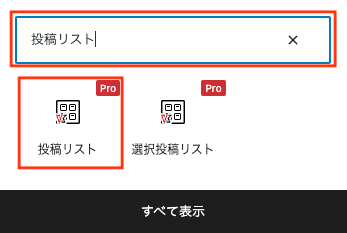
「+」ブロック挿入アイコンをクリックしてブロックライブラリを開き、「投稿リスト」を検索し、クリックして 編集画面に挿入します。
投稿リストの設定
表示条件
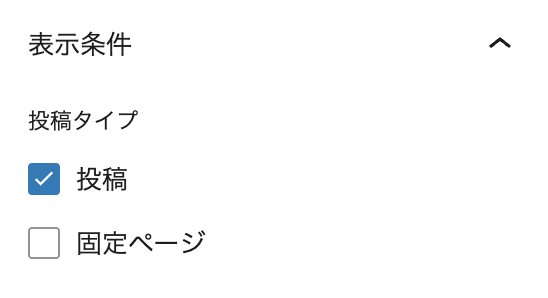
投稿タイプ
投稿、固定ページから選べます。カスタム投稿タイプにも対応しています。
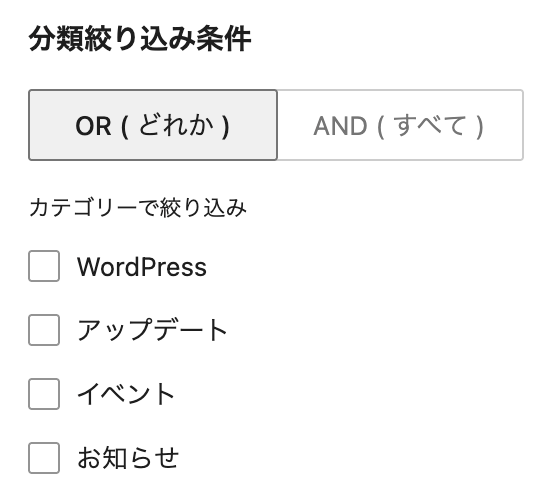
分類絞り込み条件
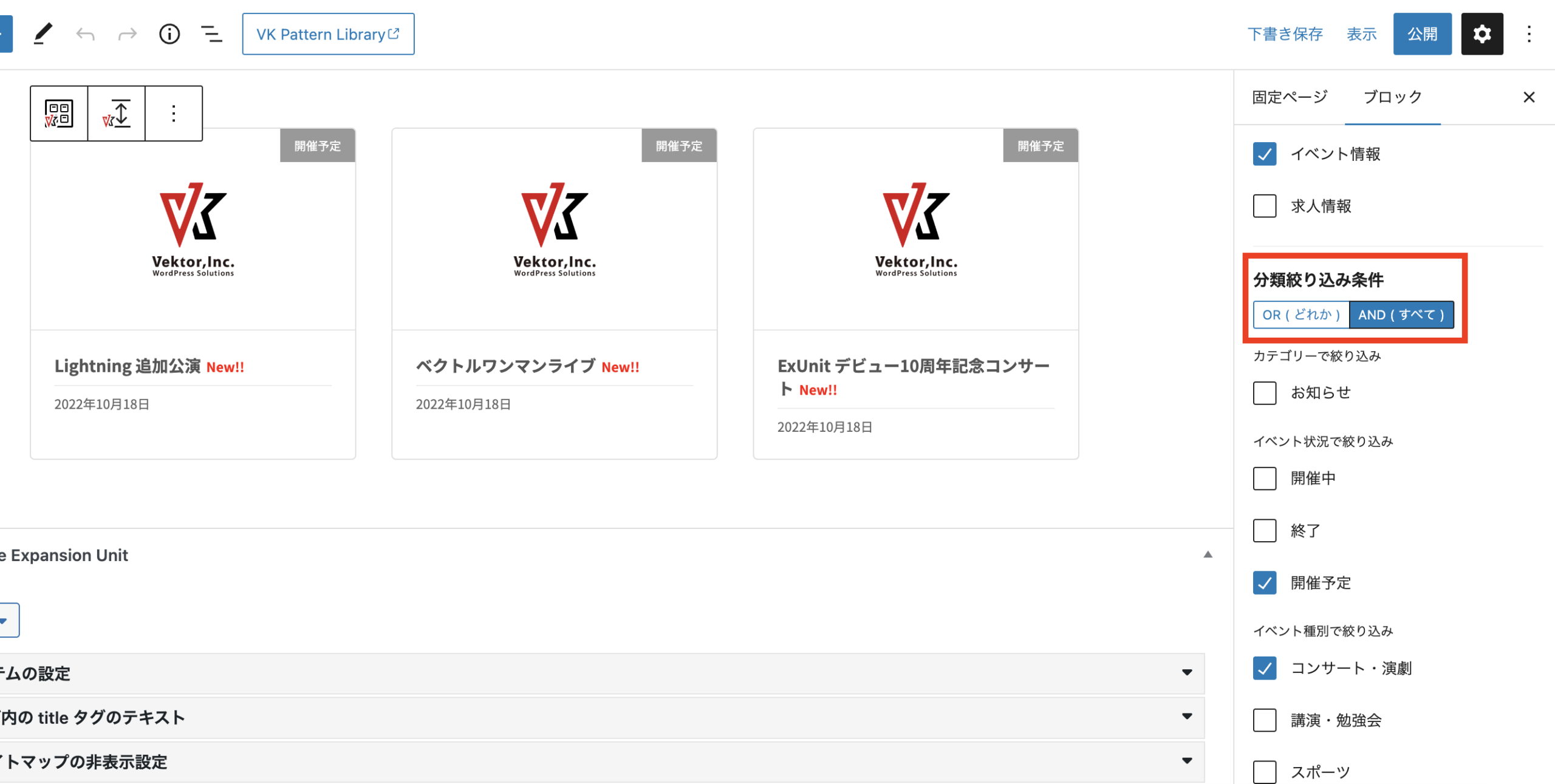
OR(どれか)AND(すべて)で絞り込みができます。
- カテゴリーで絞り込み:投稿に設定しているカテゴリーから選択します。
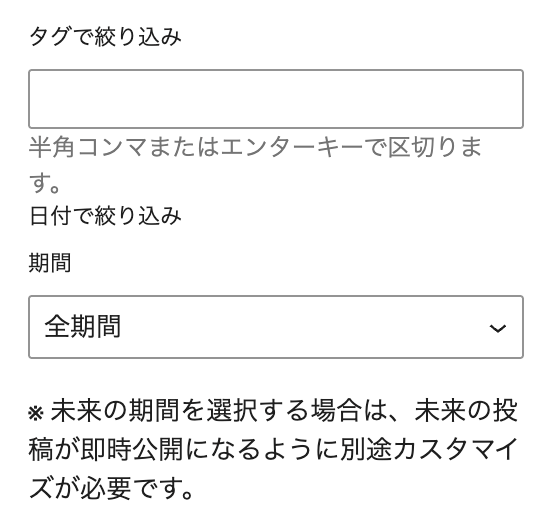
- タグで絞り込み:設定しているタグを指定します(複数指定する場合は、半角コンマまたはエンターキーで区切ります)
- 日付で絞り込み(期間):プルダウンから選択します(全期間 / 1年以内 / 今日以降 / 現在以降 /明日以降)※未来の期間を選択する場合は、未来の投稿が即時公開になるように別途カスタマイズが必要です。
分類絞り込み条件の例
例えば、カスタム投稿タイプ「イベント情報」を作成し、以下のように分類したイベント情報の記事が複数あるとします。これから開催予定のコンサート・演劇だけを一覧表示したい場合は、「AND(すべて)」を選び、「開催予定」と「コンサート・演劇」にチェックを入れることで、該当の記事だけが一覧表示されます。
- イベント種別(カスタム分類)
- コンサート・演劇
- 講演・勉強会
- スポーツ
- イベント状況(カスタム分類)
- 開催予定
- 開催中
- 終了
表示される分類のカスタマイズ
『分類』にチェックを入れると、投稿に紐付いているカスタムタクソノミーも全て取得して表示されてしまいます。
特定のプラグインの制御用などで使われるタクソノミーで一般の記事には表示させたくないという場合は、そのタクソノミーを以下のように登録すれば除外できます。
// 特定のタクソノミーを非表示にする
add_filter( 'vk_get_display_taxonomies_exclusion', function( $exclusion ){
    // 除外したいタクソノミーのスラッグ(複数ある場合は複数行書いてください)
    $exclusion[] = 'category';
   return $exclusion;
} );
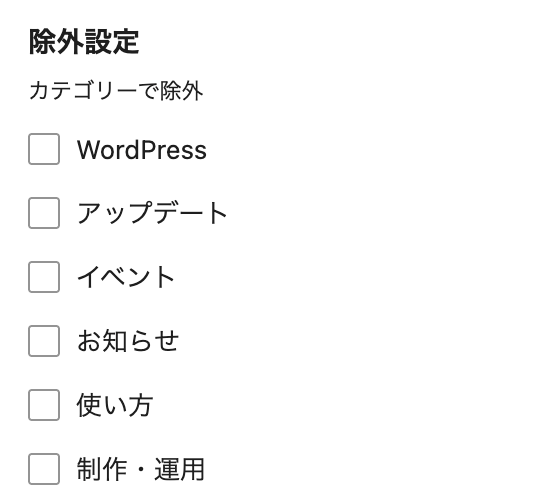
除外設定
- 投稿に設定しているカテゴリーから選択すると除外できます。
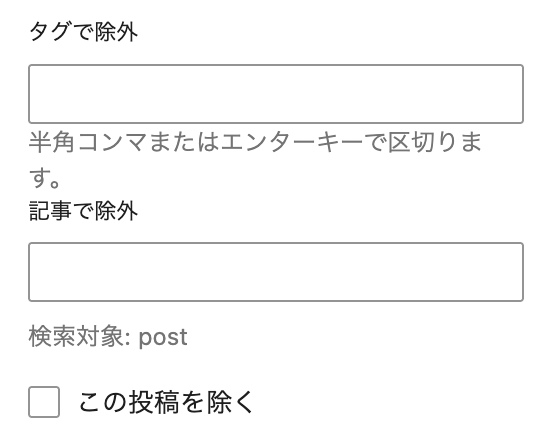
- タグで除外:半角コンマまたはエンターキーで区切ります。
- 記事で除外(検索対象:post):記事タイトルを検索して除外できます。複数の記事を除外できます。
- この投稿を除く:チェックを入れると、現在の投稿を投稿リストから除外できます。
表示件数 / 表示順 / 並び順
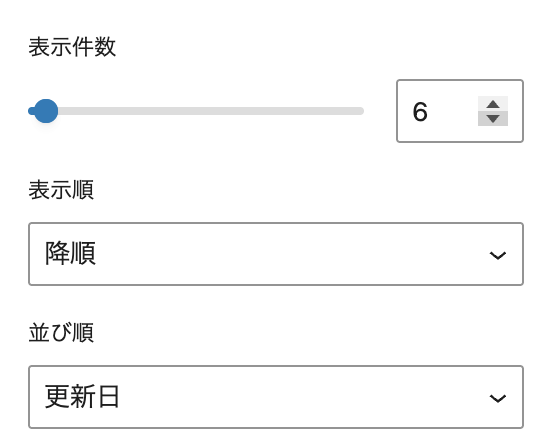
- 表示件数:件数を指定します。
- 表示順:昇順 / 降順 から選びます。
- プルダウンから選択します(公開日 / 更新日 / タイトル / ランダム)
オフセット数
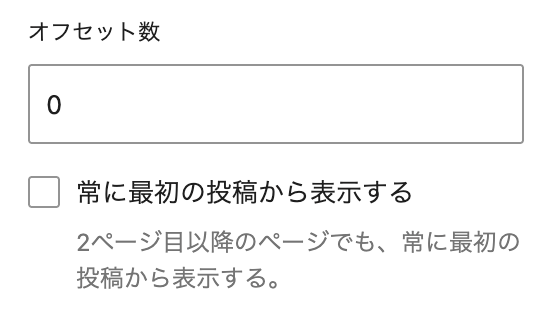
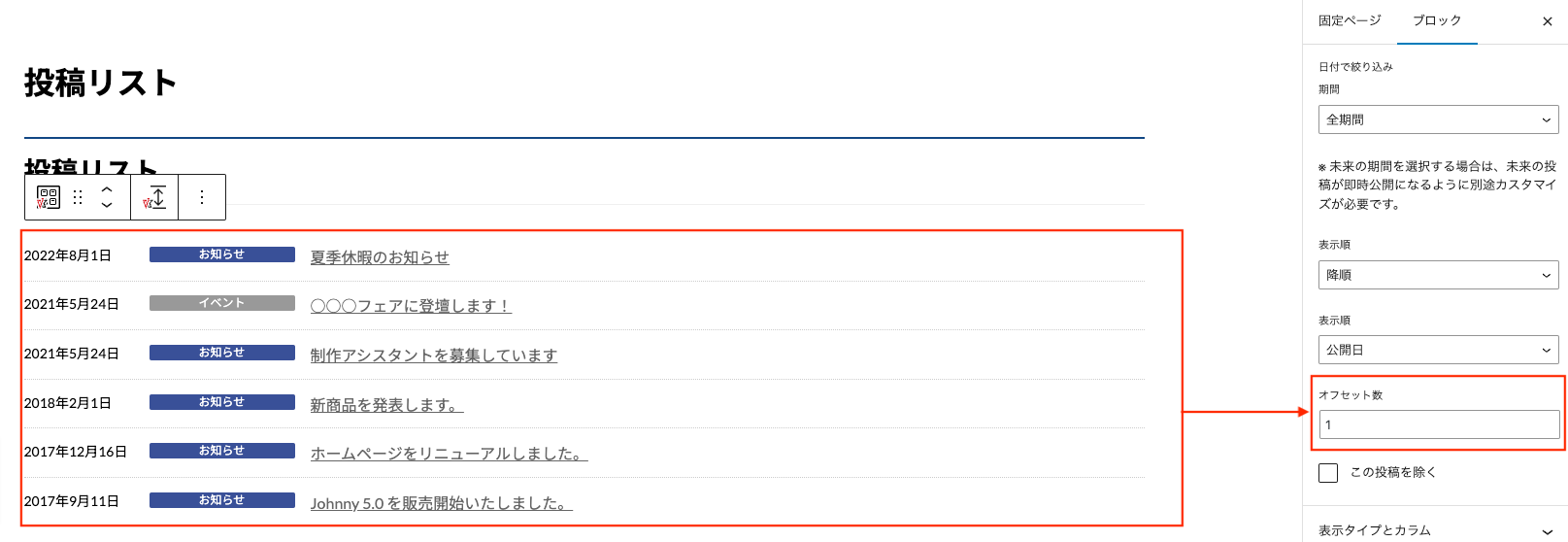
- オフセット数:たとえば2件目の記事から表示したい場合は、オフセット数を「1」にします。
複数のレイアウトを組み合わせて表示
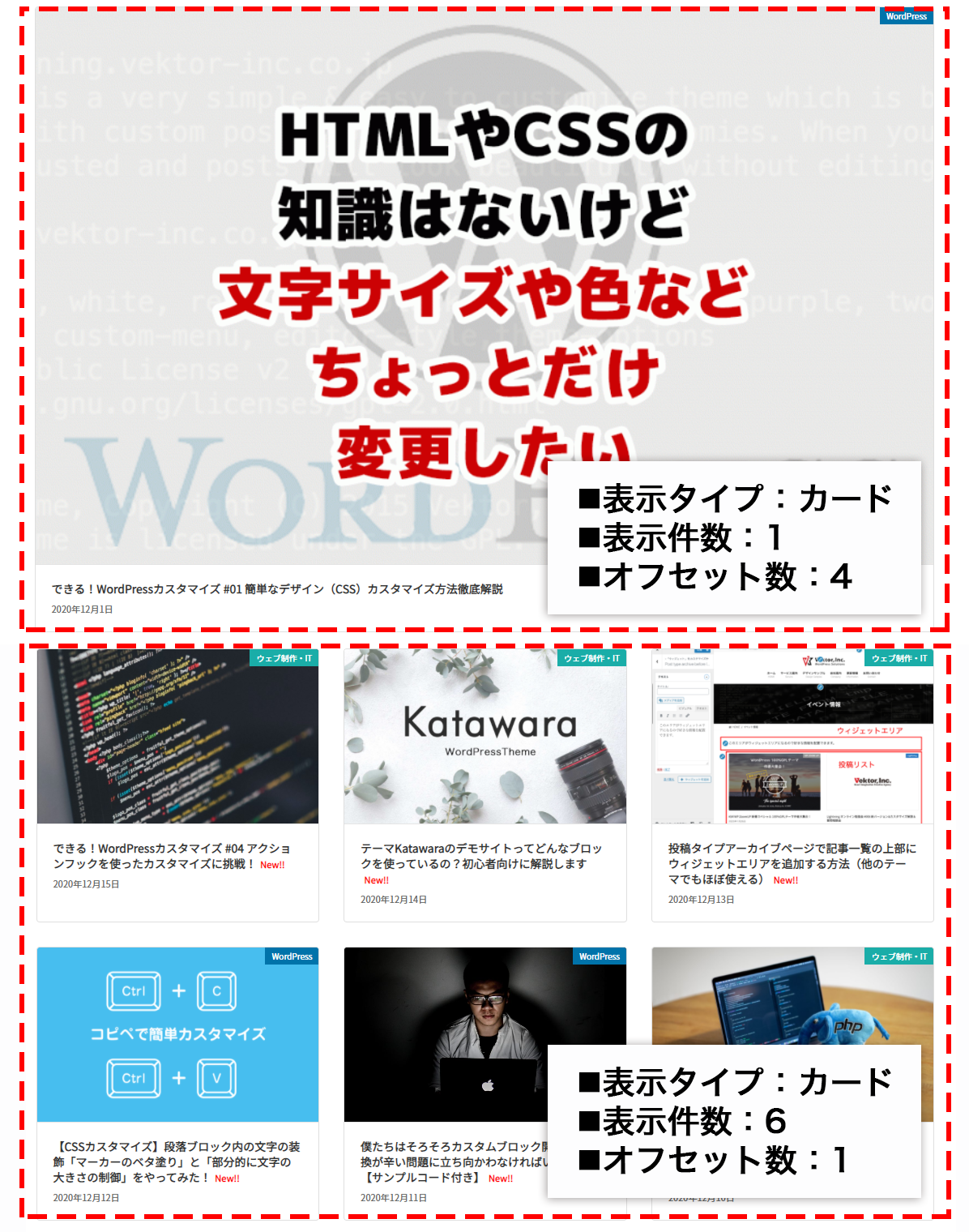
2つの投稿リストブロックを使用して以下のように設定すると、見た目は一つのグループとしてまとめることができます。
- 1つめの投稿リスト
- 表示タイプ:カード
- 表示件数:1
- オフセット数:4
- 2つめの投稿リスト
- 表示タイプ:カード
- 表示件数:6
- オフセット数:1
常に最初の投稿から表示する
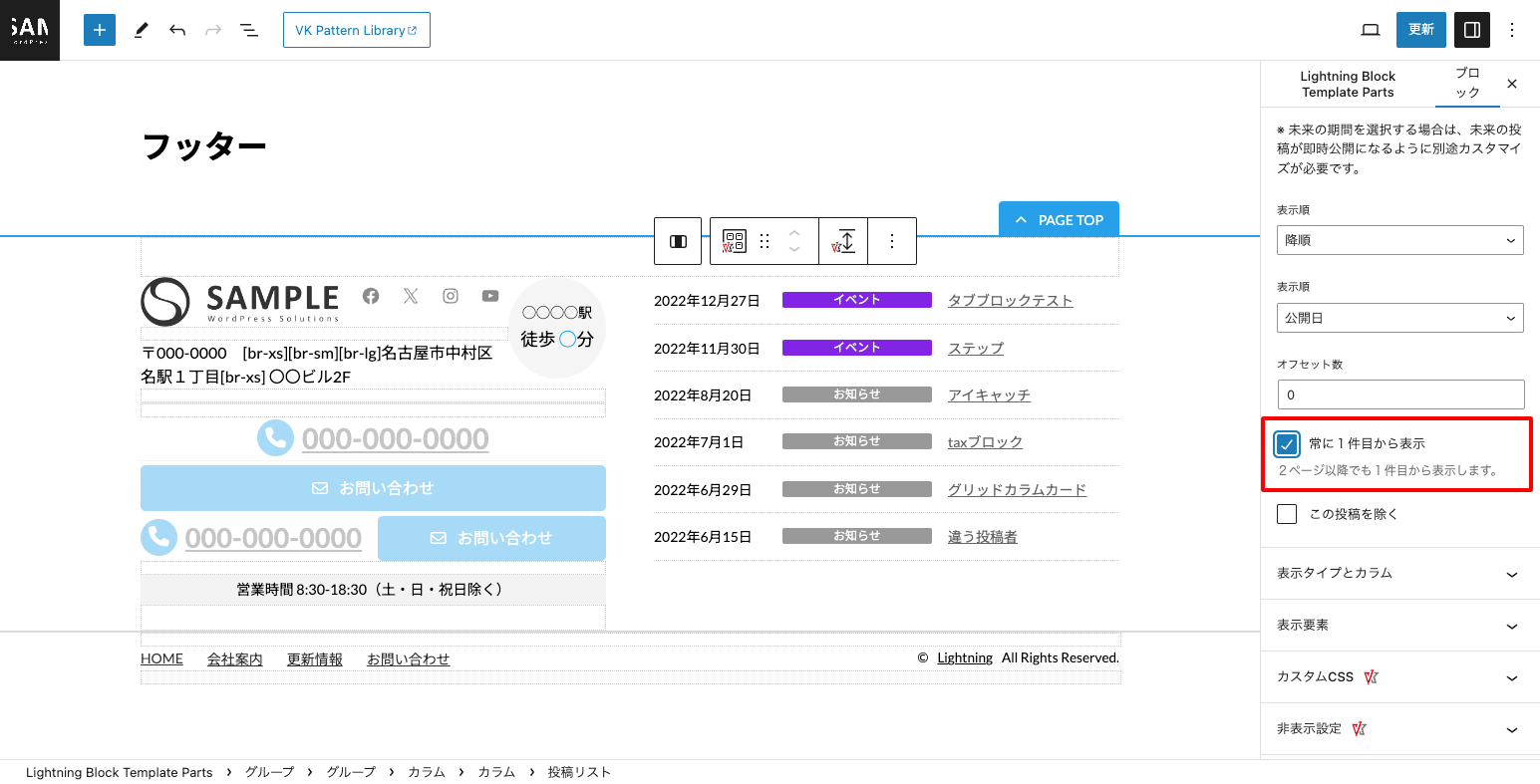
- 2ページ目以降のページでも、常に最初の投稿から表示します。
表示しているページにページ送りがあり、2ページ目や3ページ目を表示している場合は、投稿リストブロックに表示される投稿も2ページ目や3ページ目に該当する記事が表示される仕様です。
これは、特定の固定ページをアーカイブページとして投稿リストブロックを配置した場合に、2ページ目には当然2ページ目に該当する投稿のリストが出ていないとおかしいので、このような仕様となっています。
ただ、投稿リストブロックをサイドバーやフッターに配置した時に、カテゴリーアーカイブページなどで2ページ目や3ページ目を表示している場合、投稿リストブロックに表示される投稿も2ページ目や3ページ目に該当する記事が表示される状態となります。
そのため、投稿リストブロックを使う場所に応じて切り替えられるように、「常に最初の投稿から表示」を指定できます。これにより、2ページ以降でも1件目から表示します。
固定表示
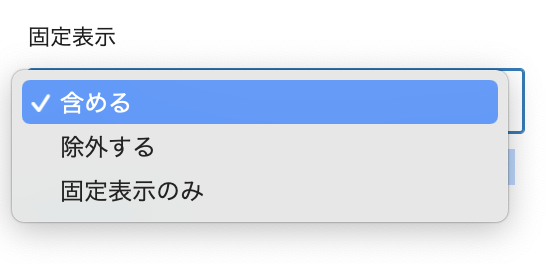
「先頭固定表示」に設定した記事の表示に関する設定ができます。
- 含める:先頭固定表示の投稿を含めて表示(初期値)
- 除外する: 先頭固定表示の投稿を除外して表示
- 固定表示のみ: 先頭固定表示の投稿のみを表示
先頭固定表示とは
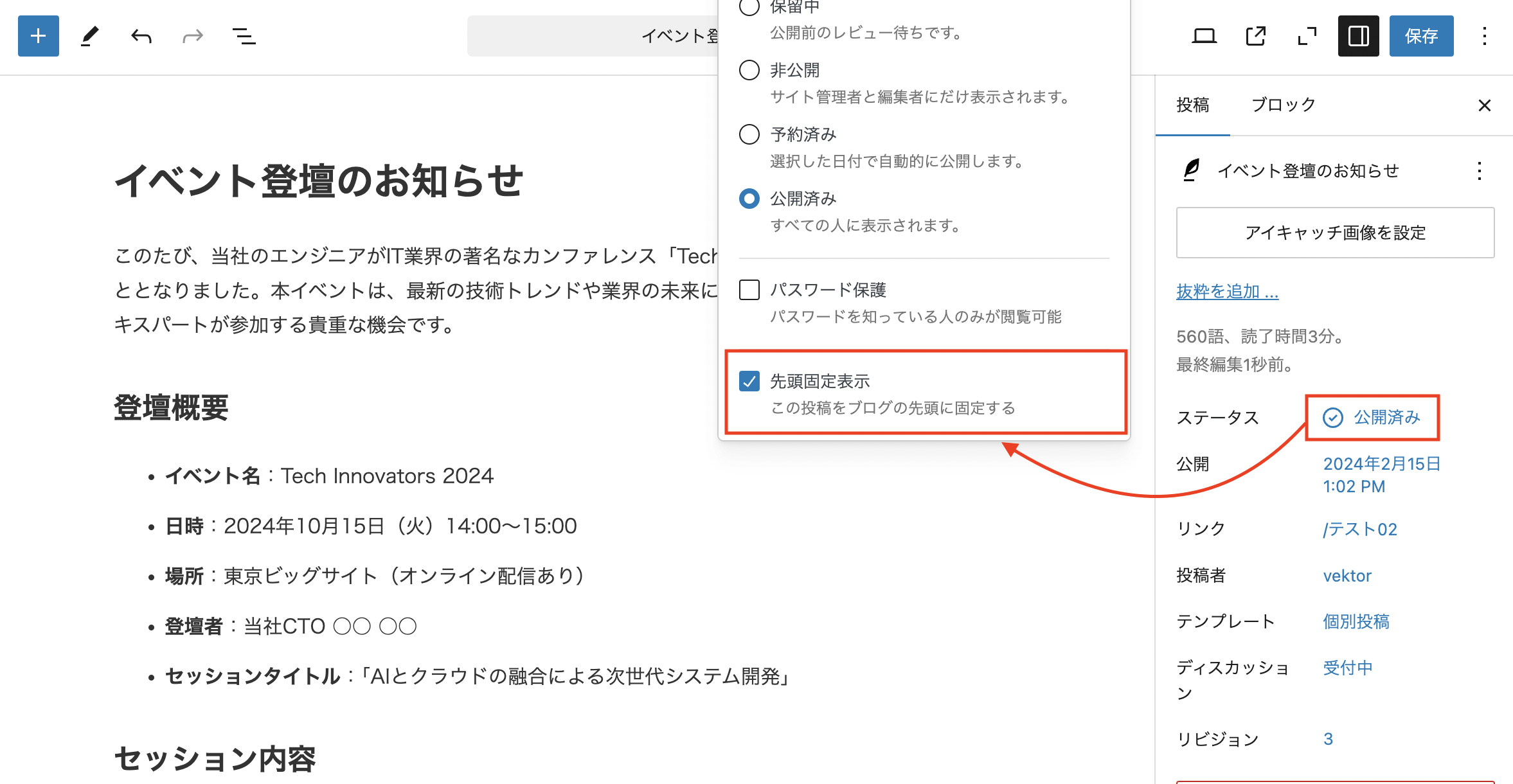
先頭固定表示は WordPress の機能です。投稿の編集画面で「先頭固定表示」にチェックを入れると、公開日に関係なく常に投稿の最初に表示されます。
表示タイプとカラム
表示タイプ / カラム
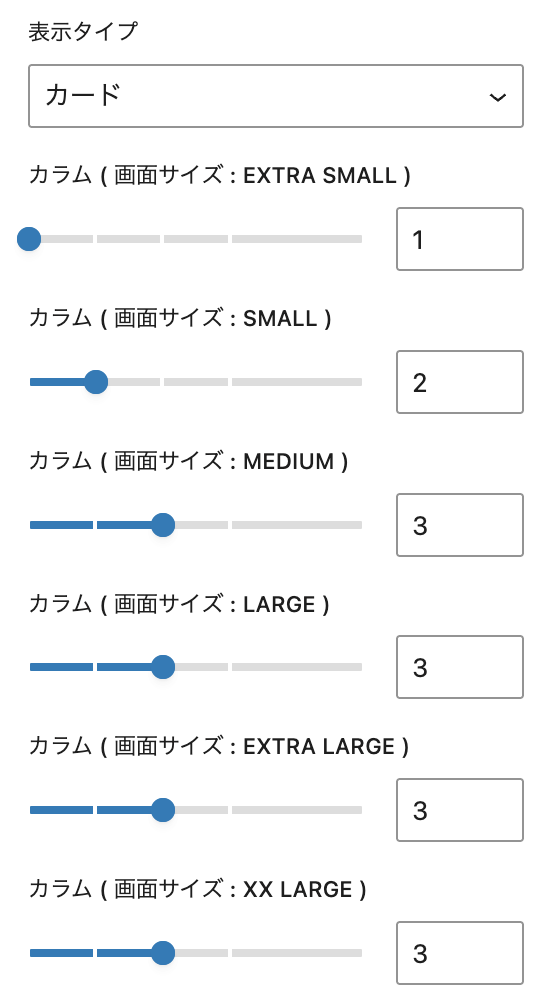
表示タイプは、カード / カード(線なし) / カード(水平) / メディア / テキストリスト から選べます。
カラムは6まで指定でき、画面サイズに応じて表示レイアウトを変更可能です。
表示タイプ:カード


WordPress公式ブラウザ拡張が登場!何ができる?実際に使ってみた

WordPress 7.1で気になる新機能・ブロックエディター周りのアレコレ

「WordPressまた脆弱性!」と騒ぐ前に知っておきたいこと


表示タイプ:カード(線なし)
WordPress公式ブラウザ拡張が登場!何ができる?実際に使ってみた
WordPress 7.1で気になる新機能・ブロックエディター周りのアレコレ
「WordPressまた脆弱性!」と騒ぐ前に知っておきたいこと
表示タイプ:カード(インテキスト)
表示タイプ:カード(水平)
WordPress公式ブラウザ拡張が登場!何ができる?実際に使ってみた
WordPress 7.1で気になる新機能・ブロックエディター周りのアレコレ
「WordPressまた脆弱性!」と騒ぐ前に知っておきたいこと
表示タイプ:メディア
WordPress公式ブラウザ拡張が登場!何ができる?実際に使ってみた
WordPress 7.1で気になる新機能・ブロックエディター周りのアレコレ
「WordPressまた脆弱性!」と騒ぐ前に知っておきたいこと
表示タイプ:テキストリスト(1カラム)
表示要素
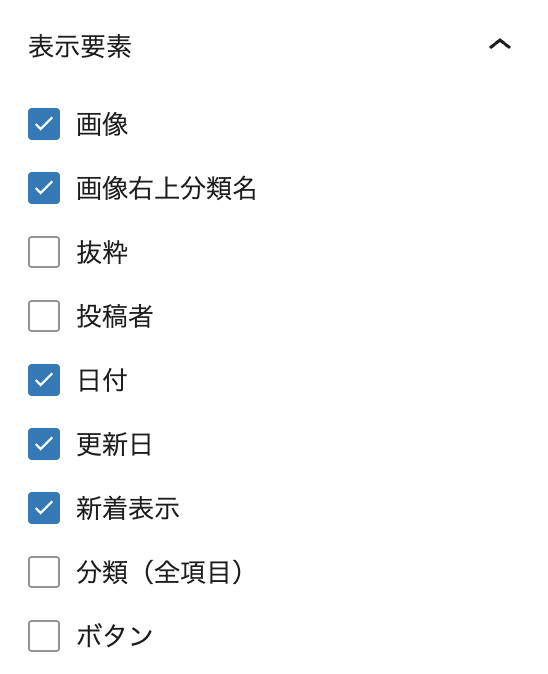
- 表示する要素:次の要素から複数選択できます(画像 / 画像右上分類名 / 抜粋 / 投稿者 / 日付 / 更新日 / 新着表示 / 分類(全項目)/ ボタン)
分類の表示について
表示要素の「画像右上分類名」にチェックを入れると、アイキャッチの右上に投稿のカテゴリーが自動で一つ表示されます。
記事に設定しているカテゴリーなどを全件表示したい場合は「分類(全項目)」にチェックを入れます。

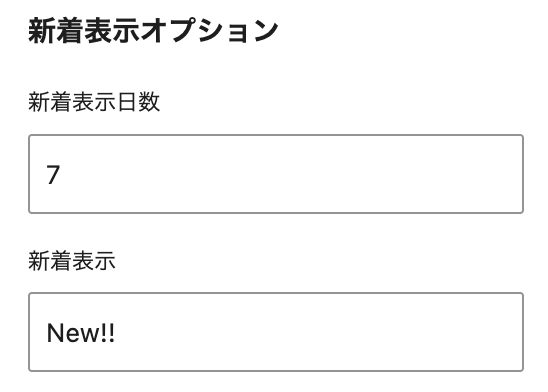
- 新着表示オプション
- 新着表示日数と文字設定(New!!など)
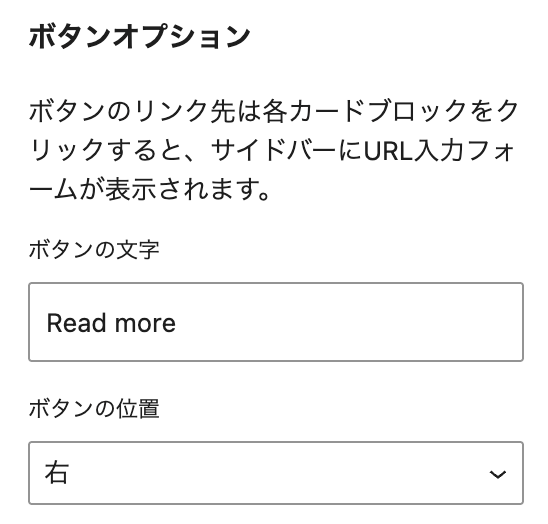
- ボタンオプション
- ボタンの文字(Read moreなど) 、 ボタンの位置(左 / 中央 / 右)
選択投稿リストブロックの紹介(Pro版のみ)
「選択投稿リスト」は、投稿リストとして表示する記事を任意に指定できるブロックです。投稿リストブロックと同じレイアウトになります。

