


サイトが増えても見落とさない。
複数サイトの保守管理を
ひとつの画面に
あちこちの管理画面を、開いて回る毎日から。
更新状況も、サイトの稼働も、SSL の期限も。
対応が必要なサイトが、ひと目で分かります。
Vektor Passport の有効なライセンスでご利用いただけます

更新状況をまとめて確認
WordPress 本体・テーマ・プラグイン
ダウン・復旧をメールで通知
サイトの異変と復旧をお知らせ
SSL 証明書の期限を確認
期限が近いサイトもひと目で
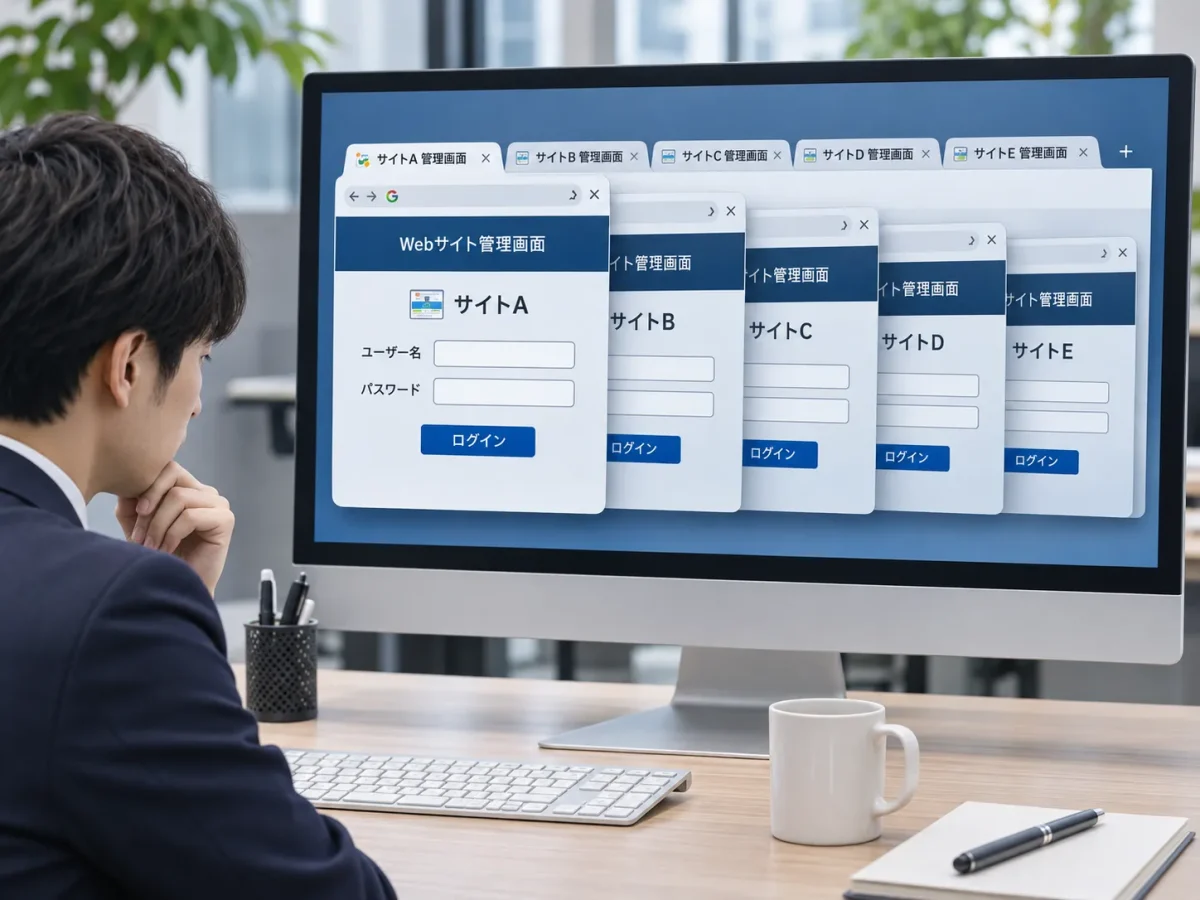
対応が必要なサイトがすぐにわかる
保守管理するサイトが増えるほど、1 サイトずつ管理画面を開いて確かめるのは手間がかかり、確認の漏れも起きやすくなります。VK WP Maintainer なら、更新が残っているサイトや、WordPress のバージョンが古いままのサイトを、一覧ですぐに見つけられます。
WordPress 本体・プラグイン・テーマの更新状況を、サイトごとにまとめて確認できます
サイトのダウンと復旧をメールでお知らせします
SSL 証明書の有効期限も確認できます
日々の保守運用イメージ
導入したあとは、次の流れで使います。
STEP
1
管理画面で登録したサイトの状態を確認する
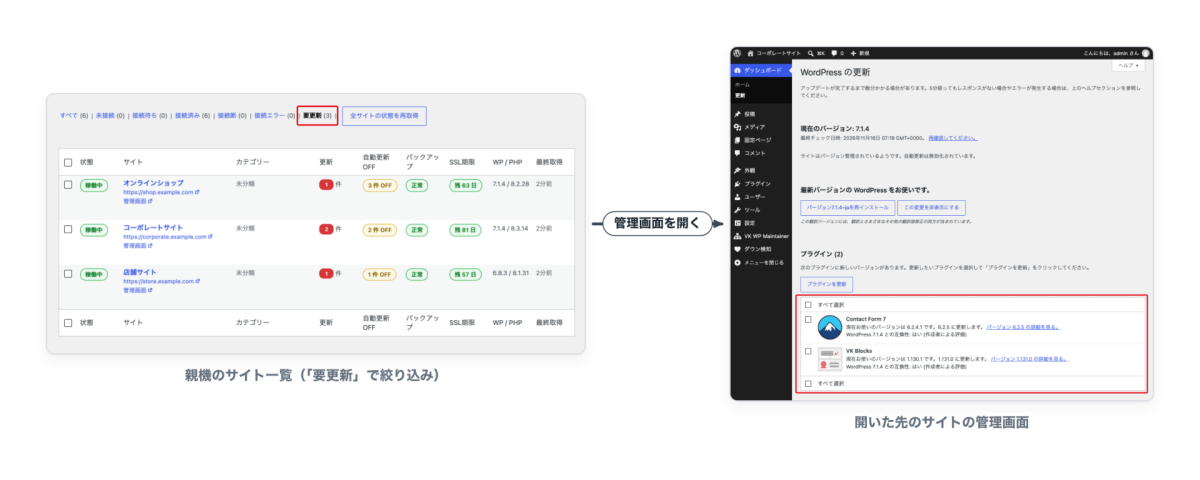
「サイト一覧」に、サイトごとの状態・更新の件数・WordPress と PHP のバージョン・SSL の期限が並びます。
STEP
2
更新があるサイトや対応が必要なサイトを見つける
絞り込みの「要更新」を選ぶと、更新があるサイトだけを表示できます。
STEP
3
対象サイトの管理画面を開き、更新や調査を行う
一覧から、そのサイトの管理画面を新しいタブで開けます。更新やバックアップの作業は、各サイトで行います。
基本の仕組み:親機と子機
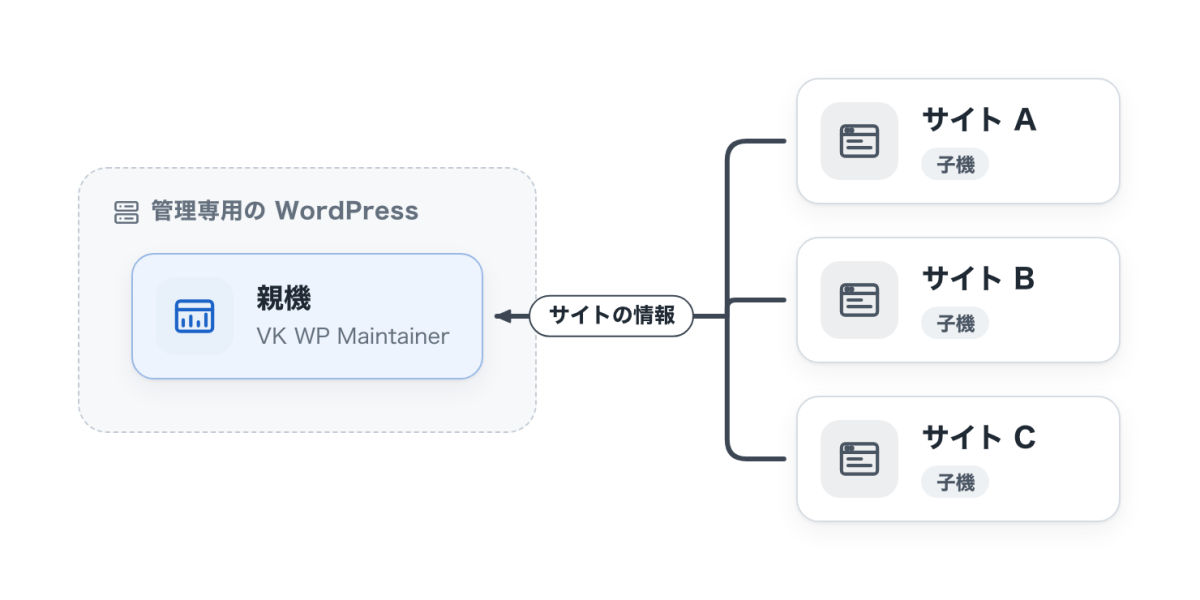
VK WP Maintainer は2つのプラグインを組み合わせて使います。
親機(VK WP Maintainer): 管理専用の WordPress に設置します。各サイトの情報を取得して、一覧に表示します
子機(VK WP Maintainer Connector): 管理する各 WordPress サイトに設置します。親機からの問い合わせに応じて、サイトの情報を返します
親機は、一般に公開している企業サイトなどとは別の、管理専用の WordPress に設置してください。
各サイトを操作する機能はあえて持たせていません
状態の確認に絞ることで 安全性を高めています。
VK WP Maintainer は、意図して「状態の確認だけ」を行う仕様にしています。親機から各サイトの更新を実行したり、設定を変えたりする機能はありません。子機も、親機からの問い合わせにサイトの情報を返すだけです。
親機から各サイトを操作できるようにすると、親機が、管理しているすべてのサイトを書き換えられる入口になります。親機が不正に使われたときの被害が、全サイトに広がってしまいます。それを避けるために、操作の機能を持たせていません。
そのため、万が一親機が不正に使われても、子機を通じて各サイトの内容や設定を書き換えられることはありません。
更新の作業は各サイトの管理画面で、表示を確かめながら行います。バックアップの作成や設定も、各サイトで行います。
各サイトで WordPress の自動更新を使っている場合は、一覧の「自動更新OFF」の列で、自動更新がオフになっている本体・プラグイン・テーマの件数を確認できます。
運用方法は 2 つから選べます
親機をサーバーに置くか、手元のパソコンに置くかで、2 つの運用方法があります。
基本
リモート環境で運用する
親機をサーバーに設置し、Basic 認証(ブラウザで開くと ID・パスワードを求める保護)や IP 制限(決めた場所からのアクセスだけを許可する設定)で、親機へのアクセスを守って運用します。Basic 認証は、HTTPS のサイトで使ってください。親機のサイト全体に Basic 認証や IP 制限をかけるときは、定期実行の設定に注意が要ります(「6. 継続的な監視にはサーバーの定期実行を設定」)。
社内の複数のスタッフが、それぞれのパソコンから同じ親機を開いて、サイトの状態を確認できます。複数人で保守管理する場合に向いています。
親機を外部に置きたくない方
ローカル環境+Uptime
親機には、サイトごとに保守担当者や社内メモを登録できます。社内メモには、顧客の担当者や連絡先などを書き留めておくこともできます。管理しているサイトの一覧や、こうした情報をインターネット上のサーバーに置くことに慎重になりたい場合は、親機を手元のパソコンなどのローカル環境に設置して運用できます。
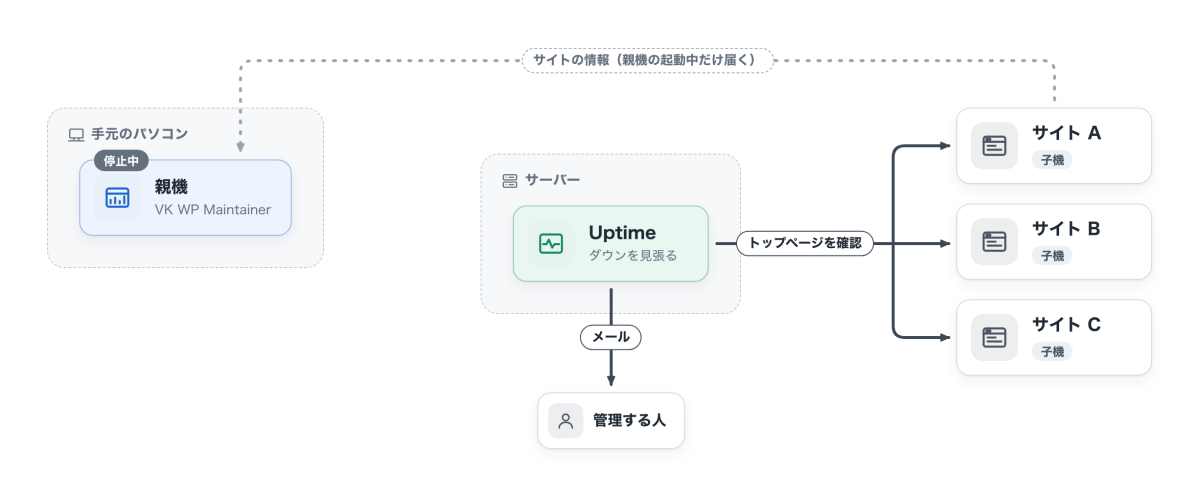
ローカルの親機は、起動している間に各サイトの情報を取得して確認します。ダウンの監視を続けるには、サーバーに VK WP Maintainer Uptime を設置します。ローカルの親機を止めている間も、サイトのダウンと復旧をメールで受け取れます。Uptime を置いたサーバーには、担当者や社内メモの情報は保存しません(「5. Uptime はサイトの稼働監視を担当します」)。
2 つの構成図を比べると、親機を置く場所と、ダウンを見張るものが違います。
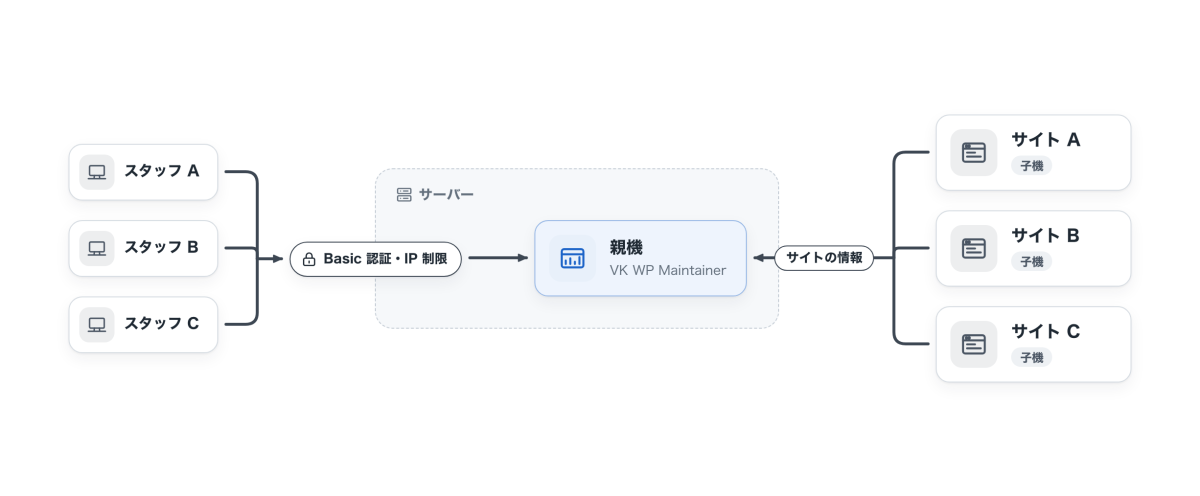
リモート環境で運用する
ローカル環境+Uptime
Uptime はサイトの稼働監視を担当します
VK WP Maintainer をローカル環境で運用する場合はUptime で稼動監視をします
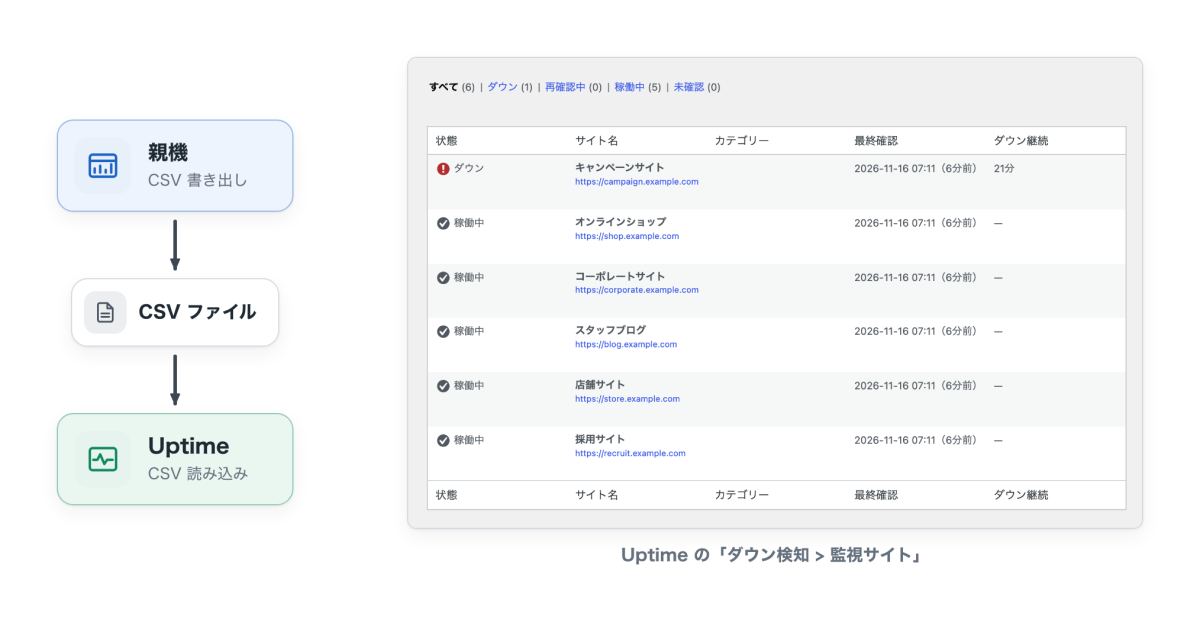
ローカル環境で運用する場合は、次の手順で Uptime を使い始めます。Uptime の管理画面では、メニューの名前が「ダウン検知」になっています。
STEP
1
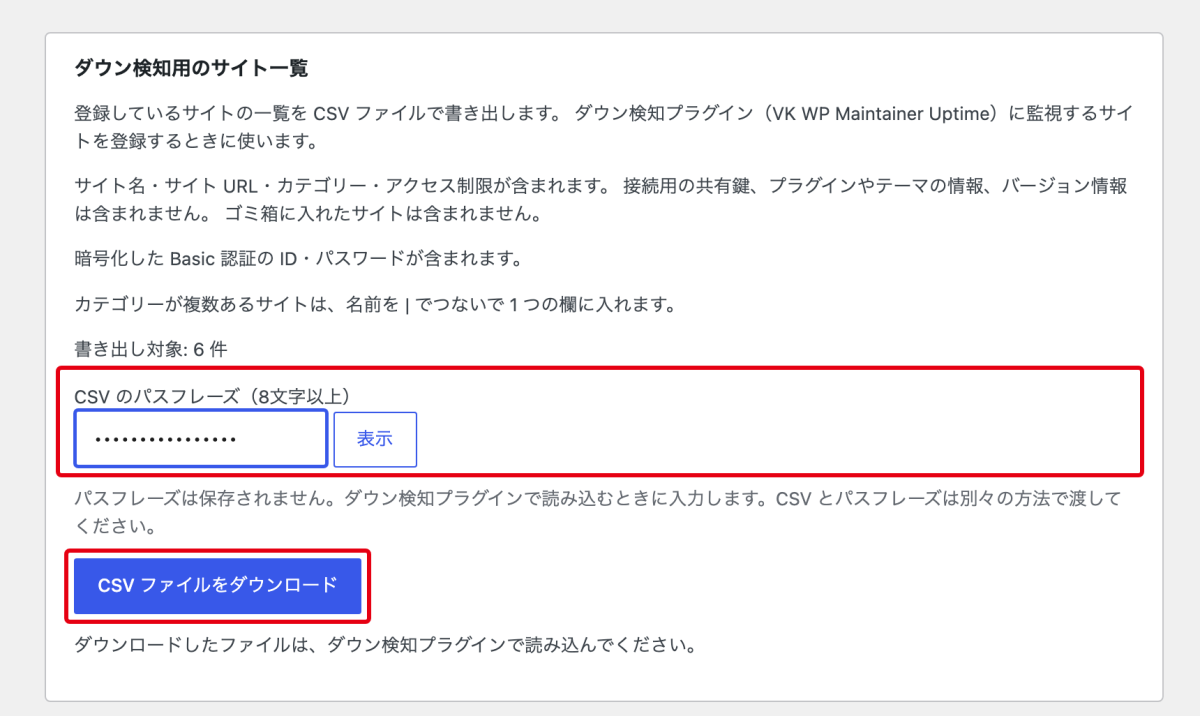
親機からサイト一覧を CSV で書き出す
親機の「VK WP Maintainer > CSV 書き出し」で、サイト一覧を CSV ファイルに保存します。Basic 認証で守っているサイトを含むときは、パスフレーズを決めて書き出します(ID・パスワードは暗号化して書き出されます)。CSV ファイルとパスフレーズは、別々の方法で受け渡してください。
STEP
2
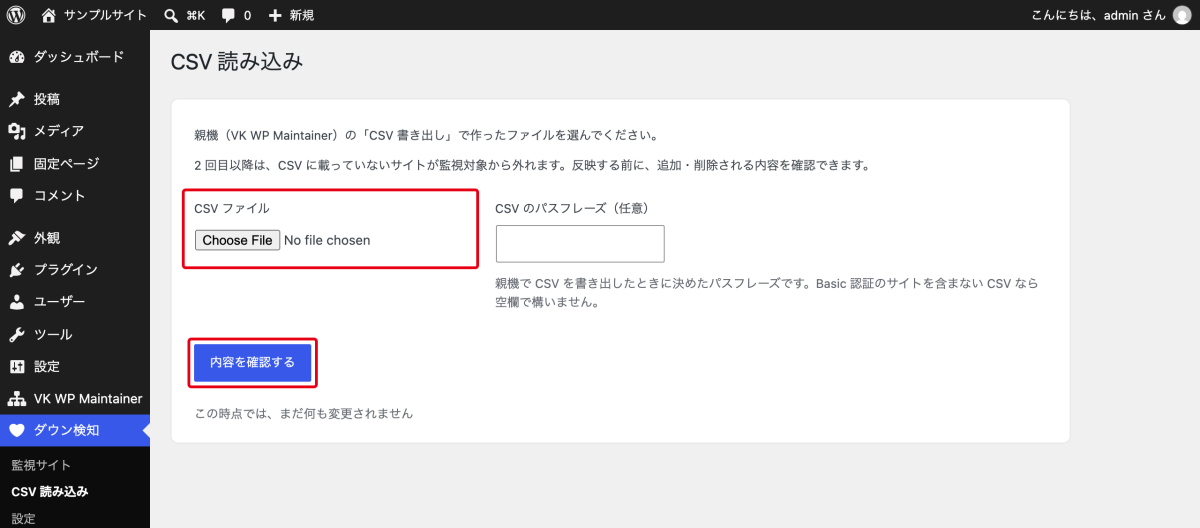
サーバーの Uptime に CSV を読み込む
Uptime の「ダウン検知 > CSV 読み込み」で、書き出した CSV ファイルを選んで読み込みます。パスフレーズを決めて書き出した場合は、「CSV のパスフレーズ(任意)」に同じパスフレーズを入力します。
STEP
3
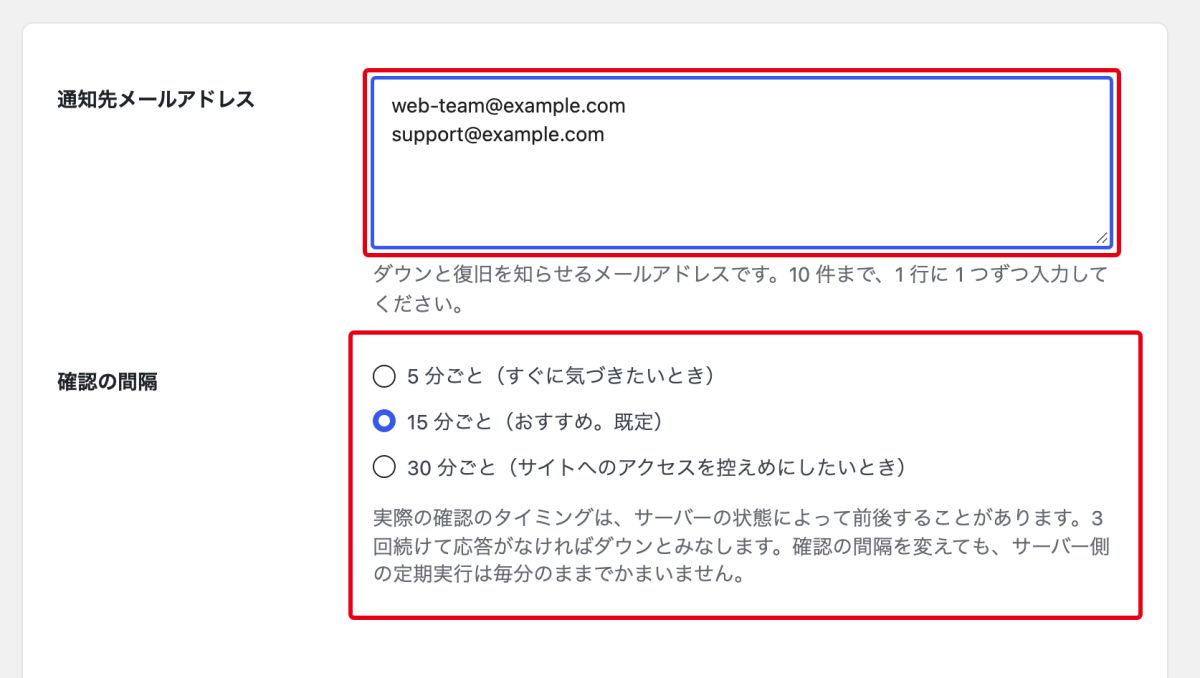
通知先と確認の間隔を設定する
「ダウン検知 > 設定」で、通知先メールアドレス(10 件まで、1 行に 1 つ)を入力し、確認の間隔(5 分・15 分・30 分ごと)を選びます。
STEP
4
サーバーの定期実行を設定して監視を始める
設定画面の「サーバーの定期実行を設定する」の案内に沿って設定します(「6. 継続的な監視にはサーバーの定期実行を設定」)。
Uptime が確認するのは、各サイトのトップページが開けるかどうかです。2 回続けて応答が無いと、ダウンと判断してお知らせします。
更新状況などの情報をまとめるのは、親機の役割です。

Uptime を置いたサーバーに保存するのは、サイト名・URL・カテゴリー・通知先メールアドレスだけです。プラグインの一覧や、親機と子機をつなぐ鍵は保存しません。
サイトを追加・削除したときは、親機から CSV を書き出し直し、Uptime に読み込み直してください。
継続的な監視にはサーバーの定期実行を設定
リモートの親機と Uptime は、どちらもサーバーの定期実行を設定して使います。
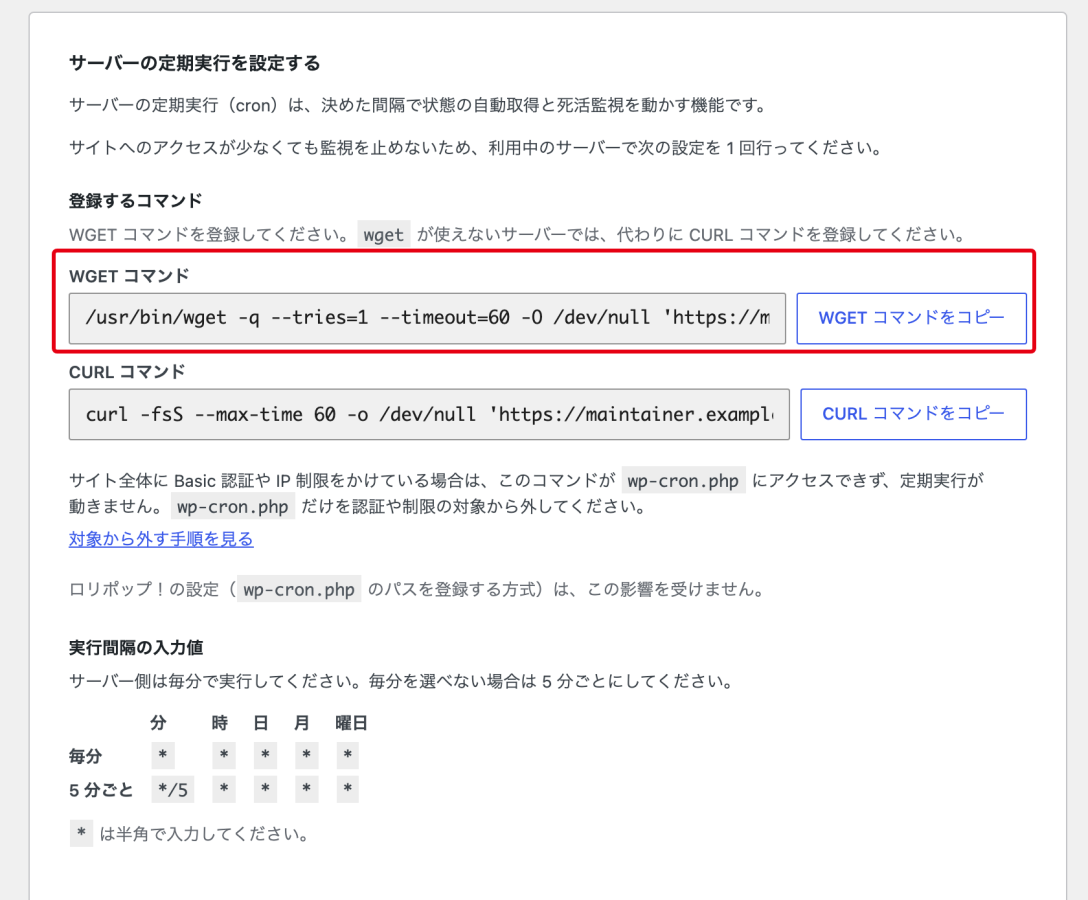
親機の情報の取得や死活監視は、WordPress の予約処理の仕組み(WP-Cron)で動きます。WP-Cron は、サイトにアクセスがあったときに動く仕組みです。管理専用のサイトのように、アクセスが少ないサイトでは予定どおりに動きません。そこで、サーバーの定期実行(cron)で毎分 WP-Cron を動かします。
STEP
1
案内に表示されたコマンドをコピーする
親機は「VK WP Maintainer > 設定」、Uptime は「ダウン検知 > 設定」の、「サーバーの定期実行を設定する」に案内があります。
STEP
2
サーバー会社の管理画面でコマンドを登録する
cron の設定で、コマンドを毎分(選べなければ 5 分ごと)実行するように登録します。エックスサーバー・さくらのレンタルサーバ・ロリポップ!は、設定画面にサーバーごとの手順があります。
STEP
3
定期実行が動いていることを確かめる
しばらく待ってから設定画面を開き、定期実行が動いていることを確かめます。親機は「次回取得予定」が過ぎた時刻のまま止まっていなければ完了です。
Basic 認証や IP 制限をかけているとき
定期実行のアクセスを通すための設定が必要です。
案内のコマンドは、Web 経由で親機(または Uptime)の wp-cron.php にアクセスして WP-Cron を動かします。そのため、サイト全体に Basic 認証や IP 制限をかけていると、定期実行のアクセスも止められてしまいます。
その場合は、wp-cron.php だけを Basic 認証や IP 制限の対象から外してください。管理画面などは、守ったままにできます。
Apache で .htaccess を使って Basic 認証をかけている場合は、Basic 認証の設定の下に、次の設定を足します。
<Files "wp-cron.php">
  Require all granted
</Files>
サーバーの管理画面から Basic 認証や IP 制限をかけている場合や、Apache 以外のサーバーでは、外し方が違います。サーバー会社のマニュアルで確認してください。ロリポップ!の手順(wp-cron.php のファイルの場所を登録する方法)は、Web を通らないため、この設定は要りません。
監視の間隔について
監視は、設定した間隔で行います。常にリアルタイムで見張るものではありません。
親機の死活監視
5 分・15 分・30 分ごと(失敗したときは、数十秒後にもう一度確かめます)
親機の状態の取得
6 時間・12 時間・1 日ごと
Uptime の確認
5 分・15 分・30 分ごと
確認できる情報・管理に便利な機能
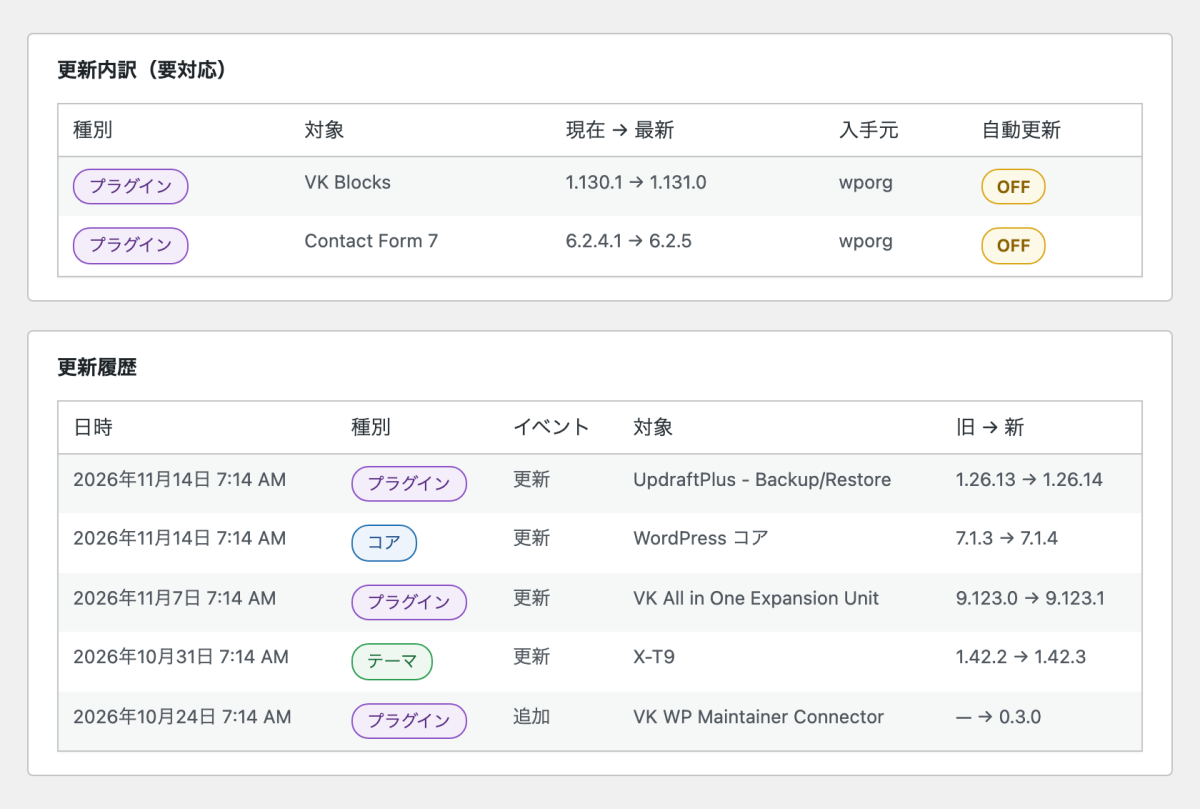
- WordPress 本体・プラグイン・テーマの更新状況と、自動更新の設定
- 観測したバージョンの変更の履歴
- サイトのダウンと復旧、子機との接続が切れたときのメール通知
- SSL 証明書の有効期限
- バックアップの状況(UpdraftPlus を使っているサイト)
- WordPress・PHP のバージョンでの絞り込み
- カテゴリーでの分類と、CSV での書き出し
- サイトごとの保守担当者・社内メモ
導入の流れ
動作環境: WordPress 6.0 以上、PHP 7.4 以上
STEP
1
運用方法を選び、管理専用の WordPress を用意する
親機を有効にすると、そのサイト全体が検索エンジンに表示されない設定(noindex, nofollow)になり、WordPress 標準のサイトマップも止まります。表示設定の「検索エンジンでの表示」も切り替わります。親機を止めても、この表示設定は元に戻りません。一般に公開しているサイトには入れないでください。
STEP
2
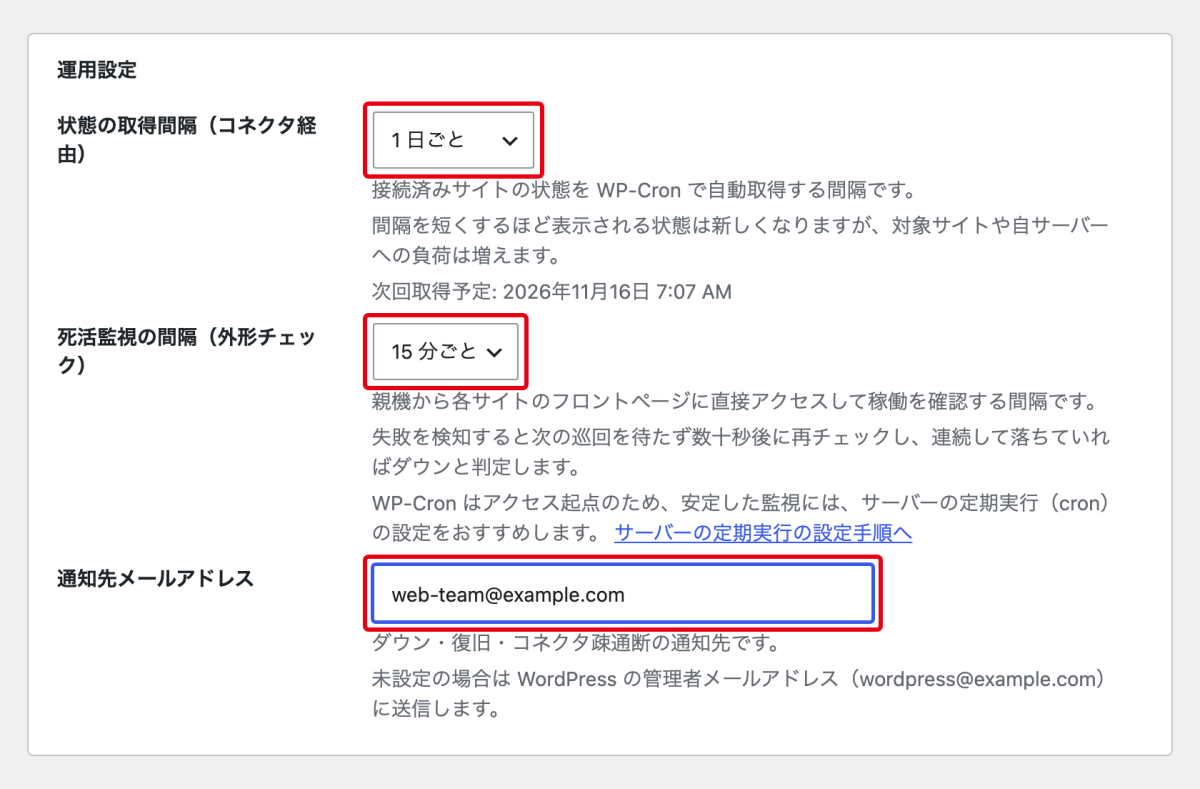
親機をインストールし、暗号化キー・取得間隔・通知先を設定する
親機の wp-config.php の「編集が必要なのはここまでです」の行より上に、暗号化キーを書き足します。値は、十分に長いランダムな文字列にします。
define( 'VKWPM_ENCRYPTION_KEY', 'ここに十分に長いランダムな文字列' );続けて「VK WP Maintainer > 設定」の運用設定で、状態の取得間隔・死活監視の間隔・通知先メールアドレスを設定します。
STEP
3
各サイトに子機をインストールする
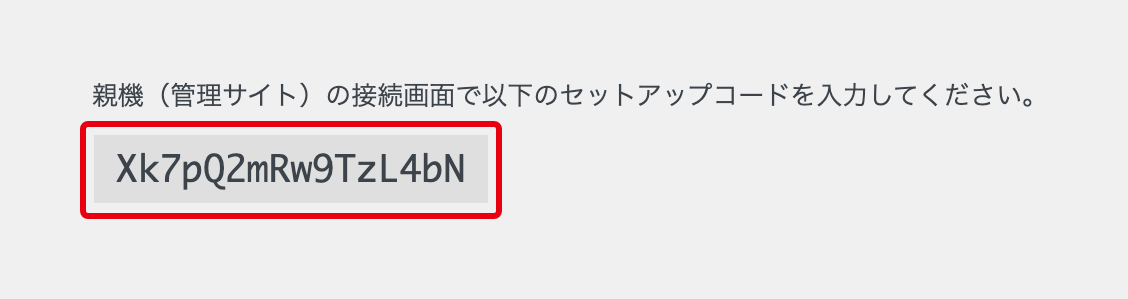
各サイトで子機(VK WP Maintainer Connector)を有効にし、「設定 > VK WP Maintainer コネクタ」を開くと、セットアップコードが表示されます。
STEP
4
親機にサイトを登録して接続する
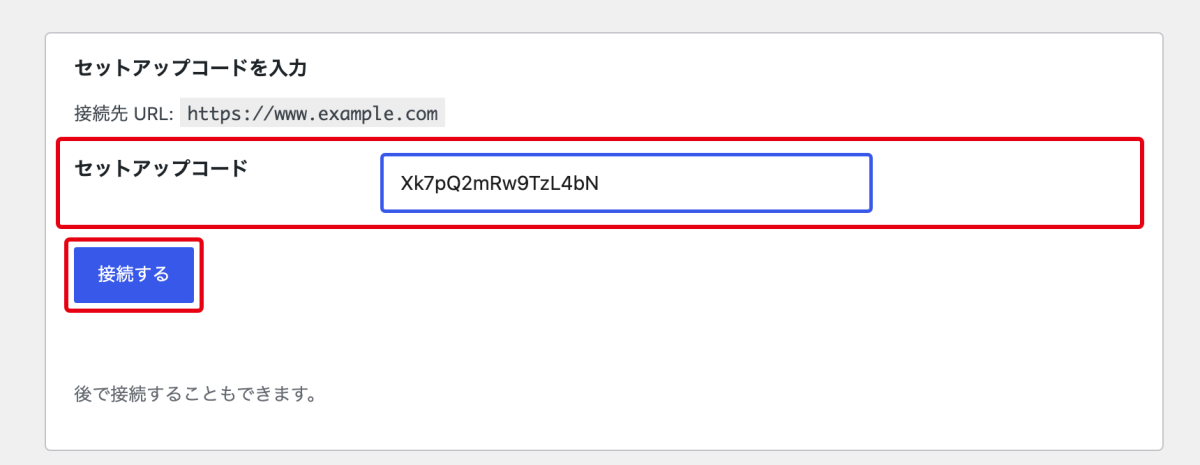
親機の「VK WP Maintainer > 新規サイト追加」で、サイト名とサイト URL を入力して登録します。続けて開く「(サイト名) への接続」画面で、そのセットアップコードを入力して接続します。管理するサイトは HTTPS である必要があります。
STEP
5
情報を取得できることを確認する
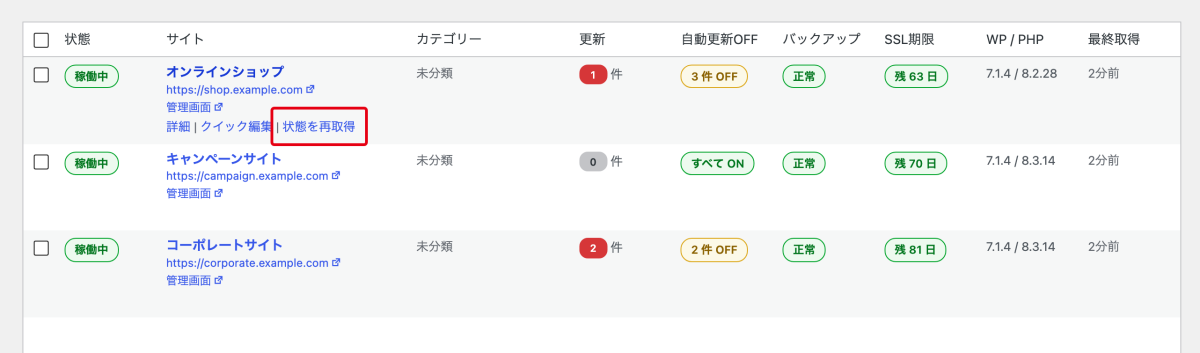
「サイト一覧」で、登録したサイトの行の「状態を再取得」を押し、情報が表示されることを確かめます。
STEP
6
運用方法に応じて Uptime とサーバーの定期実行を設定する
ローカル環境で運用する場合は「5. Uptime はサイトの稼働監視を担当します」、定期実行は「6. 継続的な監視にはサーバーの定期実行を設定」の手順で設定します。
よくある質問
導入や運用について、よくいただく質問をまとめました。
Q
固定 IP が無くてもリモートで運用できますか?
A
はい。IP 制限には決まった IP アドレスが要りますが、Basic 認証(HTTPS で使用)で親機へのアクセスを守れば、固定 IP が無くても運用できます。
Q
ローカルの親機を止めると何が止まりますか?
A
親機による情報の取得と、親機からのダウン・復旧のお知らせが止まります。Uptime をサーバーに置いていれば、ダウン・復旧のお知らせは Uptime から届きます。
Q
Uptime だけで更新状況も確認できますか?
A
できません。Uptime が確認するのは、各サイトのトップページが開けるかどうかだけです。更新状況などの情報は、親機で確認します。
Q
各サイトの更新をまとめて実行できますか?
A
できません。VK WP Maintainer は、安全のために状態の確認だけを行う仕様にしています(「3. 基本の仕組み:親機と子機」)。更新は各サイトの管理画面で行います。一覧から各サイトの管理画面を開けます。
Q
バックアップも作成されますか?
A
作成されません。UpdraftPlus を使っているサイトでは、バックアップの状況を確認できます。バックアップの作成や設定は、各サイトで行います。

Download
入手方法
VK WP Maintainer は、有効な Vektor Passport のライセンスをお持ちの方が、VWS マイアカウントからダウンロードできます。