

- 1. WordPress のリリースについて
- 1.1. メジャーリリースとマイナーリリース
- 1.2. WordPress のリリース情報
- 1.3. リリースサイクル
- 1.4. ベータ版やリリース候補版を試す方法
- 2. 最近のテーマに関する予備知識
- 2.1. フルサイト編集(サイトエディター)
- 2.2. ブロックテーマ
- 2.3. クラシックテーマ
- 2.4. theme.json
- 3. WordPress 7.0 の気になる変更や新機能
- 3.1. 管理画面
- 3.1.1. デフォルトカラースキームが変更
- 3.1.2. 外部AI接続を一元管理
- 3.1.3. VK AI EditMate
- 3.2. エディター関連
- 3.2.1. リアルタイム共同編集(Real-Time Collaboration)
- 3.2.2. ビジュアルリビジョン
- 3.2.3. ブロック非表示のデバイス指定ができるように
- 3.2.4. VK Blocks 非表示設定
- 3.2.5. 見出しブロック
- 3.2.6. アイコンブロック
- 3.2.7. VK Blocks アイコンブロック
- 3.2.8. パンくずブロック
- 3.2.9. VK Blocks Pro パンくずブロック
- 3.2.10. ナビゲーションオーバーレイ
- 3.2.11. 追加CSS
- 3.2.12. VK Blocks Pro カスタムCSS
WordPress のリリースについて
最初に、WordPress のリリースについて基本的なことをまとめてみました。すでに知っている方は読み飛ばしてください。
メジャーリリースとマイナーリリース
WordPress には、メジャーリリースとマイナーリリースの2つあります。バージョン番号で区別できます。
- メジャーリリース:6.8、6.9、7.0のように小数点がひとつ。新機能の追加や変更を含む大きなリリース。
- マイナーリリース:6.9.1、6.9.2、6.9.3のように小数点が2つ。バグやセキュリティを修正するためのリリース。
なお、1つ目の数字に特に重みはなく、6.9 から7.0 のように6から7に上がっても、特別に大きいアップデートが行われるわけではありません。
執筆時点では以下がそれぞれの最新です。
- メジャーリリース:WordPress 6.9(2026年1月30日)
- マイナーリリース:WordPress 6.9.4(2026年3月13日)
次に予定されているメジャーリリースが、WordPress 7.0 です。
これまでのリリース一覧は、WordPress.org の日本語による公式ローカルサイトで確認できます。
なお、メジャーリリースには、ジャズミュージシャンの名前がつけられています。
WordPress のリリース情報
WordPress のリリース情報は、日本語ローカルサイトの「ニュース」で入手できます。
https://ja.wordpress.org/news/
記事のカテゴリー「Releases」を参考にするとよいでしょう。
https://ja.wordpress.org/category/releases/
リリースサイクル
正式版リリースまでは、以下の流れで行われているようです。
- フェーズ1: 計画とチームのリード役の確保
- フェーズ2: 開発作業開始
- フェーズ3: ベータ版公開
- フェーズ4: リリース候補版公開
- フェーズ5: 正式版リリース
ベータ版やリリース候補版を試す方法
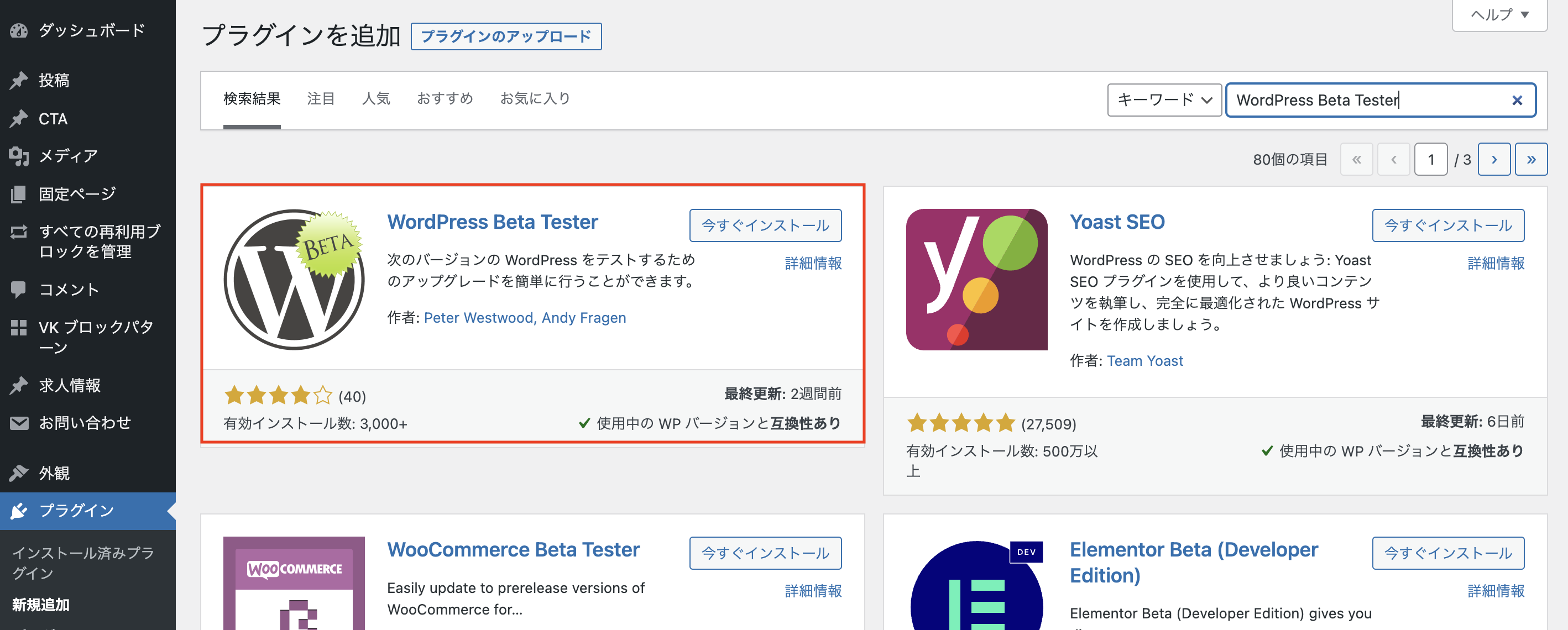
いくつか方法がありますが、プラグイン WordPress Beta Tester を利用するのが簡単です。WordPressの管理画面から検索してインストールできます。
本番環境ではなく、必ずテスト環境でお試しください。テスト環境の構築には「Local」が使いやすくてオススメです。
最近のテーマに関する予備知識
次に、最近のテーマに関する予備知識を簡単にまとめました。こちらもすでに知っている方は読み飛ばしてください。
フルサイト編集(サイトエディター)
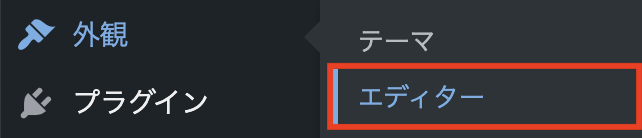
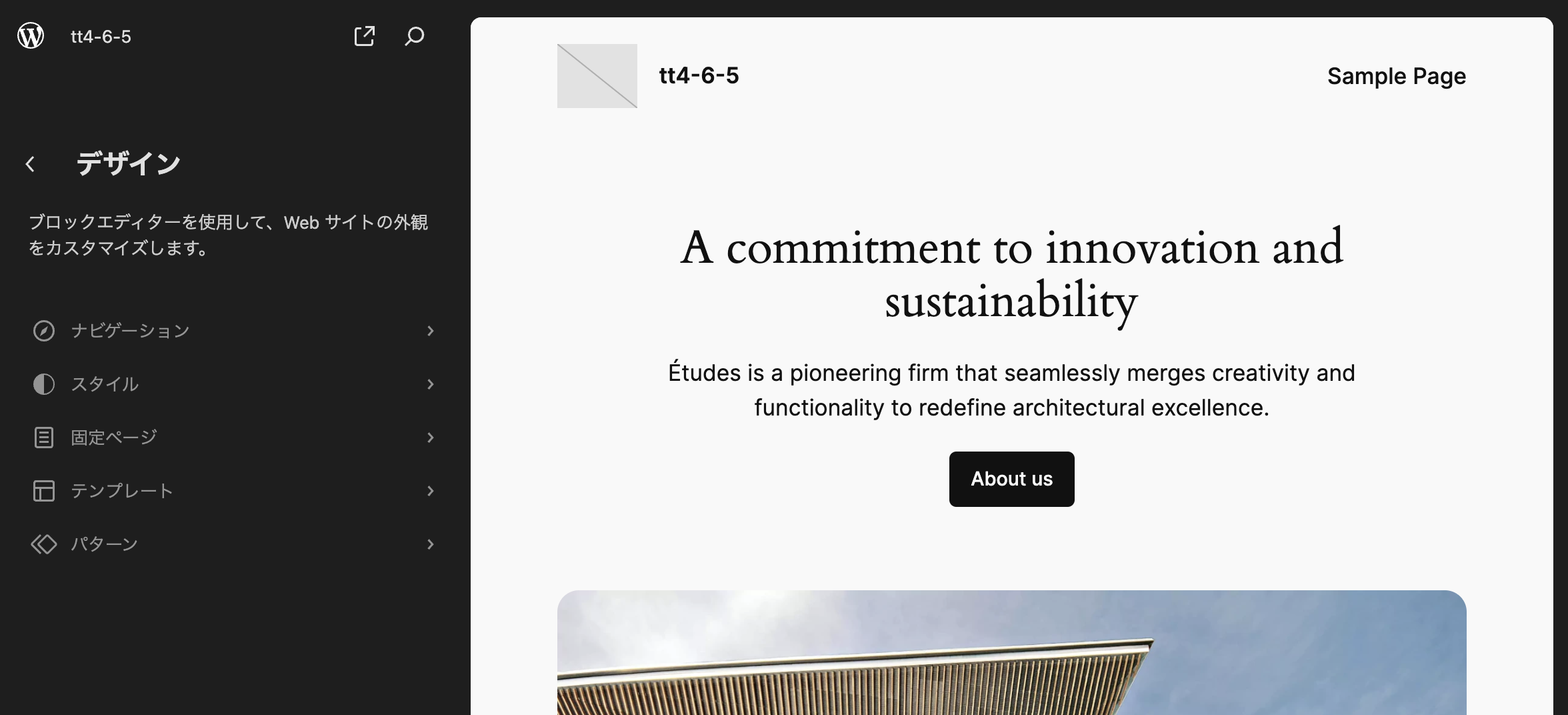
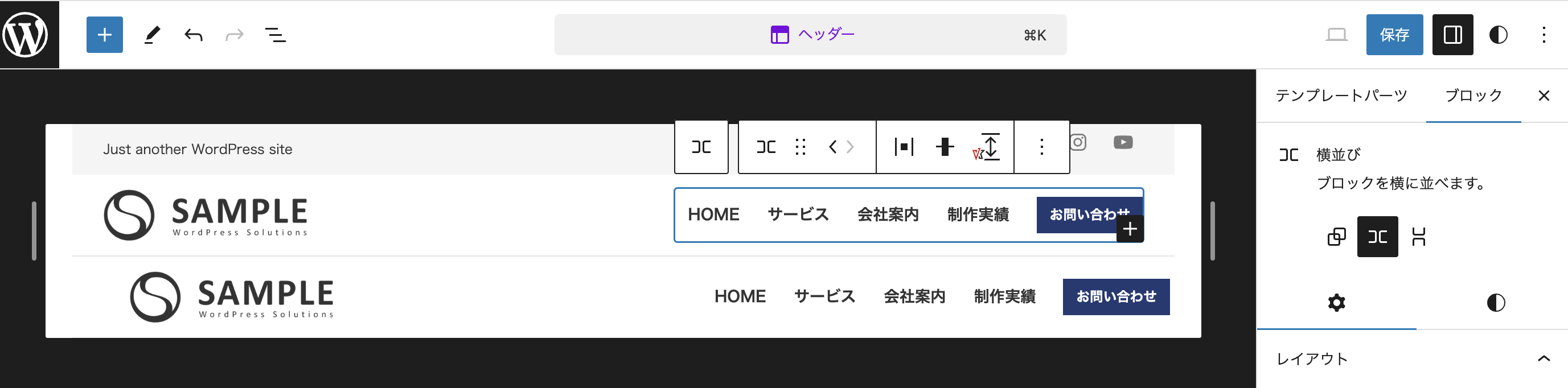
Full Site Editing、略すとFSE。WordPress 5.9から実装された機能です。フルサイト編集に対応したテーマであれば、外観 > エディターから編集できます。ヘッダーやフッターなど今までカスタマイズが難しかったエリアも、ブロックで簡単・柔軟に構築できます。
補足
WordPress 7.0 へアップデートしても、ベクトル製テーマ「Lightning」や「Katawara」 では、フルサイト編集に関連する機能は有効化されないようになっています。
ブロックテーマ
フルサイト編集に対応したテーマのことをブロックテーマと呼びます。WordPress 6.7 で導入されたデフォルトテーマ「Twenty Twenty-Five」や、ベクトル製であれば「X-T9」がブロックテーマです。
クラシックテーマ
従来からあるテーマのことをクラシックテーマと呼びます。ベクトル製テーマ「Lightning」や「Katawara」 はクラシックテーマとなります。
theme.json
ファイル名「theme.json」。テーマフォルダ直下にあり、テーマを構成するファイルのひとつです。theme.json はブロックテーマで使われています。テーマで使用する主にブロックエディターの設定やスタイルなどを JSON形式で記述したものです。クラシックテーマでも、WordPress 5.8以降で theme.json に対応していれば、機能を利用できます。
WordPress 公式ハンドブック:グローバル設定とスタイル (theme.json)
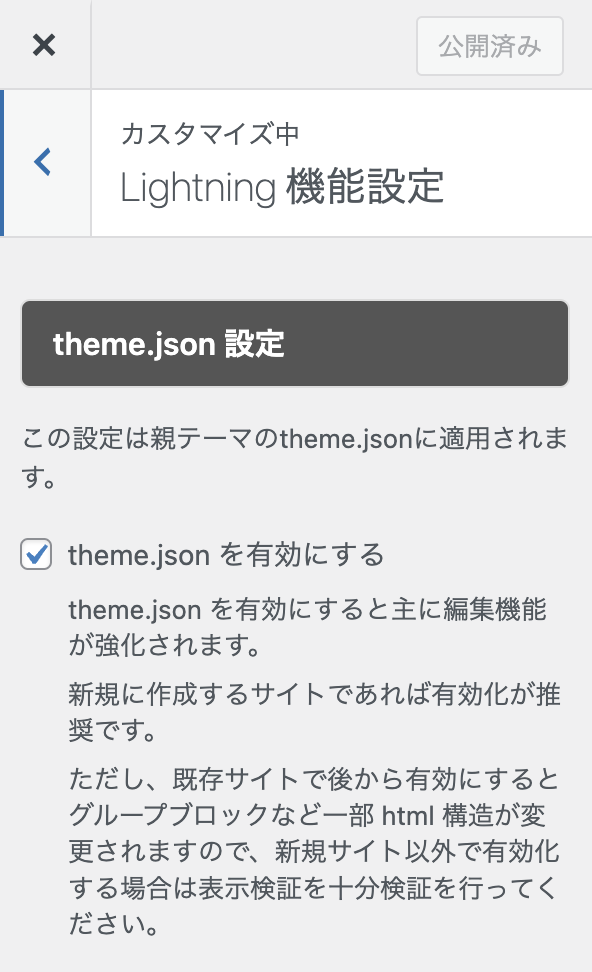
Lightning はバージョン15.0.0より theme.json に対応しています。
WordPress 7.0 の気になる変更や新機能
それでは本題です。WordPress 7.0リリース候補版2(WordPress 7.0 RC2) を元に、気になった機能などをピックアップしてご紹介します。
管理画面
デフォルトカラースキームが変更
管理画面のデフォルトの配色が変更になります。


これまでの配色の方がよい場合は、ユーザーのプロフィール編集 で「Fresh」に変更すると戻せます。

ブルーが鮮やかで、慣れるまでしばらく目がチカチカしましたw
外部AI接続を一元管理
「設定」に外部AI接続を一元管理できる「コネクタ」が追加されています。ここから WordPress にAI機能を連携する「AI」プラグインのインストール・有効化が可能です。
また、AIプロバイダー(OpenAI / Google AI / Anthropic)を選んでインストールする際に、APIキーを入力・保存できます。必要なAPIキーはあらかじめご自身で取得する必要があります。

「コネクタ」からインストールしたプラグインは、インストール済みプラグインのところで確認できます。

設定 > AI にてサイトでAIを有効化し、使用したいAI機能にチェックを入れることで利用できます。
- タイトル生成
- コンテンツ要約
- 抜粋生成
- 画像生成
- Alt テキスト生成
- レビューノート:投稿コンテンツをブロックごとにレビューしてくれる
- ほか
AI機能を一時的にオフにしたいときは、ここから無効化しておくだけでOKのようです。


VK AI EditMate
ベクトル製品には、コンテンツ生成を支援するAIプラグイン VK AI EditMate があります。ブロックエディターの編集画面上で、要約・抜粋の生成、画像の代替テキストの生成、複数記事の一括書き換えなどが簡単にできます。
Vektor Passport のユーザー様は、VWS マイアカウントからプラグインファイルをダウンロードできます。

VK AI EditMate ( Beta )
VK AI EditMateはAIを用いたコンテンツ生成プラグインで、要約やテキスト・HTMLの書き換え、画像の代替テキスト生成が可能です。OpenAIのAPIキーが必要で、要約モードやブロックコンテンツリライターが利用でき、効率的なサイト制作を支援します。

機能がかぶりすぎてて、どう伝えたらよいか頭を抱えています….
エディター関連
リアルタイム共同編集(Real-Time Collaboration)
追記:複数人によるリアルタイム共同編集機能については、最終調整段階(5月8日)において、WordPress 7.0 への導入対象から除外されました。
Real-Time Collaboration(RTC)を有効にすると、複数ユーザーが同じ投稿を同時編集でき、Googleドキュメントのように変更がリアルタイムで同期されます。
デフォルトではオフになっていますので、設定 > 投稿設定 で「共同編集」にチェックを入れて保存します。

同じ投稿に複数のユーザーが参加すると、編集画面上部や編集中の箇所にアバターが表示されます。

ビジュアルリビジョン
リビジョンが分かりやすくなります。これはいいですね!追加されたテキストは緑色、削除されたテキストは赤色、リンクや太字などの書式変更は黄色でハイライト表示され、差分が視覚的に表示されます。

ブロック非表示のデバイス指定ができるように
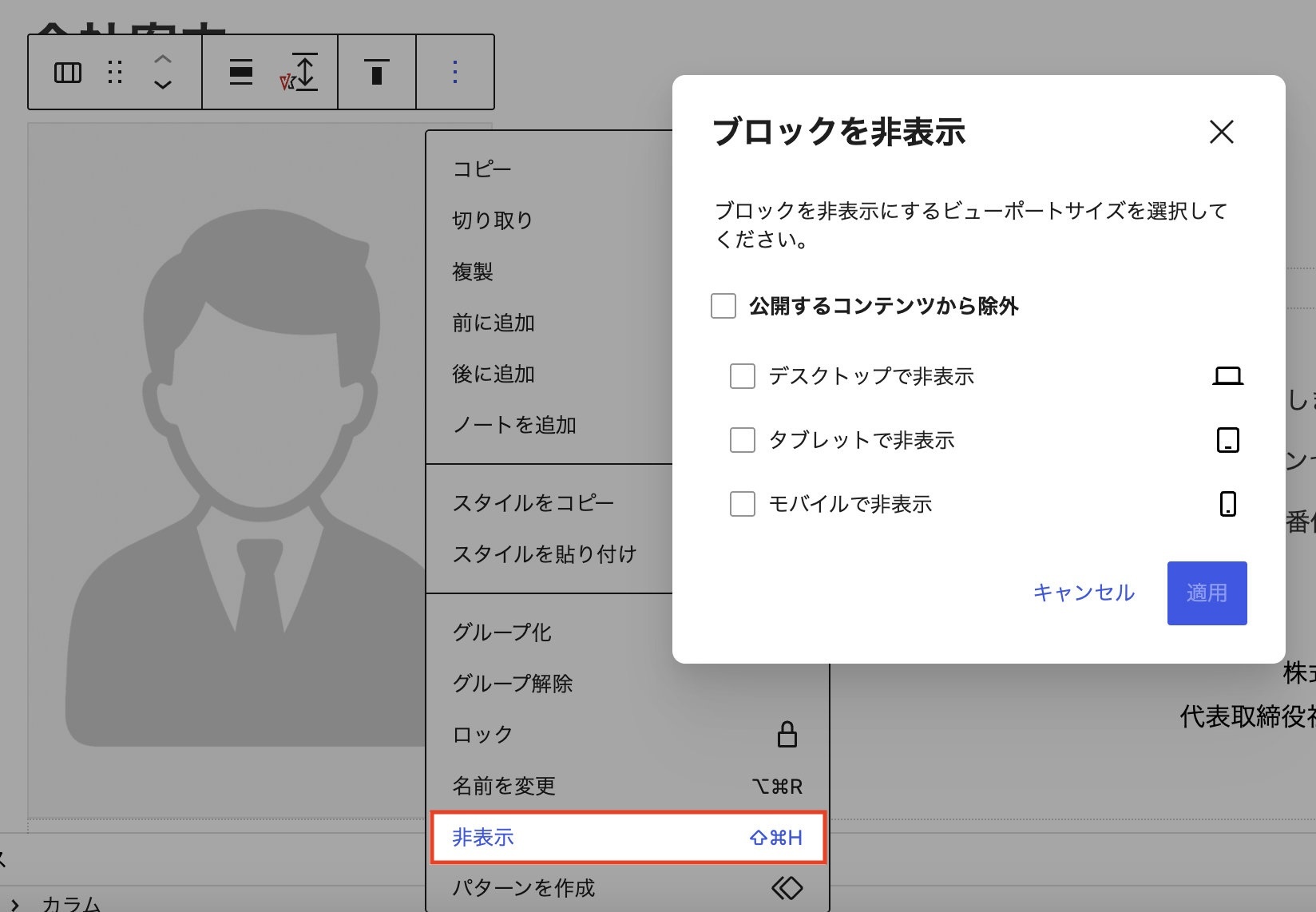
WordPress 6.9 で追加されたブロックの非表示機能で、デバイス(デスクトップ / タブレット / モバイル)を指定できるようになります。
VK Blocks 非表示設定
VK Blocks にも非表示設定があります。

VK Blocks とWordPress 標準の非表示が混在していても、表示面にとくに影響はないようです。

ぶ!VK Blocks の方が非表示サイズ細かく指定できるから!
見出しブロック
ブロックツールバーの「H2」(クリックすると見出しレベルを変更できる)の位置が左端に変わっています。見出しレベルの変更はサイドバーの設定パネルでもできるようになります。
また、WordPress 6.9.4 と見比べると、WordPress 7.0 RC2 では設定パネルが「設定」と「スタイル」に分かれています。


ちなみに、WordPress 6.9 で追加された「伸縮する見出し」ブロックは、見出しブロックのスタイルに変更され、「タイポグラフィ」に移動しています。「テキストを合わせる」をクリックすると設定パネルにオプションが表示されます。あわせて「伸縮する段落」ブロックも、段落ブロックのスタイルに変更されています。

アイコンブロック
SVGアイコンを配置できるブロックが新しく追加されます。

アイコンにリンクを設定したりは現時点ではできなさそうです。
アイコンライブラリを見ると種類はまだそれほど多くないですが、今後増えていくのか気になりますね。

VK Blocks アイコンブロック

ぶ!VK Blocks の方がアイコン沢山選べるから!
パンくずブロック
パンくずブロックが新しく追加されています。ホームの先頭にアイコンを表示させる機能は現時点ではなさそうで、アイコンブロックを横並びで配置するのはできました。

VK Blocks Pro パンくずブロック
VK Blocks Pro にもパンくずブロックがあります。ホームのアイコンは自動で表示されます。

VK Blocks Pro にパンくずブロックが追加されたのは 2022年3月でした。早かったんですね…
ぶ!VK Blocks の方が…ぐぬぬ…早くリリースしてたから (´;ω;`)
って言うかもう4年も前に導入してた方を褒めて欲しい…。
ナビゲーションオーバーレイ
ナビゲーション展開時に表示される内容をエディター上で自由に編集できるようになります。これはいいですね!

今回のアップデートで一番助かるのはこれですね。今までのフルサイト編集はモバイルのナビゲーションが厄介でネックだったので、独自で実装しないといけないなと思ってましたがが、これで十分いけそう!
追加CSS
直接ブロックに対して手軽にCSSが書けるようになります。CSS セレクタを含める必要はなく、プロパティと値を追加します。

VK Blocks Pro カスタムCSS
VK Blocks Pro にはカスタムCSS機能があります。こちらは selector で指定可能です。

追加CSSとカスタムCSSで技術的な競合はないようです。
ぶ!VK Blocks の方が…selector { } って書かないといけないからめんどくさいんだから!
って言うと聞こえは悪いですが、 selector .entory{ } など中の要素に指定する場合は VK Blocks Pro の方がいいのと、今の所 VK Blocks Pro の方がカスタムCSSがあたってる事がわかりやすいかな。
以上、一部ですが、気になった変更点や機能をピックアップしてご紹介しました!
参考資料
- WordPress 7.0を試してみよう(@tetsuaki_hamano さん、いつもありがとうございます!)
この記事を書いた人





を購入して
特典をゲットしよう!

特典A
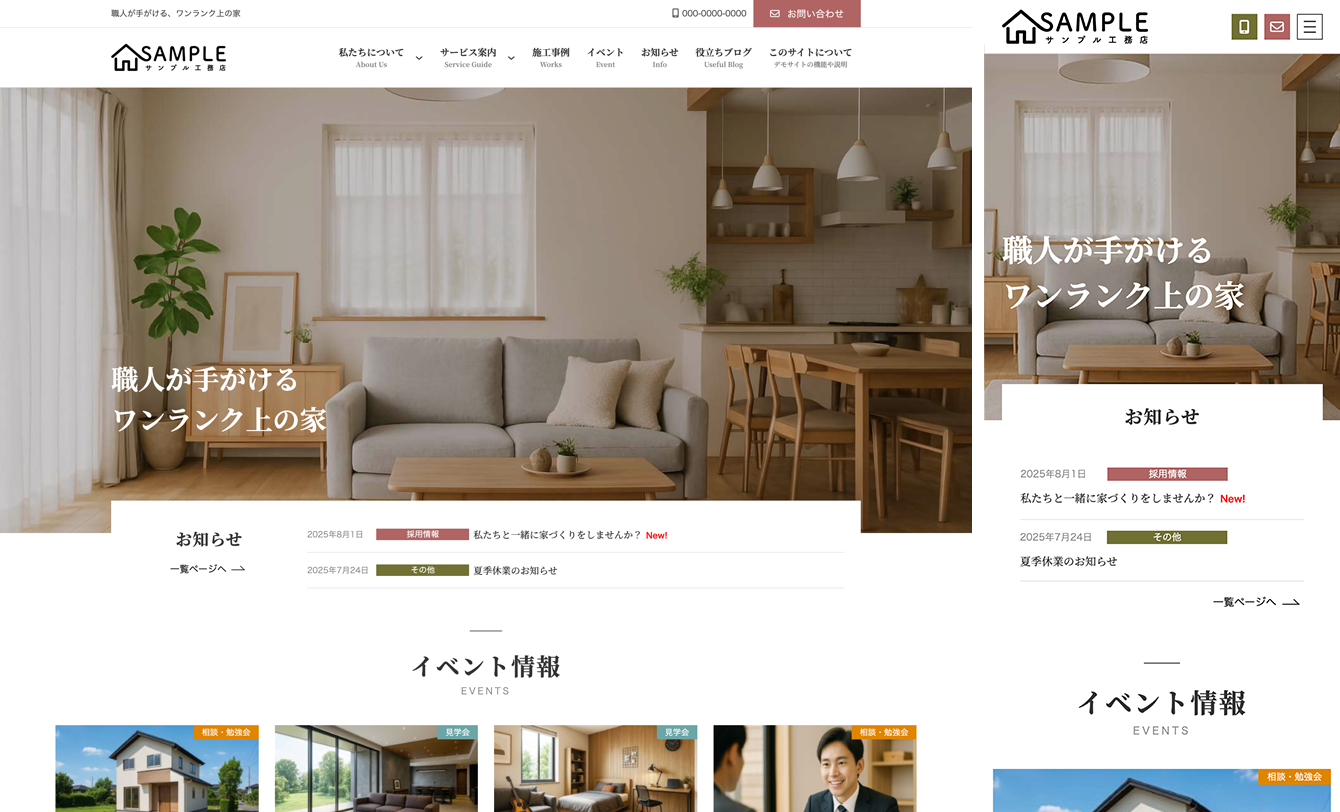
X-T9 工務店
( ナチュラル )
19,800円 (税込)
0円に!
特典B
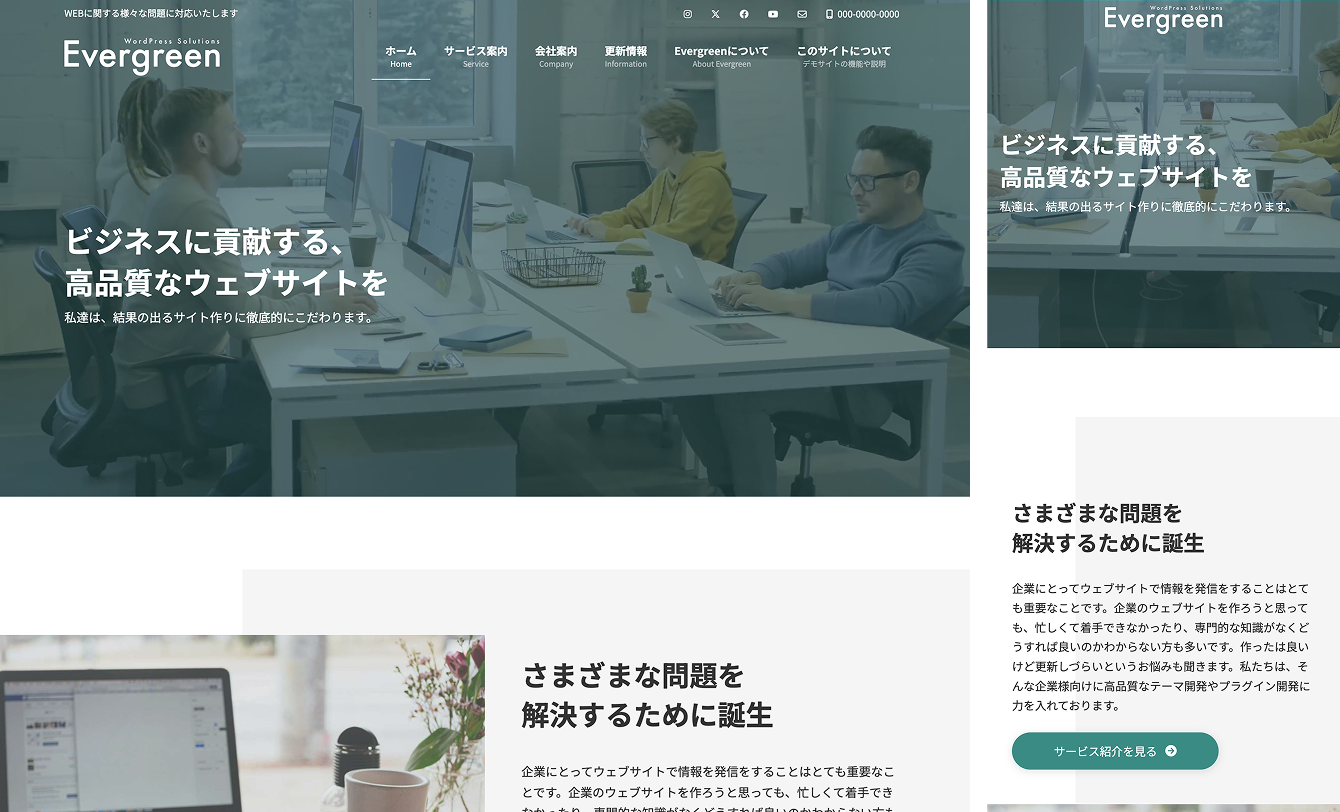
Lightning ビジネス
(Evergreen)
9,900円 (税込)
0円に!
特典C
Lightning 工務店
( ナチュラル )
19,800円(税込)
0円に!
今なら!
Vektor Passport の
有効期間中、上記の
デモサイトデータを
何度でも素早くまるごと
インポートできます!

爆速!!1分でデモサイトと同じ
ホームページができる

選んだデモサイトと同じ状態の WordPress サイトを、わずか数ステップで再現できるインポート専用プラグインです。数クリックで、プロ品質のサイトがすぐに起動します。


フルサイト編集対応ブロックテーマ
WordPress テーマ X-T9 は、WordPress 5.9 から実装されたフルサイト編集機能に対応した「ブロックテーマ」と呼ばれる新しい形式のテーマです。
ヘッダーやフッターなど、今までのテーマではカスタマイズが難しかったエリアもノーコードで簡単・柔軟にカスタマイズする事ができます。

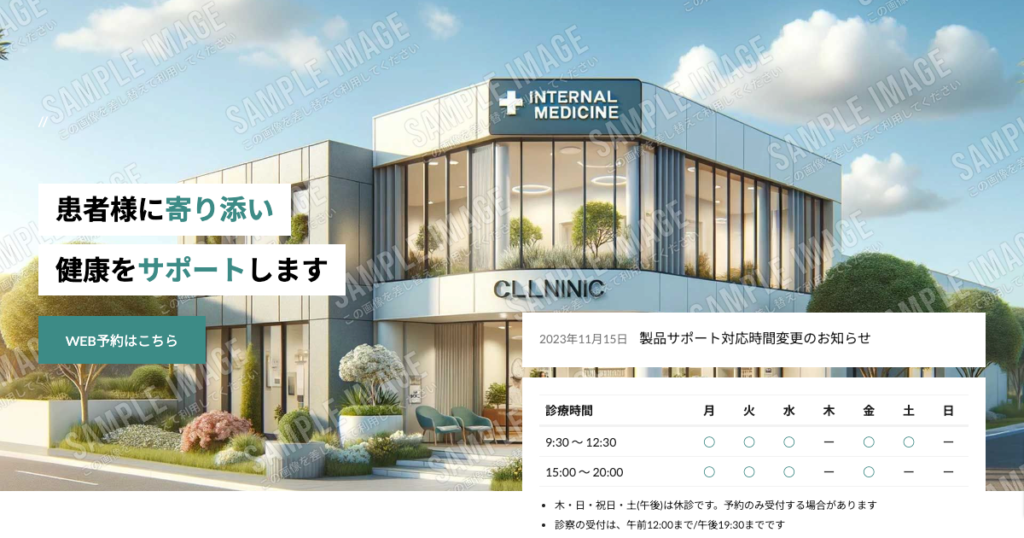
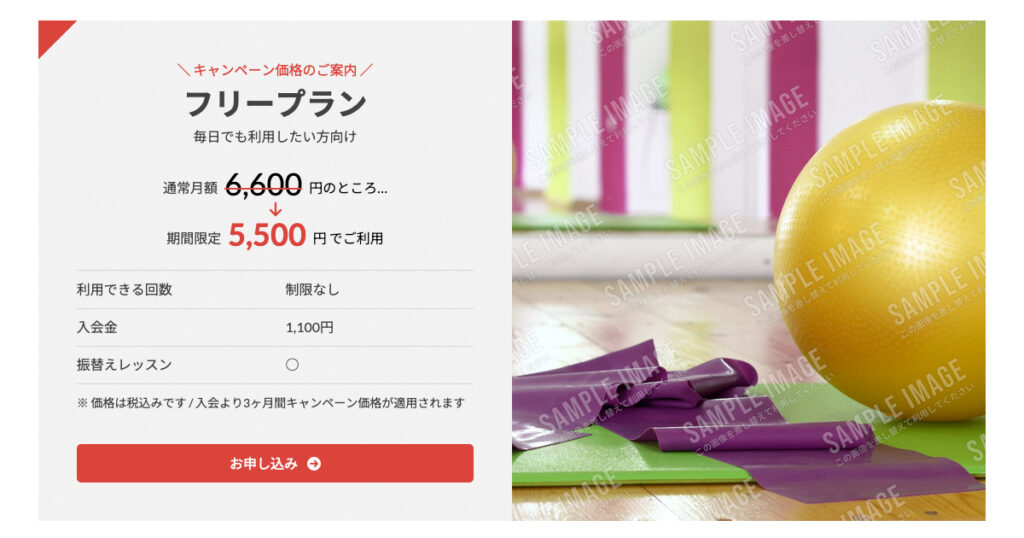
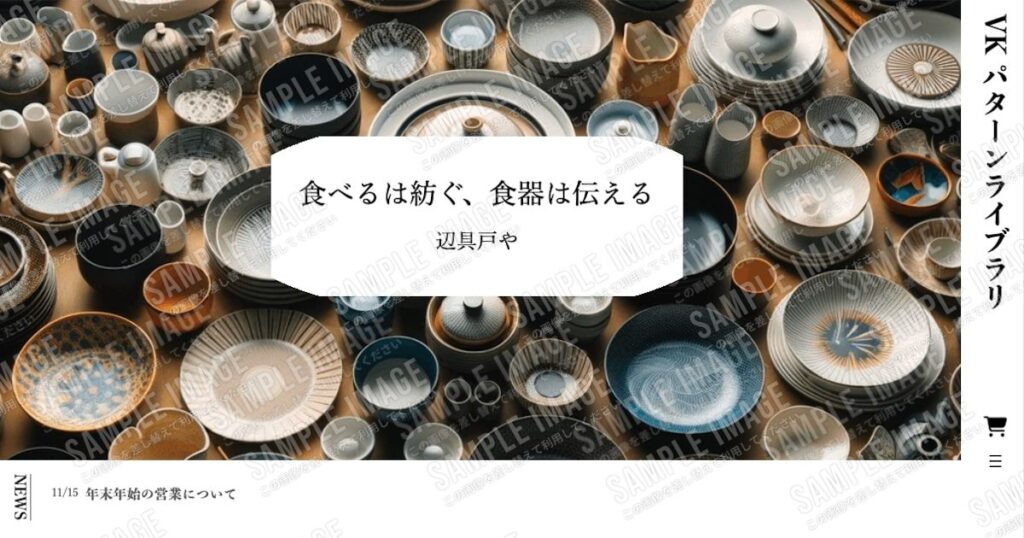

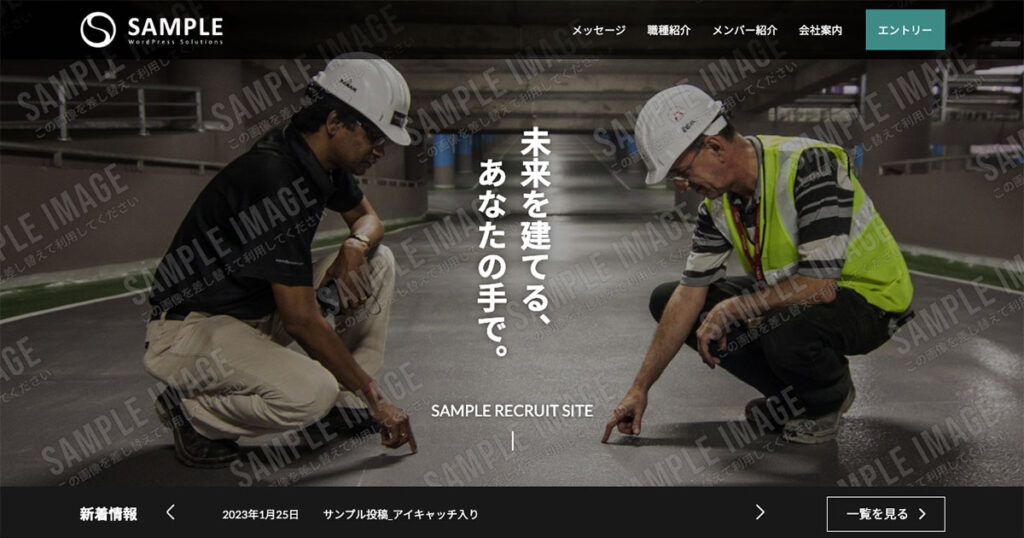

パターンを使って
よりクオリティの高いサイトに
パターンとは、WordPressのブロックを組み合わせて作ったデザインテンプレートのようなもの。プロのデザイナーが制作したパターンを500以上公開中!コピペしながら高品質なサイトを簡単に作れます。
ブロックエディターで
ABテストを
自由に作成できる

VK AB Testing は、ABテストを実施するための WordPress 用プラグインです。ブロックエディターでテストパターンを自由に作成でき、ランダム表示とクリック計測が可能です。Webサイトや広告などの施策の改善にぜひご活用ください。