

- 1. WordPress のリリースについて
- 1.1. メジャーリリースとマイナーリリース
- 1.2. WordPress のリリース情報
- 1.3. リリースサイクル
- 1.4. ベータ版やリリース候補版を試す方法
- 2. WordPress テーマに関する予備知識
- 2.1. フルサイト編集(サイトエディター)
- 2.2. ブロックテーマ
- 2.3. クラシックテーマ
- 2.4. theme.json
- 3. WordPress 7.1 の気になる変更や新機能
- 3.1. 管理画面
- 3.1.1. 管理バーが常に表示する
- 3.1.2. メディアライブラリのグリッドビューで無限スクロールがデフォルトで有効に
- 3.2. エディター関連
- 3.2.1. 識別情報が追加
- 3.2.2. レスポンシブスタイル
- 3.2.3. プレイリストブロック
- 3.2.4. タブブロック
- 3.2.5. VK Blocks Pro タブブロック
- 3.2.6. グループに背景画像と背景グラデーションを同時に設定できる
- 3.2.7. 画像ブロックに「装飾としてマーク」が追加
- 3.2.8. アイコンブロックで反転・回転ができるように
- 3.2.9. VK Blocks アイコンブロック
- 3.2.10. リアルタイム共同編集(Real-Time Collaboration)は搭載されない
WordPress のリリースについて
最初に、WordPress のリリースについて基本的なことをまとめてみました。すでに知っている方は読み飛ばしてください。
メジャーリリースとマイナーリリース
WordPress には、メジャーリリースとマイナーリリースの2つあります。バージョン番号で区別できます。
- メジャーリリース:6.8、6.9、7.0のように小数点がひとつ。新機能の追加や変更を含む大きなリリース。
- マイナーリリース:6.9.1、6.9.2、6.9.3のように小数点が2つ。バグやセキュリティを修正するためのリリース。
なお、1つ目の数字に特に重みはなく、6.9 から7.0 のように6から7に上がっても、特別に大きいアップデートが行われるわけではありません。
執筆時点では以下がそれぞれの最新です。
- メジャーリリース:WordPress 7.0(2026年7月7日)
- マイナーリリース:WordPress 7.0.4(2026年8月15日)
次に予定されているメジャーリリースが、WordPress 7.1 です。
これまでのリリース一覧は、WordPress.org の日本語による公式ローカルサイトで確認できます。
なお、メジャーリリースには、ジャズミュージシャンの名前がつけられています。
WordPress のリリース情報
WordPress のリリース情報は、日本語ローカルサイトの「ニュース」で入手できます。
https://ja.wordpress.org/news/
記事のカテゴリー「Releases」を参考にするとよいでしょう。
https://ja.wordpress.org/category/releases/
リリースサイクル
正式版リリースまでは、以下の流れで行われているようです。
- フェーズ1: 計画とチームのリード役の確保
- フェーズ2: 開発作業開始
- フェーズ3: ベータ版公開
- フェーズ4: リリース候補版公開
- フェーズ5: 正式版リリース
ベータ版やリリース候補版を試す方法
いくつか方法がありますが、プラグイン WordPress Beta Tester を利用するのが簡単です。WordPressの管理画面から検索してインストールできます。
本番環境ではなく、必ずテスト環境でお試しください。テスト環境の構築には「Local」が使いやすくてオススメです。

WordPress テーマに関する予備知識
次に、WordPress テーマに関する予備知識を簡単にまとめました。こちらもすでに知っている方は読み飛ばしてください。
フルサイト編集(サイトエディター)
Full Site Editing、略してFSE。WordPress 5.9から実装された機能です。フルサイト編集に対応したテーマであれば、外観 > エディターから編集できます。ヘッダーやフッターなど今までカスタマイズが難しかったエリアも、ブロックで簡単・柔軟に構築できるようになっています。


補足
WordPress 7.1 へアップデートしても、ベクトル製テーマ「Lightning」や「Katawara」 では、フルサイト編集に関連する機能は有効化されないようになっています。
ブロックテーマ
フルサイト編集に対応したテーマのことをブロックテーマと呼びます。WordPress 6.7 で導入されたデフォルトテーマ「Twenty Twenty-Five」や、ベクトル製であれば「X-T9」がブロックテーマです。
クラシックテーマ
従来からあるテーマのことをクラシックテーマと呼びます。ベクトル製テーマ「Lightning」や「Katawara」 はクラシックテーマとなります。
theme.json
ファイル名「theme.json」。テーマフォルダ直下にあり、テーマを構成するファイルのひとつです。theme.json はブロックテーマで使われています。テーマで使用する主にブロックエディターの設定やスタイルなどを JSON形式で記述したものです。クラシックテーマでも、WordPress 5.8以降で theme.json に対応していれば、機能を利用できます。
WordPress 公式ハンドブック:グローバル設定とスタイル (theme.json)

Lightning はバージョン15.0.0より theme.json に対応しています。
WordPress 7.1 の気になる変更や新機能
それでは本題です。WordPress 7.1リリース候補版1と4を元に、気になった機能などをピックアップしてご紹介します。
管理画面
管理バーが常に表示する
WordPress 7.1では、管理画面の上部にある管理バーが常に表示される状態となります。
管理バーは、以下の場合にのみ非表示になります。
- 投稿エディター:「フルスクリーンモード」と「集中執筆」の両方ともオンになっている場合
- サイトエディター:「集中執筆」がオンになっている場合
また、投稿一覧や固定ページ一覧に戻るボタンとして、矢印アイコンが表示されるようになります。
https://github.com/WordPress/gutenberg/pull/79197


そういえば編集画面には管理バーが表示されなかったですね。矢印アイコンで戻れるのは、わかりやすくていいなと思いました。
メディアライブラリのグリッドビューで無限スクロールがデフォルトで有効に
メディアライブラリのグリッドビューでは、件数が多いと「さらに読み込む」ボタンが表示されますが、WordPress 7.1 ではデフォルトで無限スクロールになるため、「さらに読み込む」ボタンは表示されなくなるようです。

これまでどおり「さらに読み込む」ボタンを表示したいという場合は、ユーザーごとの編集画面で設定します。
「無限スクロール」で「メディアライブラリのグリッドビューで無限スクロールを無効にする」にチェックを入れて保存します。

メディアの件数が多いサイトでは、無限スクロールになって画像を探しやすくなりそうですね!
エディター関連
識別情報が追加
エディターのデザインに「識別情報」が追加されています。サイトのタイトルやサイトアイコンなどはここからでも設定できるようになります。

レスポンシブスタイル
レスポンシブ用の微調整をコードを書かずにエディター上で完結できる「レスポンシブスタイル」が追加されています。
たとえばグループブロックで、デスクトップでは上下のパディングをゆとりのある 3rem に設定しつつ、モバイルでは 1rem に減らすといった設定が、エディター上で簡単にできるようになります。
編集画面右上の「表示」(デスクトップのアイコン)をクリックすると「レスポンシブスタイル」が追加されています。


モバイルビューポートを選んで「レスポンシブスタイル」を有効にすると、紫色のモバイルのアイコンになります。

グループブロックを選択すると、設定パネルでも「モバイル」と紫色のバッジが表示されます。
上下のパディングを1rem に設定して保存します。フロント側で確認すると、モバイルの時は上下の余白が 1rem に縮小されます。

プレイリストブロック
プレイリストブロックが追加されています。
アップロードした音声ファイルを使ってプレイリストを作り、埋め込んで表示できます。

プレイリストのトラックのアーティスト名やアルバム名の編集、画像も設定できます。波形のデザイン変更や色の変更もできます。

触ってみるとけっこう楽しかったです!ぜひお試しください
タブブロック
タブブロックが追加されています。タブの余白や背景色・枠線なども設定できます。リストビューでブロックの入れ子構造を確認しながら触ってみると、わかりやすいと思います。


VK Blocks Pro タブブロック
VK Blocks Pro にもタブブロックがあります。スマホ表示の時にタブ数が多い場合は、スクロールさせたり折り返して表示させたりと、タブの表示を調整できます。


グループに背景画像と背景グラデーションを同時に設定できる
半透明にしたグラデーションと背景画像と組み合わせて両方を同時に表示できるようになります。標準で対応しているのは、グループブロックに加えて、アコーディオン、プルクォート、投稿コンテンツ、引用ブロックなどです。

また、WordPress 7.0.4 のグループには「色」パネルがあり、テキストの色と背景色をそれぞれ設定できますが、WordPress 7.1で「色」パネルはなくなります。テキストの色は「タイポグラフィ」、背景の色は「背景」パネルでそれぞれ設定します。
WordPress 7.1 RC4


WordPress 7.0.4


画像ブロックに「装飾としてマーク」が追加
画像ブロックで「装飾用としてマーク」を設定できるようになります。チェックを入れると支援技術 (アクセシビリティ技術) には表示されません。


こういった普通の写真の場合では普通チェックしないで、例えばページの装飾用に配置した画像については、あくまで飾りでその画像自体が何なのかとう事を視覚障害者などに伝える必要がないというケースでチェックする感じですね。
アイコンブロックで反転・回転ができるように
WordPress 7.0 で追加されたアイコンブロックでは、7.1で反転(水平・垂直)、回転ができるようになります。

VK Blocks アイコンブロック

リアルタイム共同編集(Real-Time Collaboration)は搭載されない
WordPress 7.0 の最終調整段階で導入対象から除外された「リアルタイム共同編集」は、WordPress 7.1 でも搭載されないようです。将来的なコア統合に向けた開発は継続中とのことです。
https://make.wordpress.org/core/2026/08/05/wordpress-7-1-field-guide/#real-time-collaboration
以上、一部ですが、気になった変更点や機能をピックアップしてご紹介しました!
参考資料
この記事を書いた人





を購入して
特典をゲットしよう!

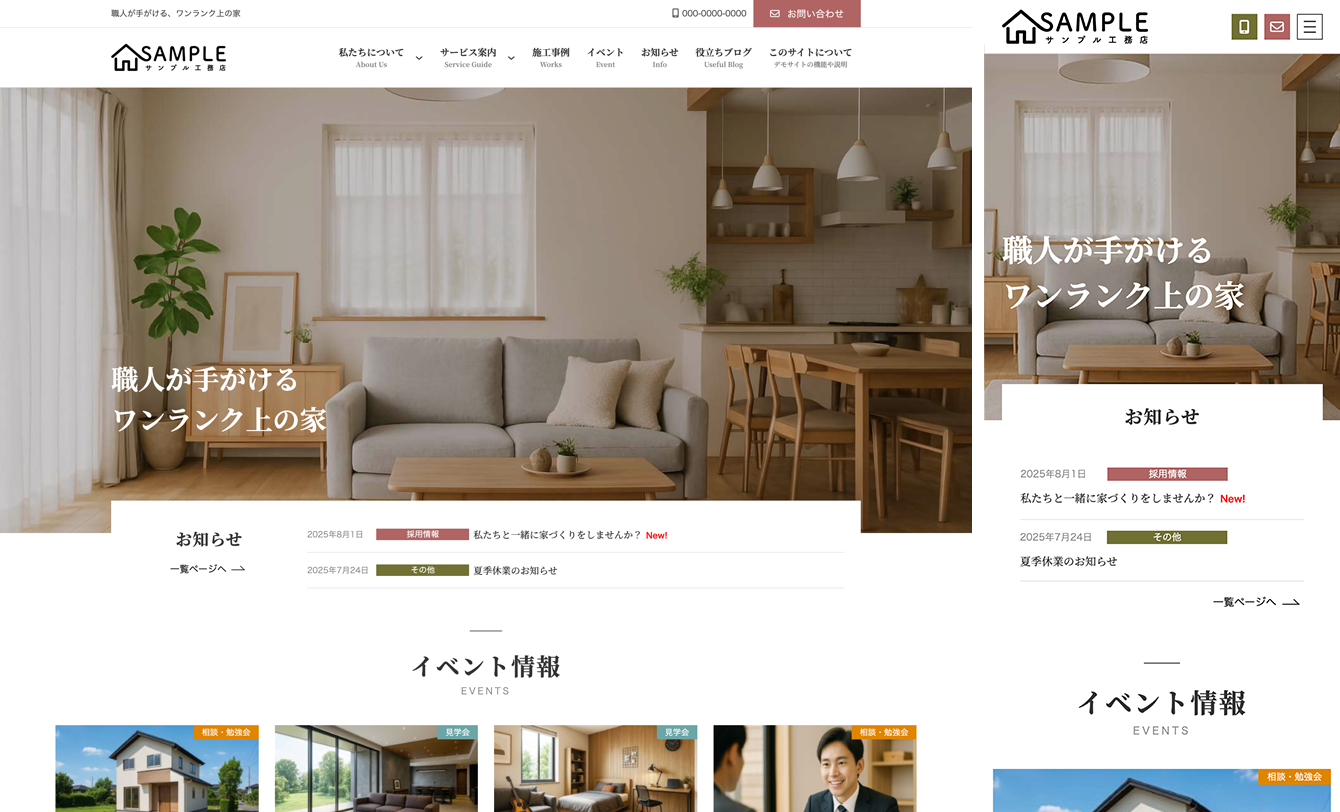
特典A
X-T9 工務店
( ナチュラル )
19,800円 (税込)
0円に!
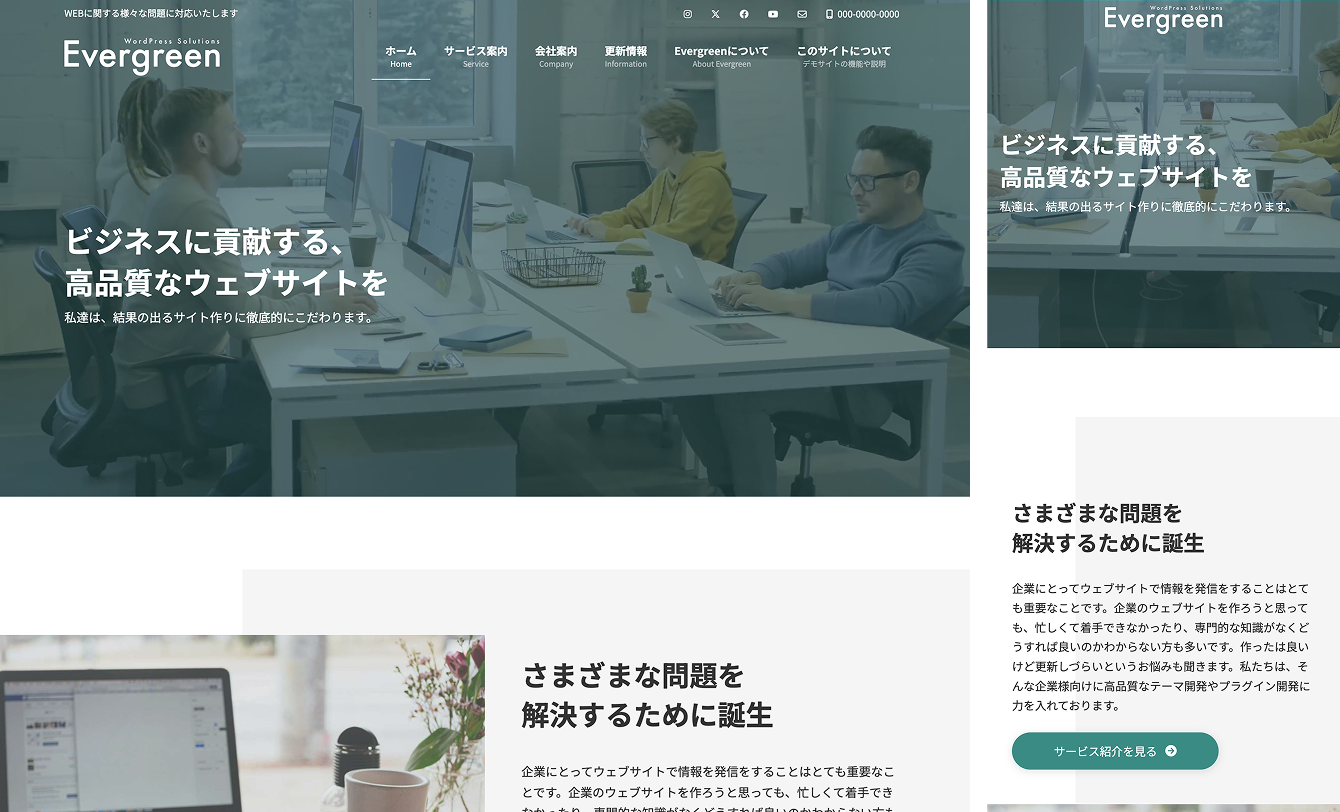
特典B
Lightning ビジネス
(Evergreen)
9,900円 (税込)
0円に!
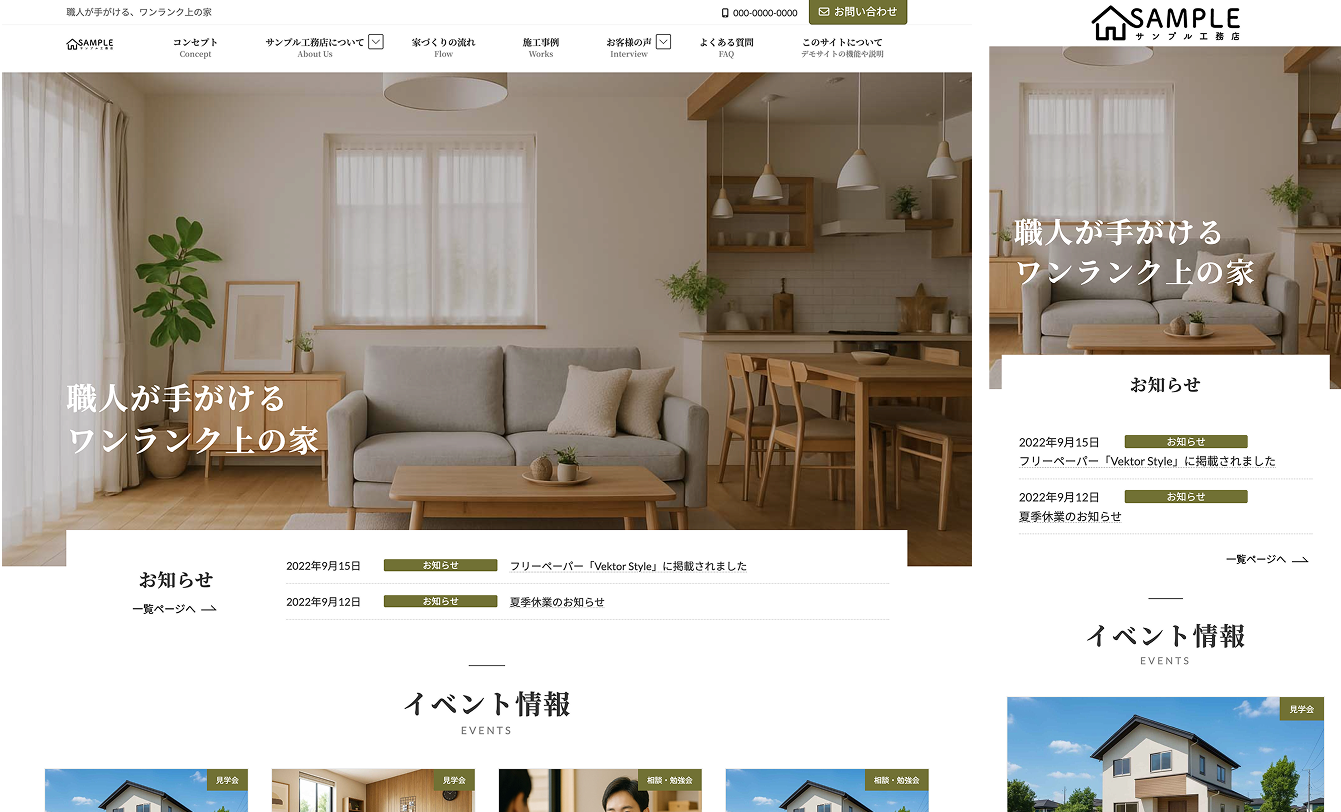
特典C
Lightning 工務店
( ナチュラル )
19,800円(税込)
0円に!
今なら!
Vektor Passport の
有効期間中、上記の
デモサイトデータを
何度でも素早くまるごと
インポートできます!

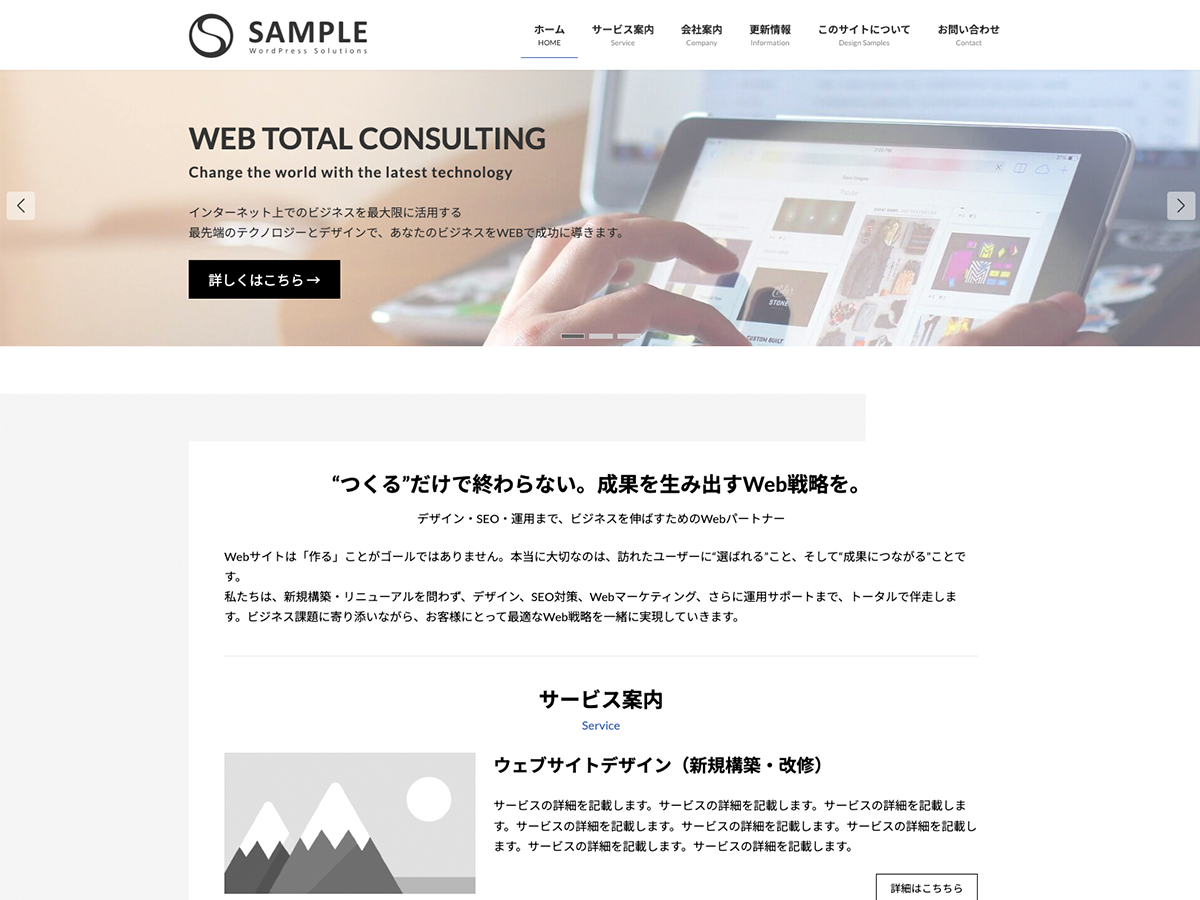
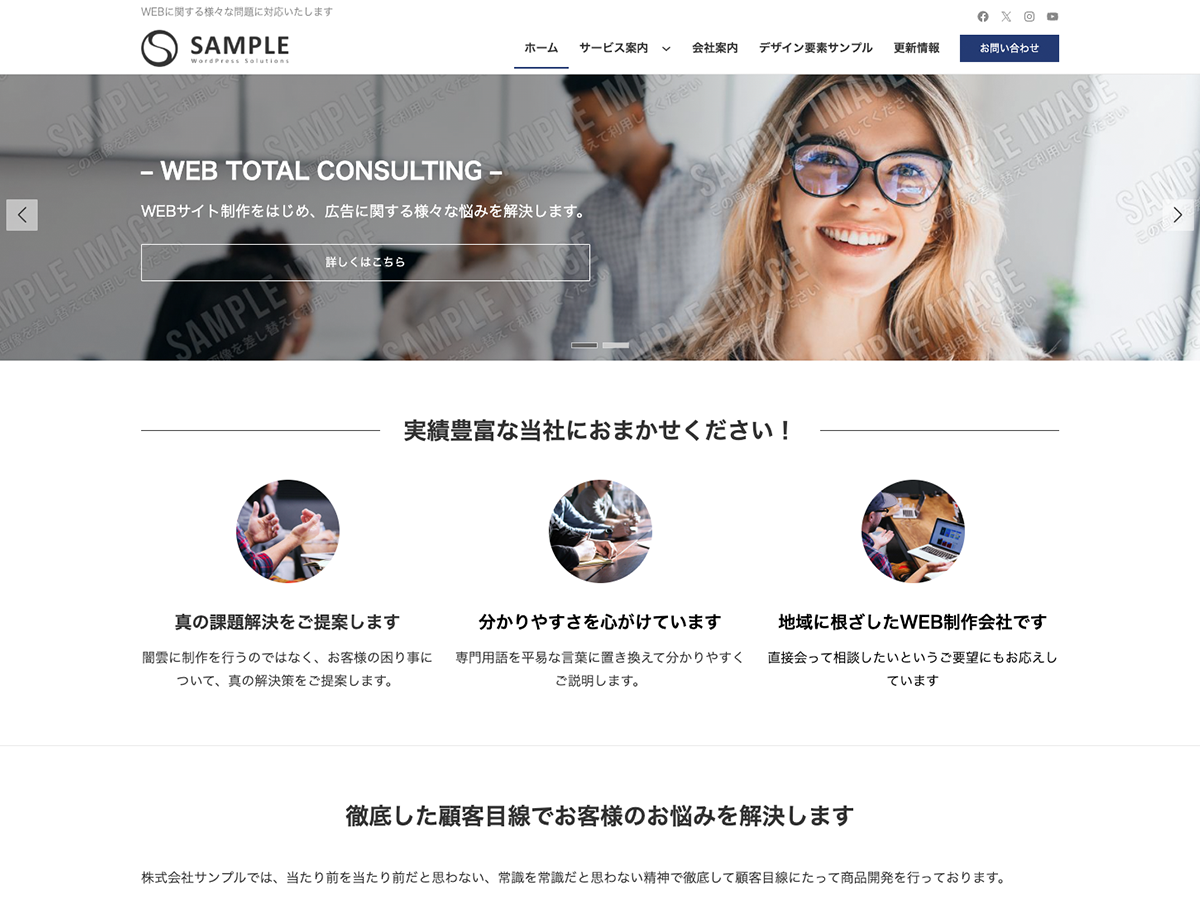
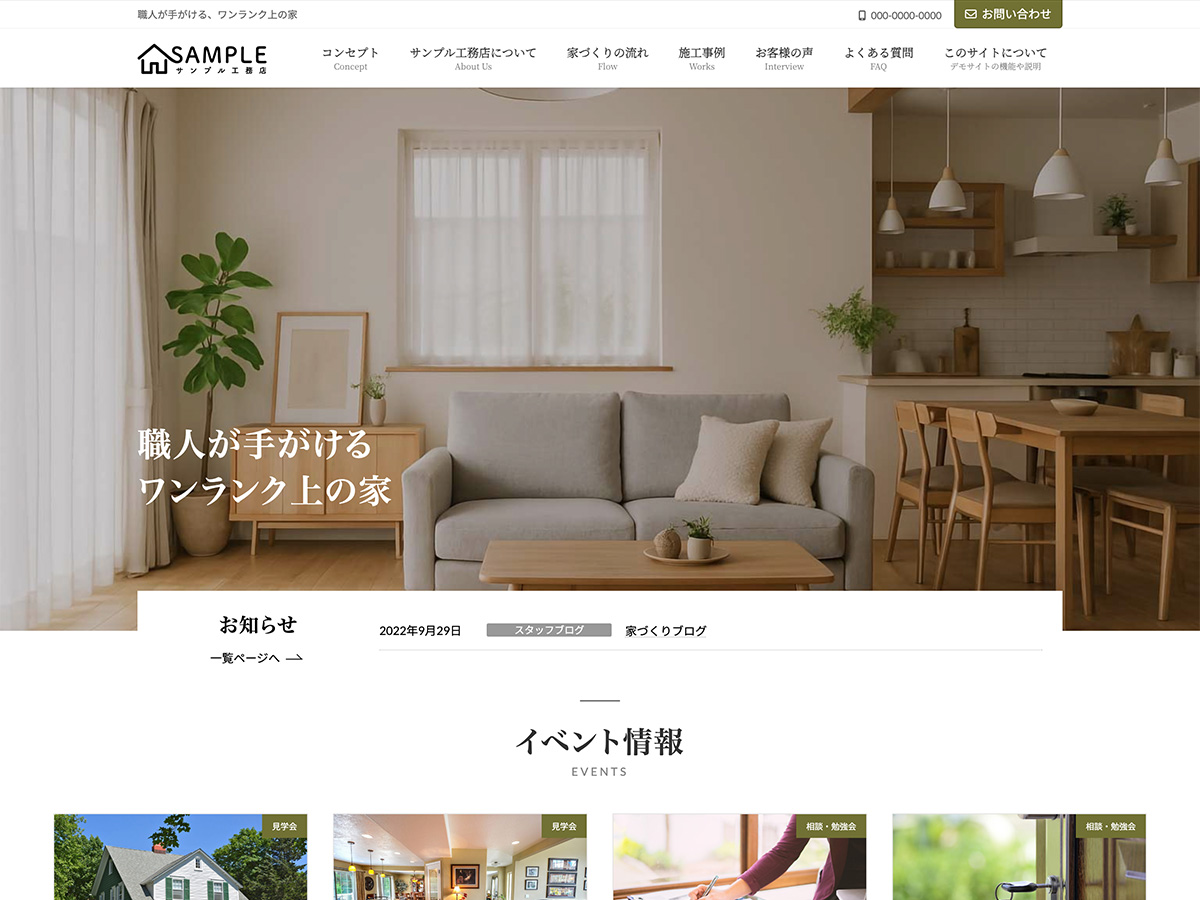
爆速!!1分でデモサイトと同じ
ホームページができる

選んだデモサイトと同じ状態の WordPress サイトを、わずか数ステップで再現できるインポート専用プラグインです。数クリックで、プロ品質のサイトがすぐに起動します。

フルサイト編集対応ブロックテーマ
WordPress テーマ X-T9 は、WordPress 5.9 から実装されたフルサイト編集機能に対応した「ブロックテーマ」と呼ばれる新しい形式のテーマです。
ヘッダーやフッターなど、今までのテーマではカスタマイズが難しかったエリアもノーコードで簡単・柔軟にカスタマイズする事ができます。

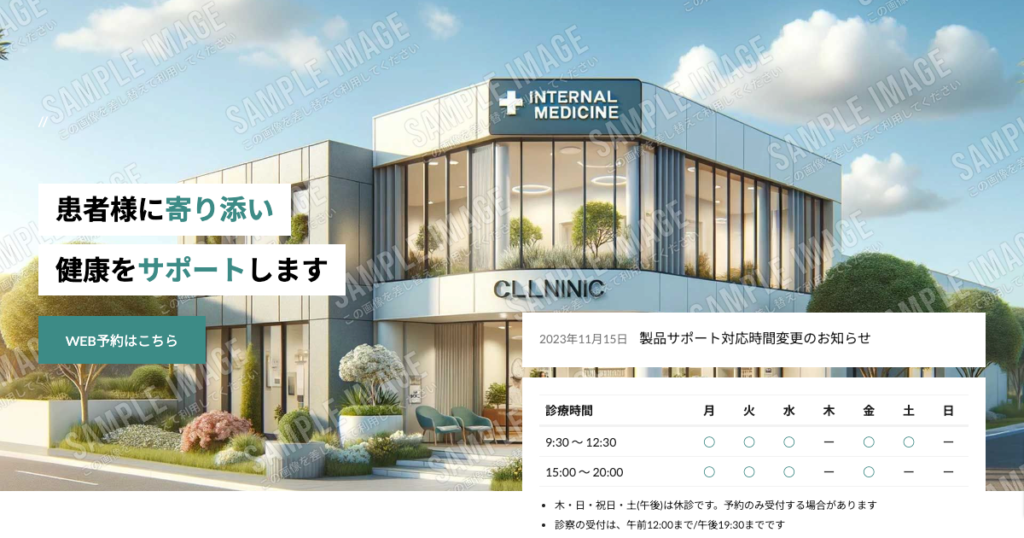

パターンを使って
よりクオリティの高いサイトに
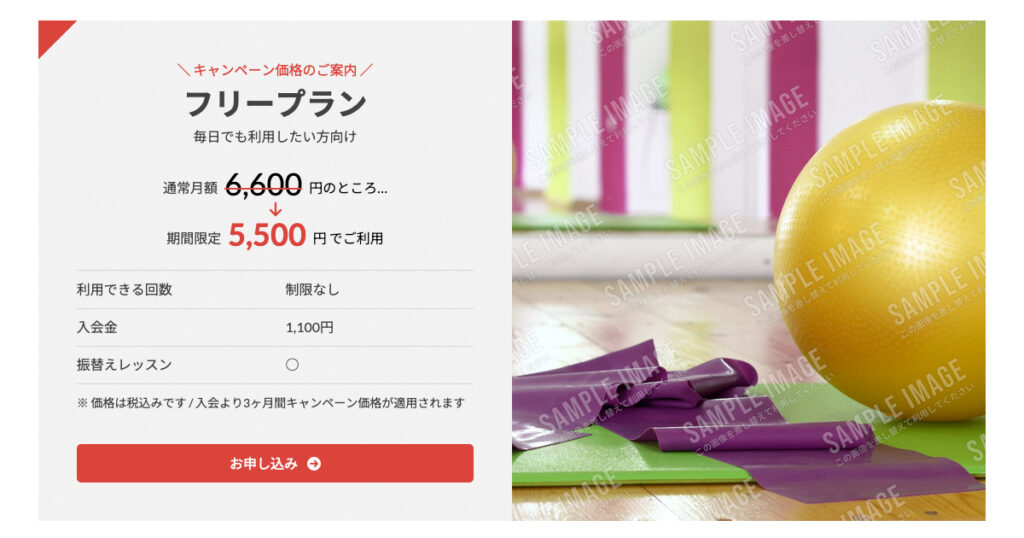
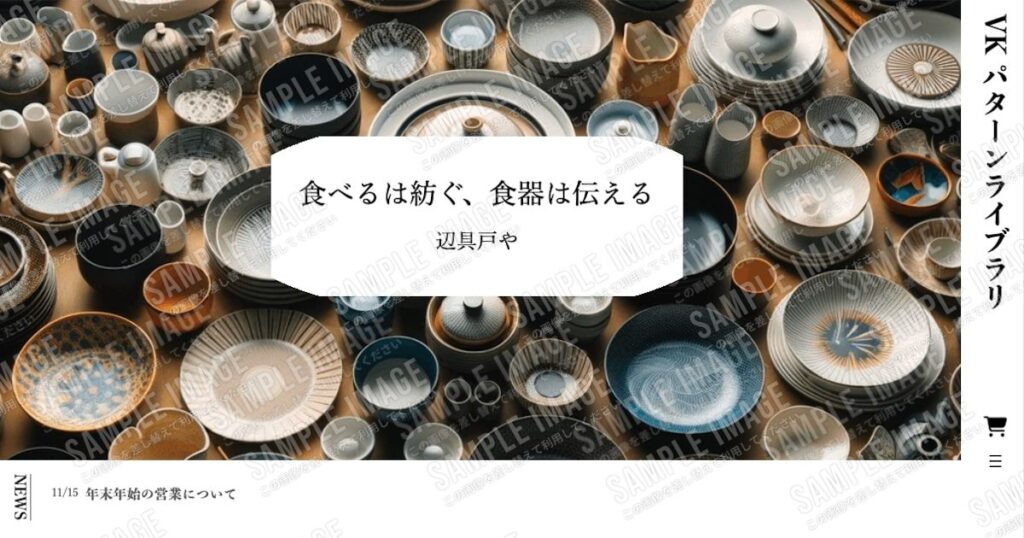
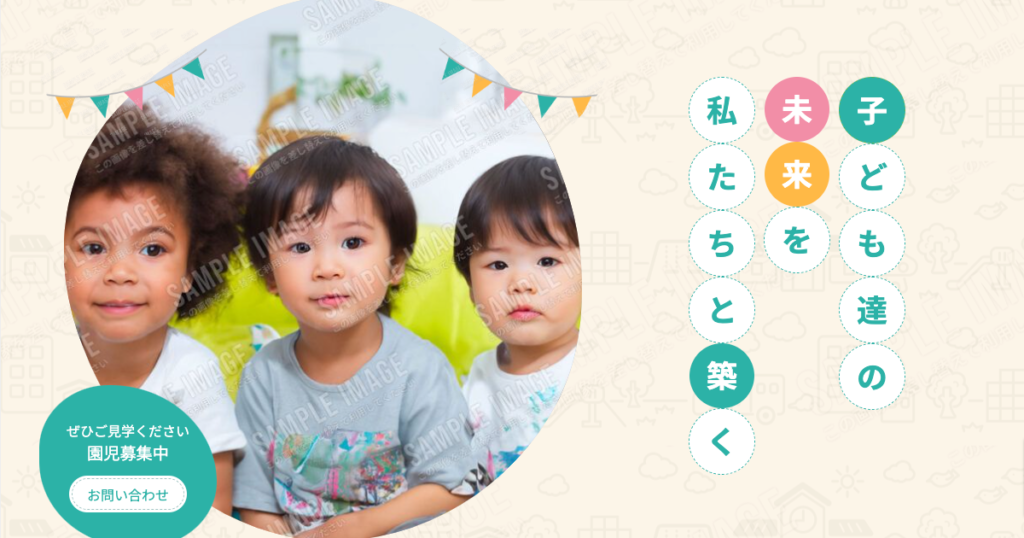
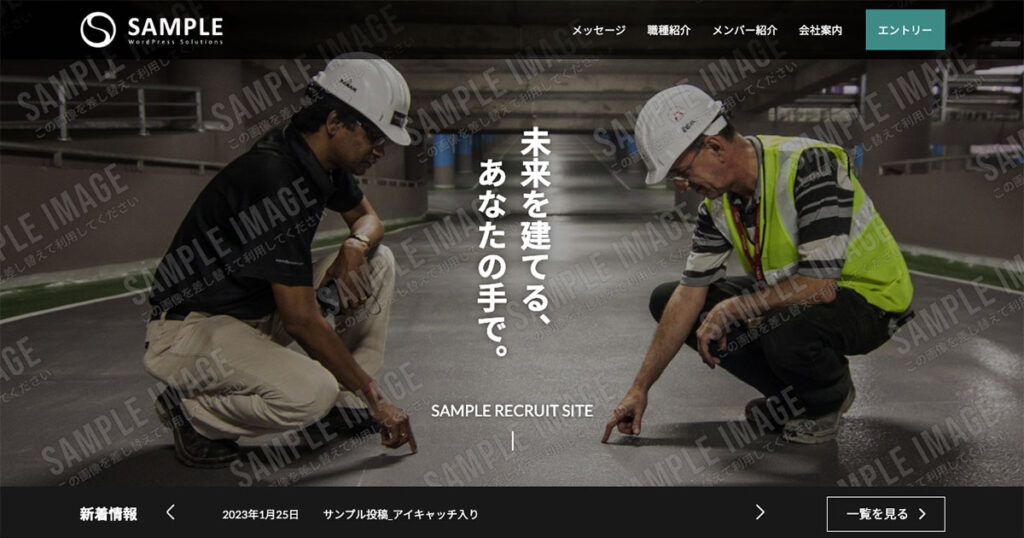
パターンとは、WordPressのブロックを組み合わせて作ったデザインテンプレートのようなもの。プロのデザイナーが制作したパターンを500以上公開中!コピペしながら高品質なサイトを簡単に作れます。
ブロックエディターで
ABテストを
自由に作成できる

VK AB Testing は、ABテストを実施するための WordPress 用プラグインです。ブロックエディターでテストパターンを自由に作成でき、ランダム表示とクリック計測が可能です。Webサイトや広告などの施策の改善にぜひご活用ください。